Jak sprawdzić kondycję pamięci RAM bez instalowania programów?
Pamięć RAM ma duży wpływ na stabilność działania komputera, a jej problemy nie zawsze są łatwe do rozpoznania. Na szczęście Windows 11 oferuje wbudowane narzędzia, które pozwalają sprawdzić pamięć bez instalowania dodatkowych programów.
Problemy z pamięcią RAM mogą objawiać się na wiele sposobów: losowymi restartami komputera, zawieszaniem systemu, błędami aplikacji czy niebieskimi ekranami BSOD. Windows 11 ma jednak własne narzędzie, które pozwala sprawdzić pamięć bez instalowania dodatkowych programów.
Czy można sprawdzić "zużycie" pamięci RAM?
W przypadku pamięci RAM nie działa to tak jak przy dyskach SSD. Windows nie pokaże kondycji modułu w procentach ani przewidywanej żywotności. Można natomiast przeprowadzić test pamięci i sprawdzić, czy podczas zapisu oraz odczytu danych pojawiają się błędy.
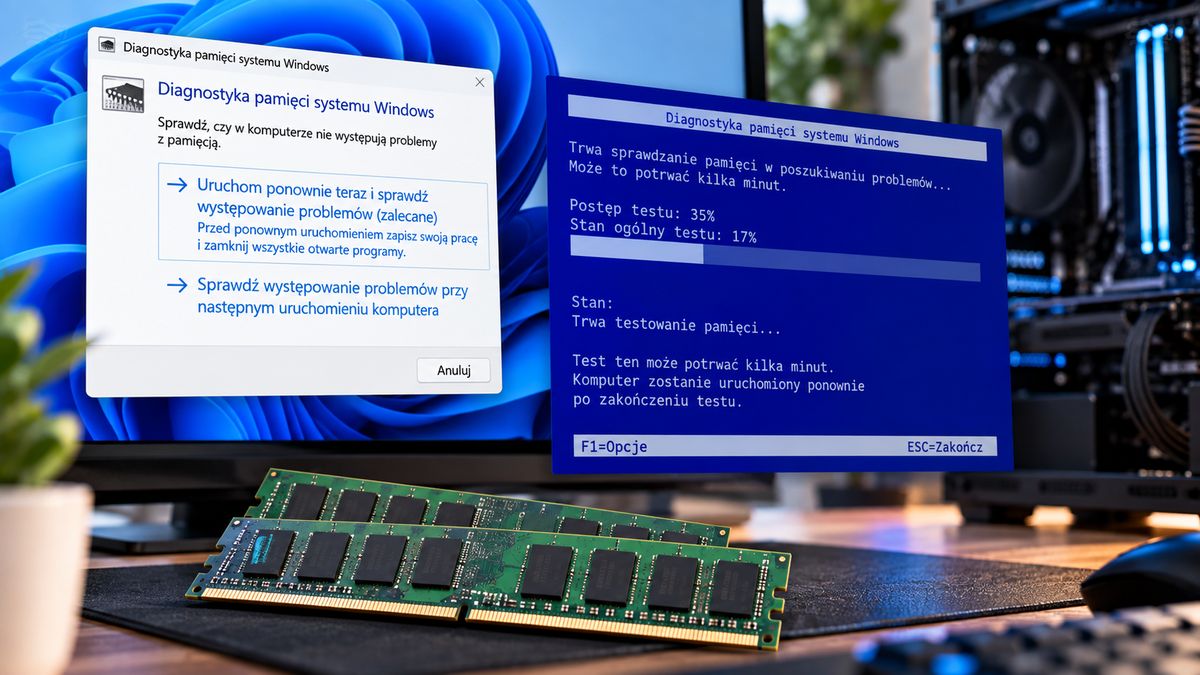
Do tego służy wbudowane narzędzie Diagnostyka pamięci systemu Windows.
Jak uruchomić test pamięci RAM?
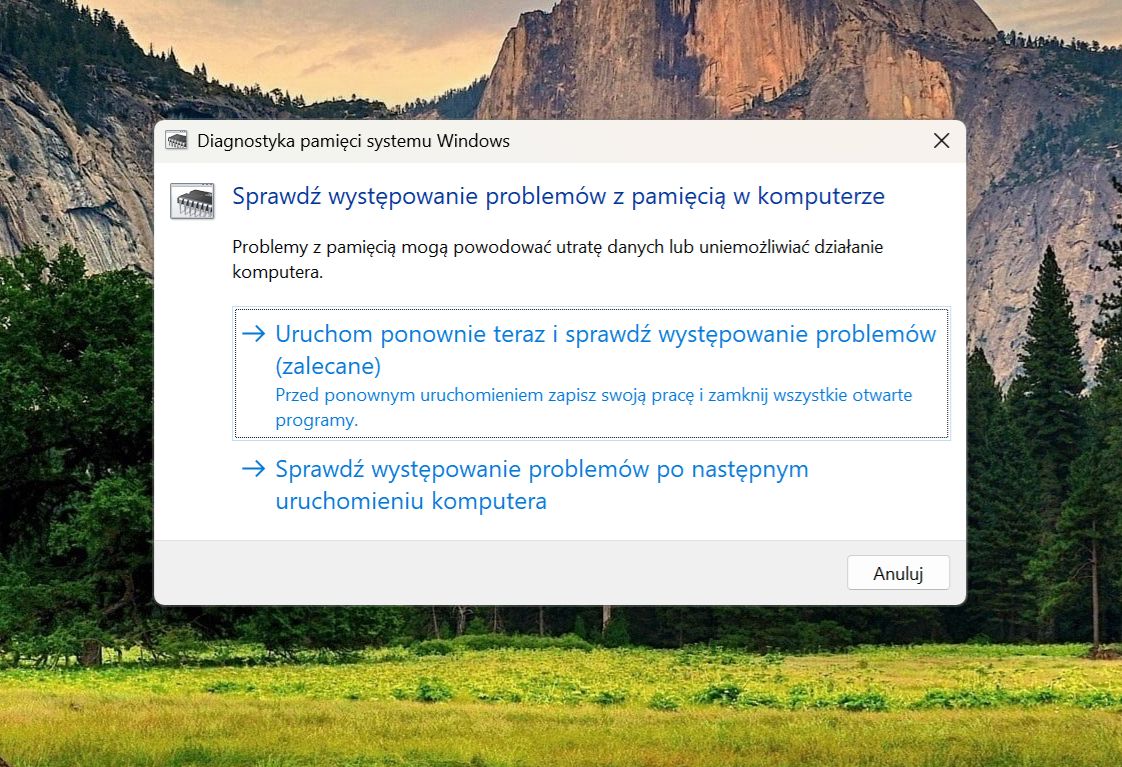
Najpierw należy zapisać otwarte dokumenty, ponieważ wykonanie testu wymaga ponownego uruchomienia komputera. Następnie należy nacisnąć Windows + R i wpisać mdsched. Po zatwierdzeniu pojawi się okno Diagnostyka pamięci systemu Windows. Należy wybrać Uruchom ponownie teraz i sprawdź występowanie problemów (zalecane).
Komputer zostanie ponownie uruchomiony, a test rozpocznie się automatycznie jeszcze przed załadowaniem Windows. Microsoft wskazuje tę metodę jako wbudowany sposób sprawdzania pamięci urządzenia.
WIDEO
Groźny jailbreak modeli Moonshot AI. Eksperci wykazali luki w chińskim oprogramowaniu
Standardowy czy rozszerzony test RAM?
Domyślnie uruchamiany jest test Standardowy, który w większości przypadków warto wykonać jako pierwszy. Jeżeli komputer nadal zachowuje się niestabilnie, mimo że standardowy test nie wykazał problemów, można przeprowadzić dokładniejsze sprawdzenie.
Podczas działania Diagnostyki pamięci należy nacisnąć F1, następnie przy pozycji Zestaw testów wybrać Rozszerzony i zatwierdzić ustawienia klawiszem F10. Test rozszerzony wykonuje więcej operacji i może potrwać znacznie dłużej niż standardowy, ale dokładniej sprawdza pamięć.
Gdzie znaleźć wynik testu pamięci?
Po zakończeniu diagnostyki komputer uruchomi się ponownie. Windows powinien po zalogowaniu wyświetlić powiadomienie z wynikiem testu, ale może ono pojawić się dopiero po kilku minutach.
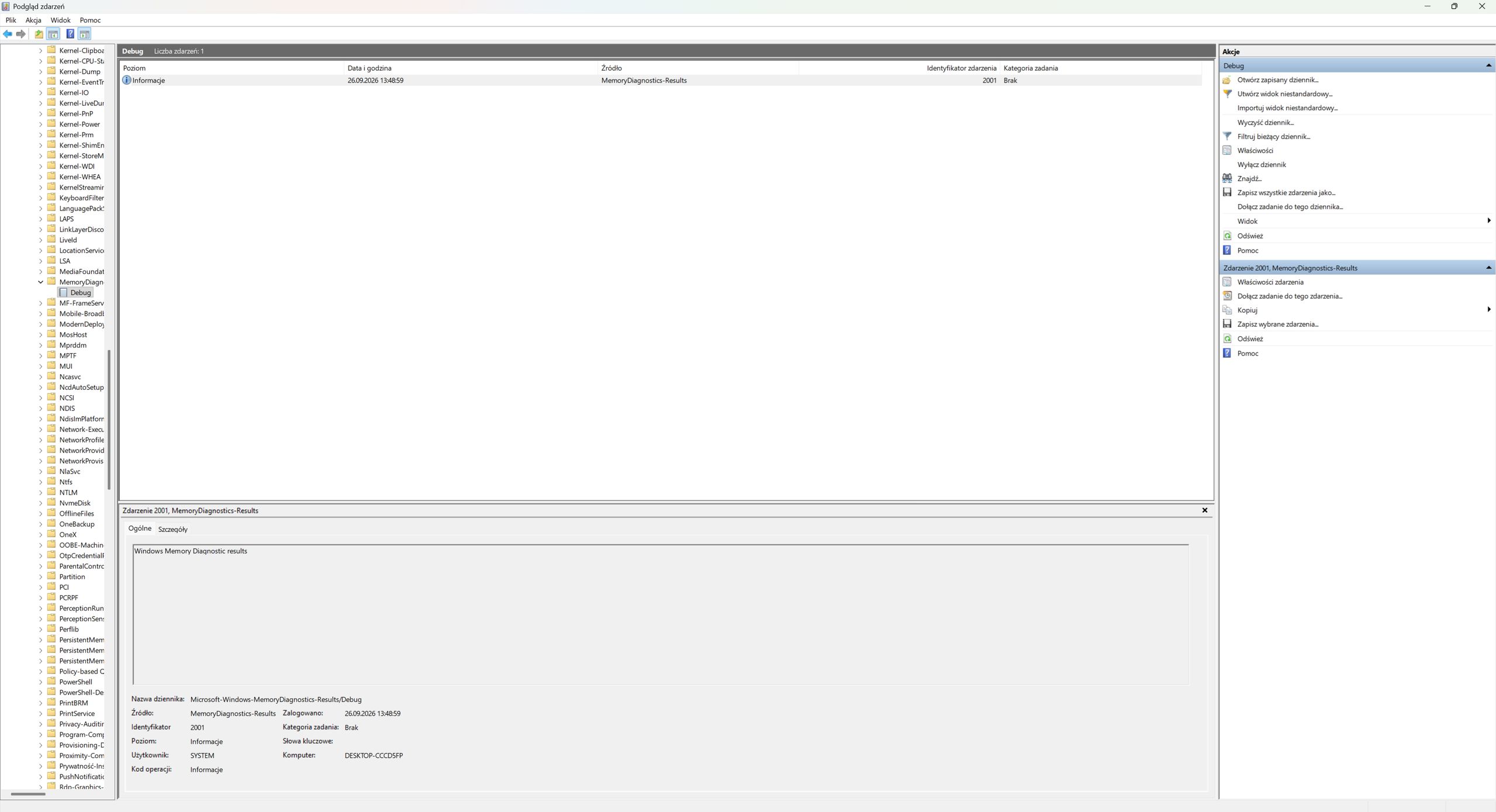
Jeżeli komunikat zostanie przeoczony, wynik można sprawdzić ręcznie. Należy kliknąć prawym przyciskiem myszy Start i otworzyć Podgląd zdarzeń. Następnie można przejść do Dzienniki aplikacji i usług → Microsoft → Windows → MemoryDiagnostics-Results i sprawdzić zapisane zdarzenia diagnostyczne. Microsoft podaje, że identyfikator zdarzenia 2001 oznacza, że nie wykryto błędów pamięci.
W niektórych konfiguracjach wynik można również znaleźć w Dzienniki systemu Windows → System, wyszukując źródło MemoryDiagnostics-Results.
Co oznacza wykrycie błędów pamięci?
Jeżeli Diagnostyka pamięci wykryje błędy, nie zawsze oznacza to automatycznie, że moduł RAM jest fizycznie uszkodzony. Problemy mogą wynikać również z niestabilnych ustawień pamięci, nieprawidłowego taktowania, profilu XMP lub EXPO albo problemów z płytą główną.
W komputerze wyposażonym w kilka modułów RAM pomocne może być przetestowanie każdego z nich osobno. Pozwala to ustalić, czy problem dotyczy konkretnej kości lub określonego gniazda na płycie głównej.
Jak sprawdzić podstawowe informacje o RAM?
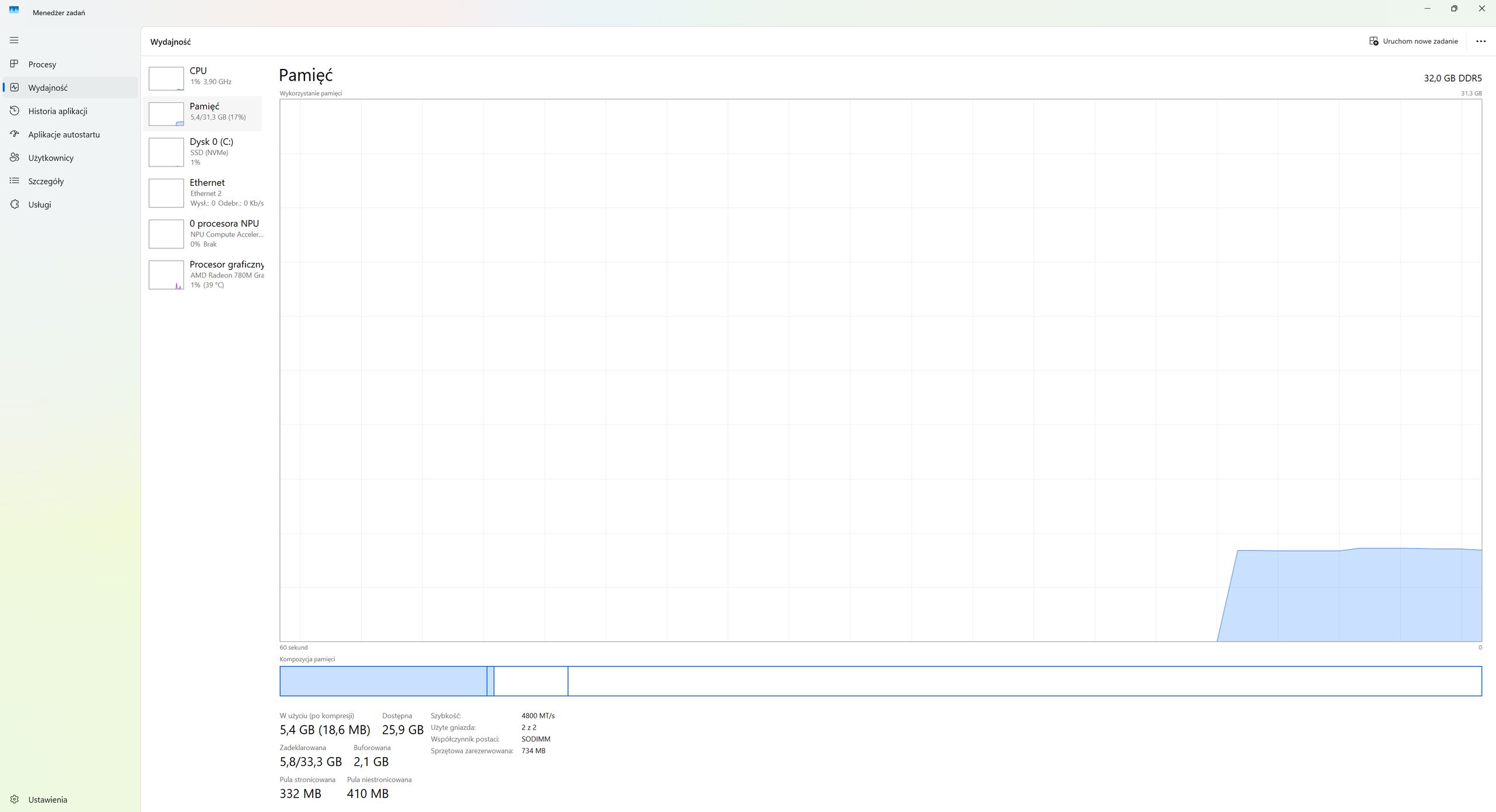
Dodatkowe informacje można znaleźć w Menedżerze zadań. Po naciśnięciu Ctrl + Shift + Esc należy przejść do Wydajność → Pamięć.
Windows pokaże m.in. całkowitą ilość RAM, jej aktualne wykorzystanie, szybkość pamięci, liczbę zajętych gniazd oraz ilość pamięci zarezerwowanej sprzętowo. Nie jest to jednak test sprawności modułów. Do wykrywania błędów należy użyć Diagnostyki pamięci.
Czy wbudowany test Windows wystarczy?
Do szybkiego sprawdzenia komputera Diagnostyka pamięci systemu Windows jest dobrym pierwszym krokiem. Nie wymaga pobierania żadnego oprogramowania i potrafi wykryć wiele problemów z RAM. Brak błędów nie daje jednak stuprocentowej gwarancji, że pamięć jest całkowicie sprawna. Jeśli komputer nadal losowo się zawiesza, restartuje lub wyświetla BSOD, warto ponowić test w trybie rozszerzonym i sprawdzić również konfigurację RAM w BIOS-ie.
Najważniejsze jest więc rozróżnienie dwóch rzeczy: Windows nie pokaże "kondycji RAM" w procentach, ale może przetestować pamięć i wykryć błędy świadczące o jej nieprawidłowym działaniu.
Daniel Karcz
Z serwisem dobreprogramy związany od lat, niemal od początku odpowiedzialny za katalog oprogramowania. Interesuje się nowinkami technologicznymi i motoryzacją, a ponadto orientuje w fotografii i detailingu samochodów :)