Jak zamienić Y na Z na klawiaturze w systemie Windows?
Zamiana liter Y i Z w Windowsie nie jest błędem ani uszkodzeniem klawiatury, lecz wynikiem zmiany układu. Często użytkownik nieświadomie zmienia układ klawiatury specjalnym skrótem. W tym poradniku pokazujemy jak tego uniknąć i przywrócić pierwotny układ.
Jak zamienić Y na Z na klawiaturze w systemie Windows?
Problem zamiany liter Y i Z na klawiaturze w Windowsie to jedna z najczęstszych sytuacji, która na pierwszy rzut oka wygląda jak usterka sprzętu. W rzeczywistości najczęściej jest to efekt zmiany układu klawiatury, często wywołanej przypadkowym użyciem skrótu klawiszowego.
Windows pozwala bowiem na szybkie przełączanie się między różnymi układami, takimi jak QWERTY i QWERTZ, co bezpośrednio wpływa na rozmieszczenie znaków. Dobra wiadomość jest taka, że rozwiązanie tego problemu jest proste i można je wdrożyć zarówno tymczasowo, jak i na stałe.
Zamiana tych liter wynika z różnic między układami klawiatur. W Polsce najczęściej używany jest układ QWERTY (np. Polski - programisty), natomiast w niektórych krajach, jak Niemcy, stosowany jest układ QWERTZ, w którym miejscami zamienione są właśnie klawisze Y i Z. Jeśli w systemie masz dodanych kilka układów, Windows może się między nimi przełączać, czasem nawet bez świadomości użytkownika, jeśli przypadkowo użyje odpowiedniego skrótu klawiszowego.
WIDEO
Szybkie rozwiązanie problemu
W większości przypadków wystarczy użyć skrótu klawiszowego, aby wrócić do właściwego układu. Najczęściej działają kombinacje Ctrl + Shift, Alt + Shift lub Windows + Spacja. Wciśnięcie jednej z nich powoduje przełączenie języka lub układu klawiatury, więc warto spróbować kilka razy, aż litery wrócą na swoje miejsce. To najszybszy sposób i zwykle całkowicie rozwiązuje problem.
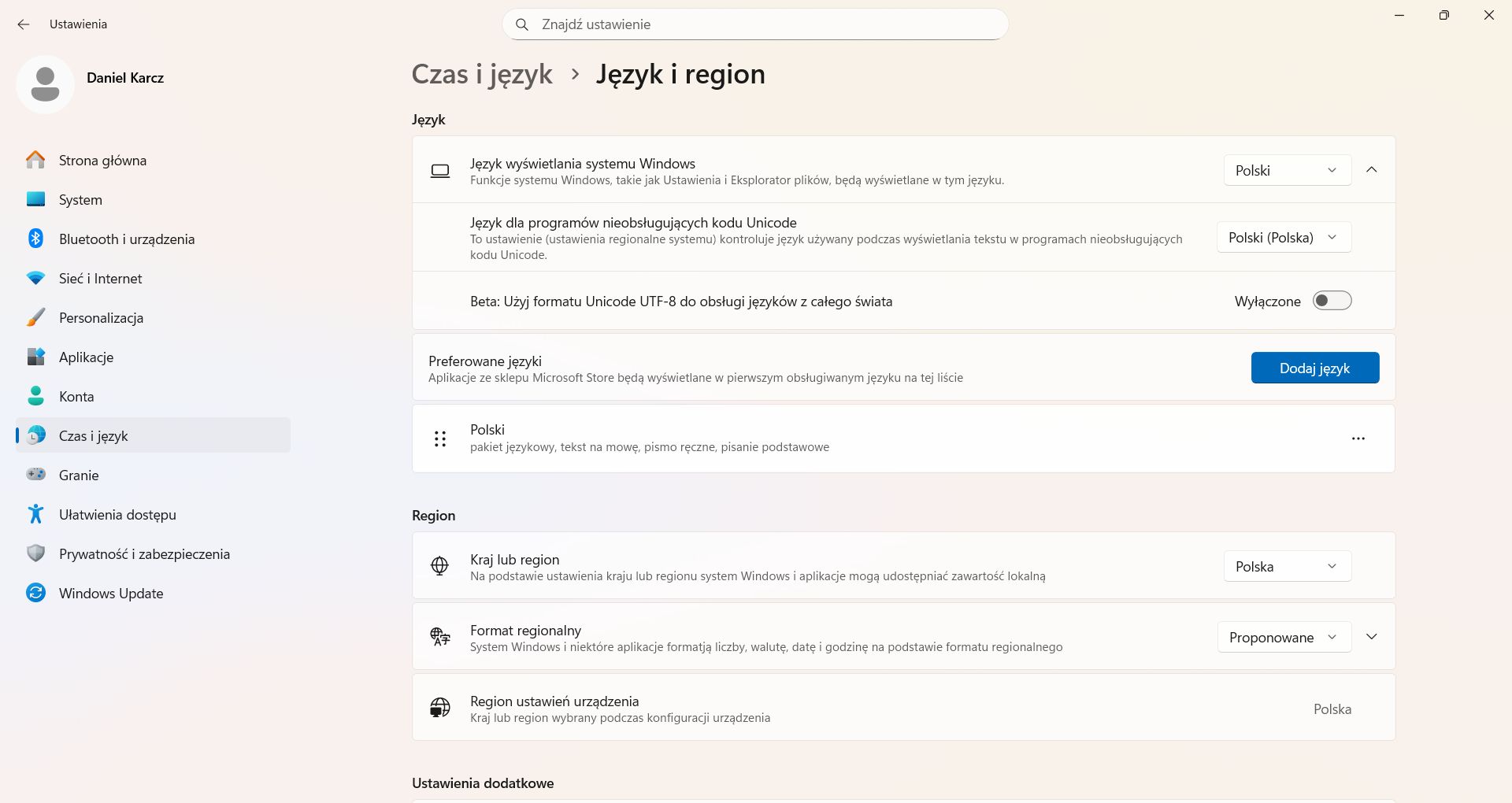
Jeżeli problem pojawia się regularnie, warto zmienić ustawienia systemowe. W Windowsie wystarczy wejść w Ustawienia, następnie przejść do sekcji Czas i język, a potem Język i region. Tam można wybrać aktualny język i sprawdzić przypisane do niego układy klawiatury. Najlepiej pozostawić tylko jeden, właściwy układ, na przykład Polski (programisty) i usunąć pozostałe. Dzięki temu system nie będzie miał między czym się przełączać.
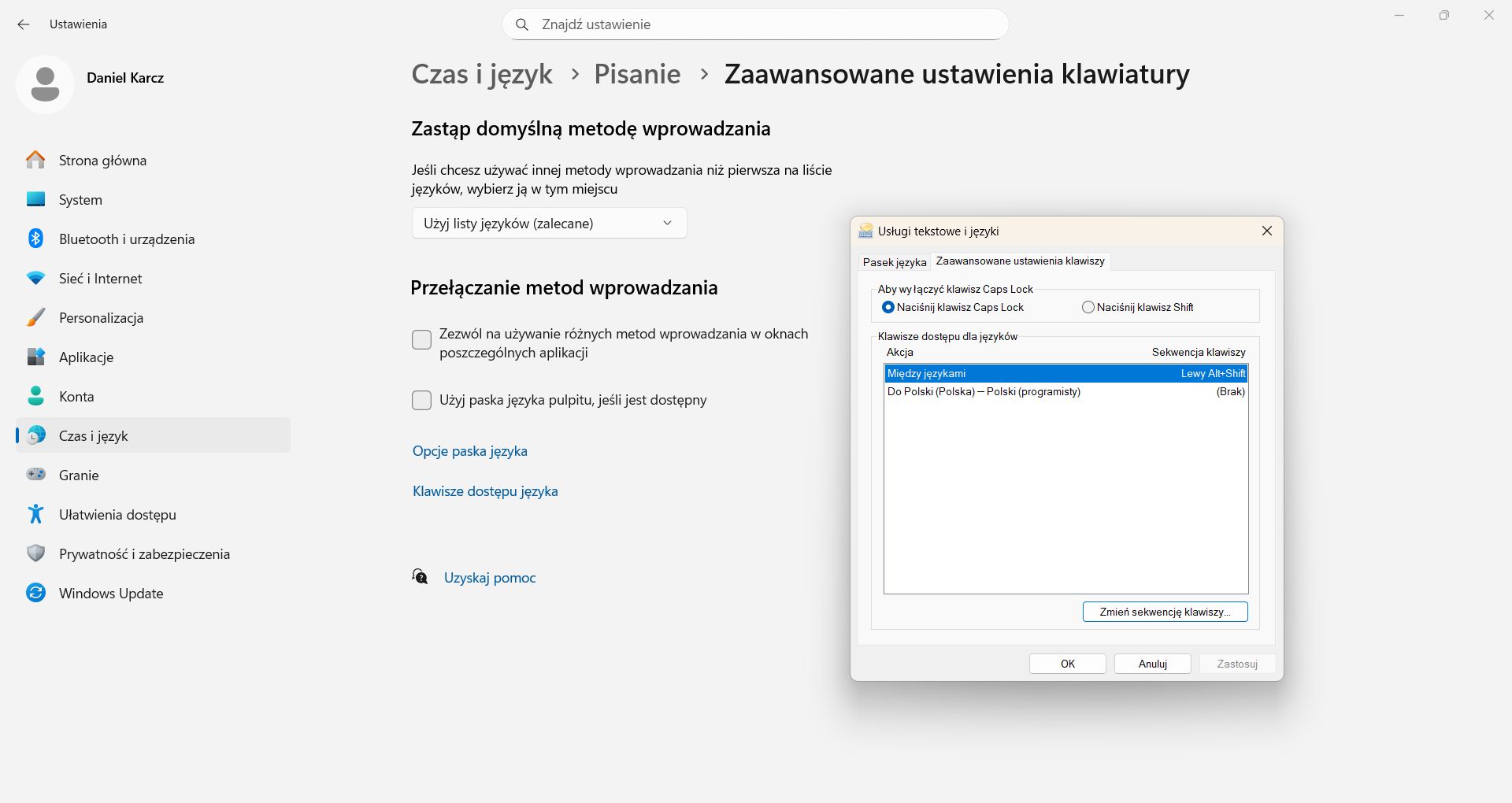
Aby uniknąć powtarzania się sytuacji, warto ograniczyć liczbę aktywnych układów klawiatury oraz rozważyć wyłączenie skrótów odpowiedzialnych za ich zmianę. Windows pozwala zmodyfikować lub całkowicie wyłączyć te skróty w ustawieniach zaawansowanych klawiatury.
W tym celu najpierw wejdź w Ustawienia (Win + I), następnie przejdź do Czas i język, Pisanie i kliknij Zaawansowane ustawienia klawiatury. Tam znaleźć można opcję związaną z metodami wprowadzania oraz link do ustawień bardziej zaawansowanych. Kliknij Klawisze dostępu języka, a następnie w sekcji Klawisze dostępu dla języków odpowiednio zmodyfikuj ustawienia sekwencji klawiszy.
Z serwisem dobreprogramy związany od lat, niemal od początku odpowiedzialny za katalog oprogramowania. Interesuje się nowinkami technologicznymi i motoryzacją, a ponadto orientuje w fotografii i detailingu samochodów :)