
Laptop poleasingowy po rozpakowaniu: Windows 11, BIOS i sterowniki krok po kroku
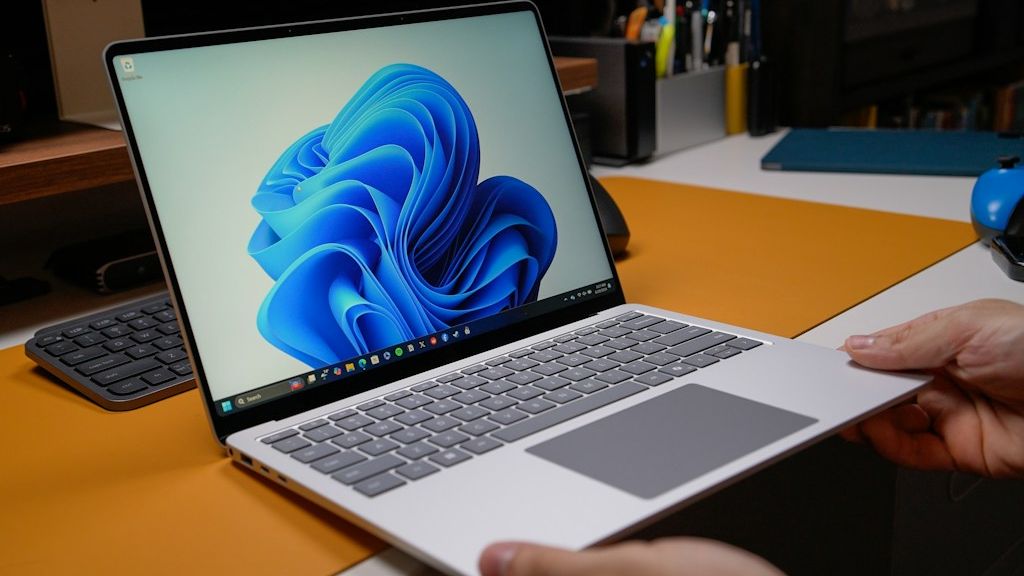
Konfiguracja Windows 11 na laptopie poleasingowym po rozpakowaniu
Źródło zdjęć: © materiały partnera

13 października 2026 roku skończyła się ostatnia furtka dla domowych użytkowników Windows 10: konsumencki program rozszerzonych aktualizacji zabezpieczeń (ESU). Kto nie przesiadł się na Windows 11 wcześniej, robi to teraz, a ci, których komputer nie spełnia wymagań, często wybierają biznesowy laptop z drugiego obiegu. To rozsądny ruch, pod warunkiem że pierwsza godzina z nowym sprzętem nie skończy się na wpisaniu hasła do Wi-Fi. Poniżej opisujemy, co sprawdzić, co zaktualizować i co ustawić, zanim laptop trafi do codziennej pracy.
Dlaczego właśnie sprzęt po leasingu i Windows 11

Windows 11 ma twarde wymagania sprzętowe: moduł TPM 2.0, rozruch UEFI z włączonym Secure Boot i procesor z listy zgodności, czyli w praktyce Intel Core od 8. generacji wzwyż lub odpowiednio nowszy Ryzen. Konsumenckie laptopy sprzed kilku lat odpadają na tym etapie masowo. Inaczej jest z segmentem biznesowym: Dell Latitude, Lenovo ThinkPad czy HP EliteBook miały TPM w standardzie na długo przed tym, jak Microsoft uczynił go obowiązkowym, bo wymagały tego działy IT korporacji. Dlatego laptopy poleasingowe z lat 2019–2023 są dziś najtańszą drogą do w pełni wspieranego systemu: firmy wymieniają floty co 2–4 lata z powodów księgowych, a sprzęt, który wraca na rynek, ma przed sobą jeszcze długie życie.

Z takim laptopem trzeba jednak zrobić kilka rzeczy, których nie zrobi za nas kreator pierwszego uruchomienia. Część z nich zajmuje minutę, część kwadrans. Razem to mniej więcej godzina, która oszczędza wielu godzin frustracji później.

Krok 1: sprawdź, co faktycznie dostałeś

Zanim cokolwiek zainstalujesz, zweryfikuj specyfikację, bo opis w ogłoszeniu i rzeczywistość potrafią się rozjechać. Wystarczą narzędzia wbudowane w system:

  • Ustawienia → System → Informacje: procesor, ilość RAM, wersja i edycja Windows.
  • msinfo32 (wpisz w menu Start): "Tryb systemu BIOS" powinien wskazywać UEFI, a "Stan bezpiecznego rozruchu" wartość "Włączone".
  • tpm.msc: okno zarządzania modułem TPM pokaże wersję specyfikacji, która dla Windows 11 musi wynosić 2.0.
  • Ustawienia → System → Aktywacja: status licencji, o którym więcej za chwilę.

Dobry sprzedawca robi to za ciebie, zanim sprzęt w ogóle trafi do oferty. W AG.pl każdy egzemplarz przechodzi test baterii, matrycy, klawiatury, portów i dysku, a dysk jest bezpiecznie wymazywany przed instalacją czystego systemu. Mimo to warto poświęcić te pięć minut, bo to twój komputer i twoje dane.

Krok 2: licencja Windows, czyli skąd się bierze aktywacja

Laptopy biznesowe sprzedawane z Windows 10 Pro lub 11 Pro mają klucz produktu zapisany w oprogramowaniu układowym płyty głównej, w tabeli ACPI nazywanej MSDM. Instalator Windows odczytuje go automatycznie, więc po czystej instalacji edycji Pro system aktywuje się sam po połączeniu z internetem. Klucz możesz podejrzeć w PowerShellu:

(Get-CimInstance -ClassName SoftwareLicensingService).OA3xOriginalProductKey

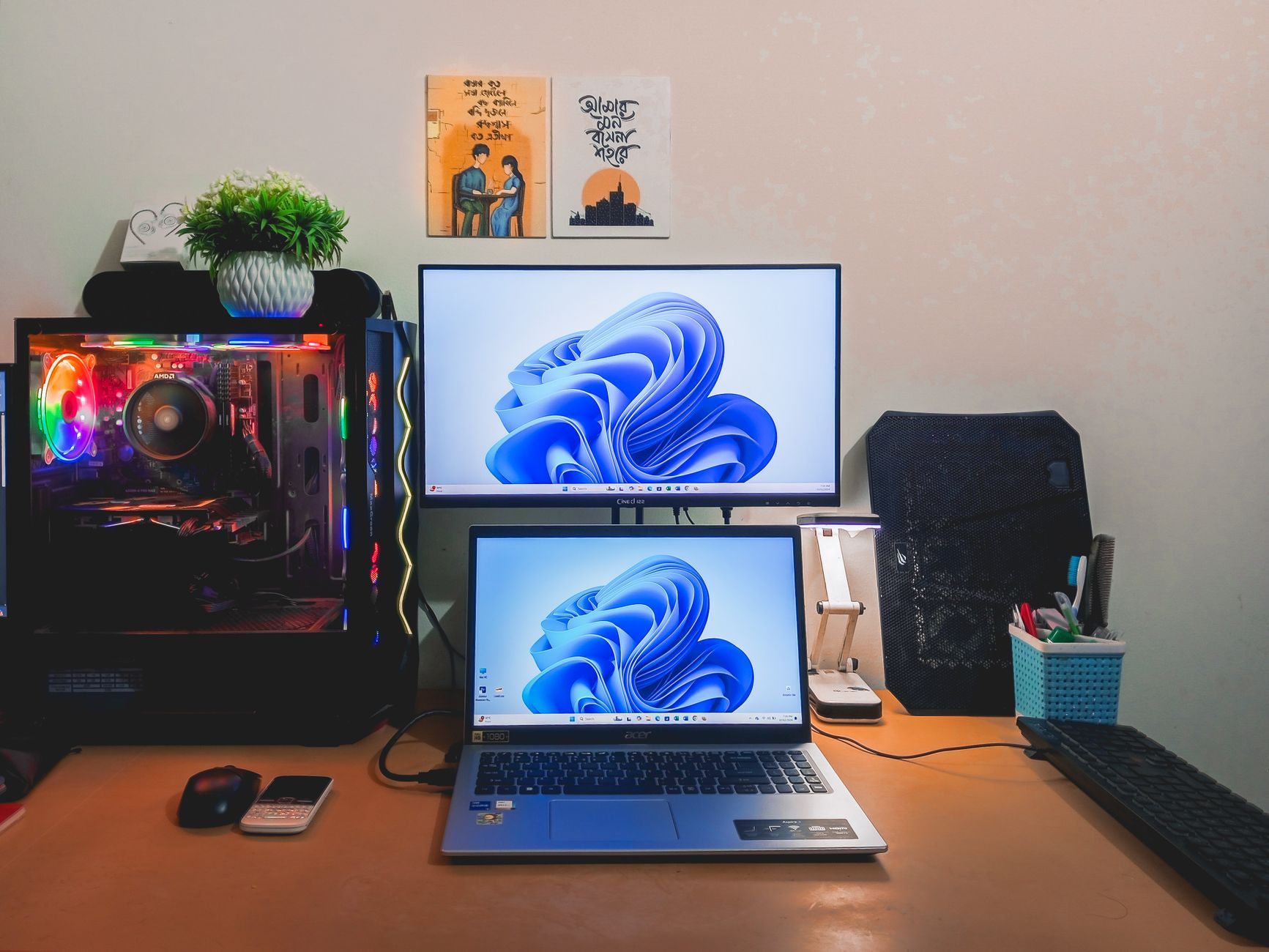
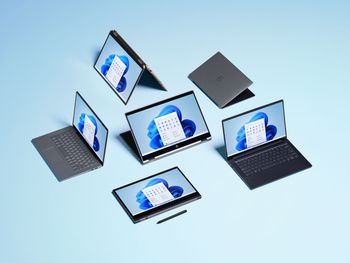
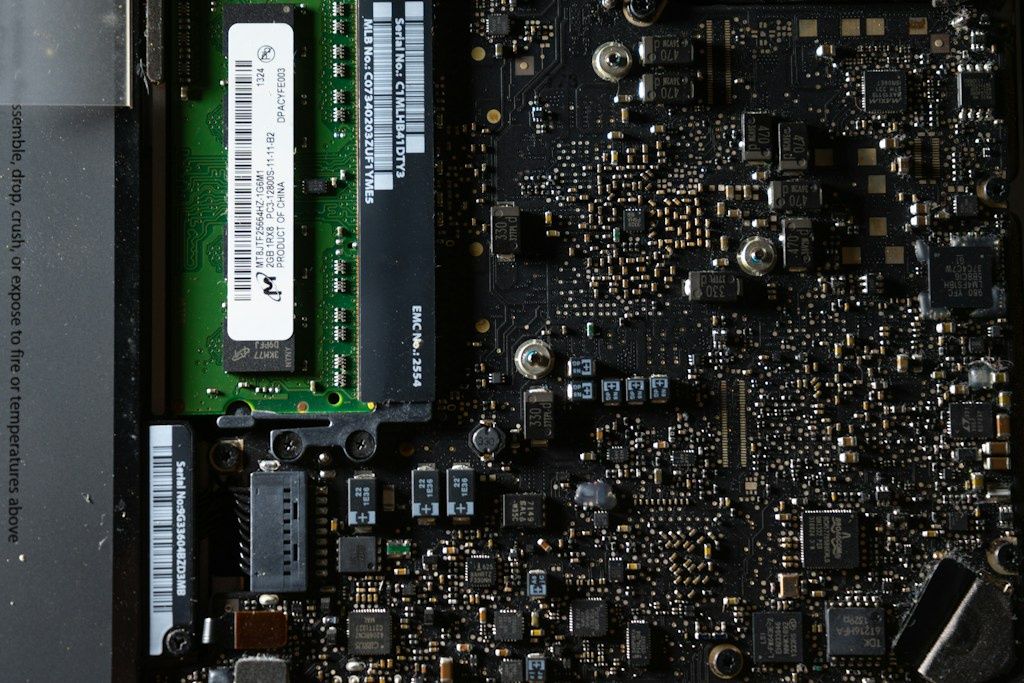
Rozbudowa pamięci RAM SO-DIMM i dysku M.2 w laptopie poleasingowym
© materiały partnera

Jeśli polecenie zwraca klucz, a Ustawienia pokazują "System Windows jest aktywowany przy użyciu licencji cyfrowej", sprawa jest zamknięta. Nie kupuj w takiej sytuacji "kluczy" za kilkanaście złotych z aukcji: niczego nie zmienią, a ich legalność bywa wątpliwa. Jeśli z kolei polecenie zwraca pustą wartość, laptop był pierwotnie sprzedany bez licencji OEM (zdarza się przy flotach objętych umowami grupowymi) i kwestię licencji trzeba wyjaśnić ze sprzedawcą przed zakupem, a nie po nim.

Krok 3: czysta instalacja i pułapka, o której mało kto wie

Jeśli sprzedawca zainstalował system od zera, możesz zostać przy tej instalacji. Jeśli jednak nie wiesz, skąd pochodzi obraz, albo wolisz mieć pełną kontrolę, przygotuj pendrive z Windows 11 za pomocą narzędzia Media Creation Tool od Microsoftu (8 GB w zupełności wystarczy).

Tu czai się pułapka dotycząca wielu laptopów z procesorami Intel 11. generacji i nowszymi. Mają one włączoną technologię Intel VMD (Volume Management Device), przez którą instalator Windows potrafi w ogóle nie zobaczyć dysku NVMe. Komunikat "Nie znaleziono żadnych dysków" nie oznacza awarii. Masz dwa wyjścia: w trakcie instalacji wskazać sterownik Intel Rapid Storage Technology (do pobrania ze strony producenta laptopa i skopiowania na ten sam pendrive) albo wyłączyć VMD w BIOS-ie. Drugie rozwiązanie wykonaj wyłącznie przed instalacją systemu, bo zmiana trybu kontrolera na działającym Windowsie kończy się błędem rozruchu.

Wskazówka: przed czystą instalacją zapisz numer seryjny lub Service Tag laptopa. Na stronie wsparcia producenta znajdziesz po nim pakiet sterowników dokładnie dla twojej konfiguracji, łącznie ze sterownikiem pamięci masowej.

Ustawienia BIOS UEFI w laptopie biznesowym: TPM 2.0 i Secure Boot
© materiały partnera

Krok 4: BIOS i UEFI, czyli fundament, który się aktualizuje

Do ustawień oprogramowania układowego wejdziesz klawiszem F2 w Dellu, F1 w ThinkPadzie i F10 w HP (zaraz po włączeniu zasilania). Sprawdź tam trzy rzeczy:

  • Hasło administratora. Jego obecność po poprzednim właścicielu blokuje zmianę wielu ustawień i aktualizację firmware. To sytuacja do reklamacji, a nie do obchodzenia.
  • Moduł Absolute (dawniej Computrace). Status "Enabled" lub "Activated" oznacza, że laptop może wciąż być powiązany z systemem zarządzania poprzedniej firmy. Pożądany stan to "Disabled" lub "Permanently Disabled".
  • TPM i Secure Boot. Oba powinny być włączone. Bez nich Windows 11 nie przejdzie oficjalnej instalacji, a funkcje bezpieczeństwa, takie jak szyfrowanie BitLocker, nie będą działać tak, jak powinny.

Aktualizacja BIOS-u to nie fanaberia. Nowsze wersje łatają luki bezpieczeństwa w procesorach, poprawiają zarządzanie baterią i stabilność uśpienia, a czasem dodają obsługę nowszych stacji dokujących. W laptopach biznesowych aktualizacja odbywa się z poziomu Windows lub narzędzia producenta i trwa kilka minut. Warunek: podłączony zasilacz i naładowana bateria, bo przerwanie flashowania to jedna z niewielu rzeczy, które naprawdę potrafią uszkodzić płytę główną.

Krok 5: sterowniki od producenta, nie tylko z Windows Update

Windows Update zainstaluje podstawowe sterowniki, ale nie wszystko. Firmware stacji dokujących, profile termiczne, sterowniki czytnika linii papilarnych czy dźwięku z dedykowanymi ustawieniami producent dostarcza własnymi narzędziami:

  • Dell: Dell Command | Update, czyli wersja dla sprzętu firmowego, bez zbędnych dodatków.
  • Lenovo: Lenovo Commercial Vantage lub Lenovo System Update dla ThinkPadów.
  • HP: HP Support Assistant, a dla bardziej zaawansowanych HP Image Assistant.

Uruchom wybrane narzędzie, zainstaluj wszystkie zalecane aktualizacje i zrestartuj komputer. Jeśli korzystasz ze stacji dokującej, podłącz ją przed aktualizacją, bo jej firmware też zostanie wtedy wykryty. Brak tego kroku to częsta przyczyna problemów z monitorami zewnętrznymi i ładowaniem przez USB-C.

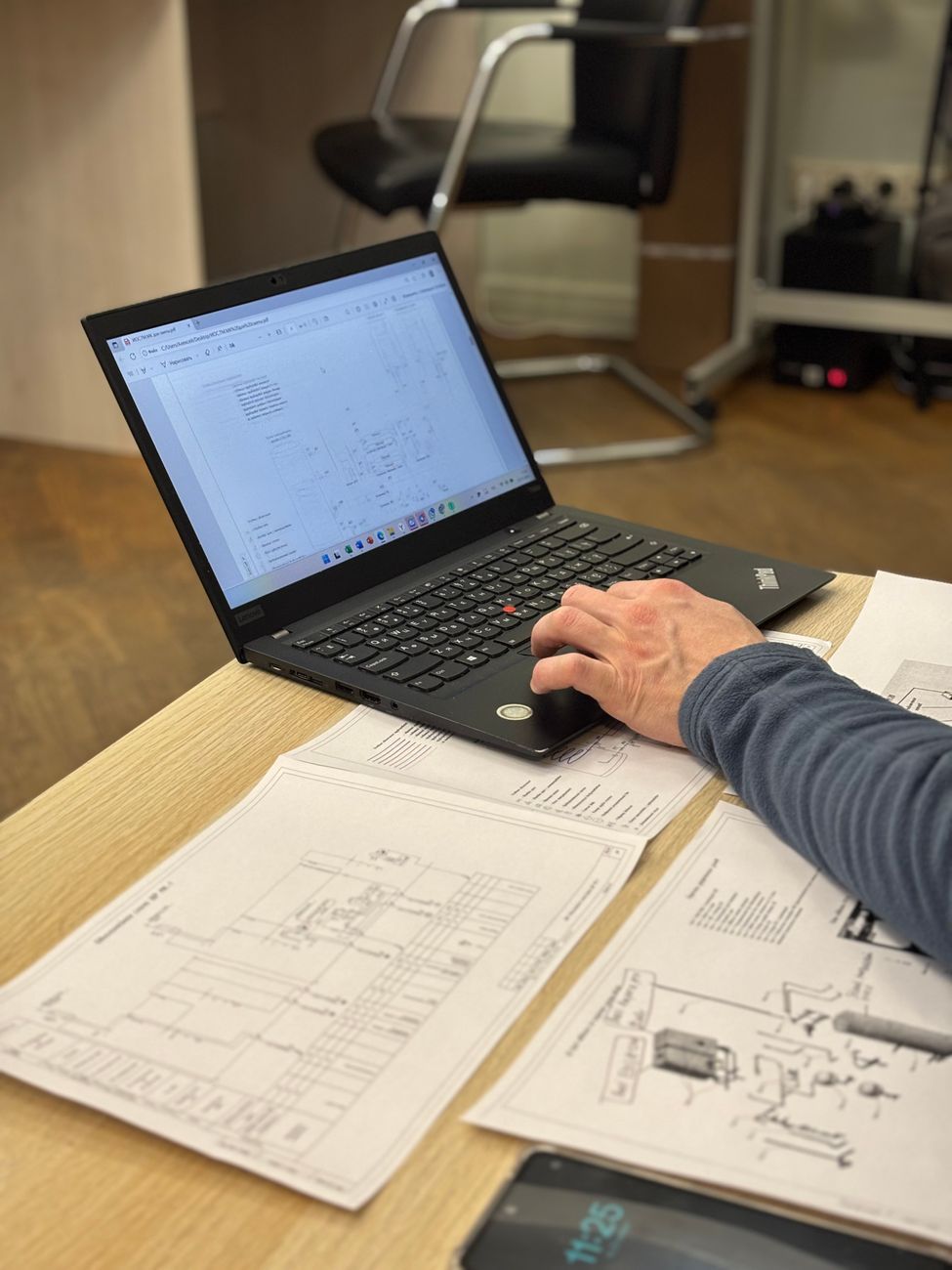
Laptop poleasingowy w stacji dokującej: aktualizacja sterowników i firmware
© materiały partnera

Krok 6: bateria, czyli sprawdź jej stan i ustaw limity ładowania

Stan ogniwa sprawdzisz poleceniem wpisanym w wierszu poleceń uruchomionym jako administrator:

powercfg /batteryreport

Wygenerowany raport HTML zawiera dwie kluczowe wartości: Design Capacity (pojemność fabryczną) i Full Charge Capacity (pojemność dostępną dziś). Ich stosunek to kondycja baterii. Powyżej 80% oznacza bardzo dobrą formę, przedział 70–80% wystarcza do pracy przy biurku z okazjonalnym odłączaniem, a poniżej 70% warto rozważyć wymianę ogniwa.

Ważniejsze jednak jest to, co zrobisz dalej. Laptop, który spędza większość czasu podłączony do zasilacza, niszczy baterię utrzymywaniem jej na 100%. Sprzęt biznesowy pozwala to zmienić. W Dellu ustawisz to w BIOS-ie lub w Dell Power Manager (opcja "Primarily AC Use" albo własny próg początku i końca ładowania). W ThinkPadach ustawisz progi ładowania w Lenovo Vantage. W EliteBookach odpowiada za to funkcja Adaptive Battery Optimizer w BIOS-ie. Zakres ładowania 50–80% przy pracy stacjonarnej realnie wydłuża życie ogniwa.

Krok 7: bezpieczeństwo, czyli BitLocker, klucz odzyskiwania i Windows Hello

Edycja Pro daje dostęp do pełnego szyfrowania dysku BitLocker, a nowsze kompilacje Windows 11 włączają szyfrowanie urządzenia automatycznie przy logowaniu kontem Microsoft. To dobra wiadomość dla bezpieczeństwa i potencjalnie zła dla roztargnionych: jeśli kiedyś zmienisz ustawienia w BIOS-ie albo wymienisz płytę główną, system poprosi o 48-cyfrowy klucz odzyskiwania. Sprawdź od razu, gdzie jest zapisany (w przypadku konta Microsoft znajdziesz go w ustawieniach konta, w sekcji urządzeń), i zachowaj kopię poza laptopem.

Jeśli laptop ma czytnik linii papilarnych lub kamerę na podczerwień, skonfiguruj Windows Hello w Ustawienia → Konta → Opcje logowania. Jeżeli czytnik nie jest widoczny, brakuje mu sterownika, który zainstaluje narzędzie producenta z kroku 5.

Krok 8: programy na start, instalowane jednym poleceniem

Nie musisz odwiedzać dziesięciu stron, żeby zainstalować podstawowe programy. Wbudowany menedżer pakietów winget zrobi to z wiersza poleceń:

winget install 7zip.7zip VideoLAN.VLC Mozilla.Firefox Notepad++.Notepad++ Microsoft.PowerToys CrystalDewWorld.CrystalDiskInfo REALiX.HWiNFO

Lista to tylko przykład, więc dopasuj ją do siebie. Dwie ostatnie pozycje to narzędzia diagnostyczne: CrystalDiskInfo pokaże stan dysku SSD (interesują cię zerowa liczba błędów integralności i niski odsetek zużycia), a HWiNFO temperatury i taktowanie procesora pod obciążeniem. Później wszystkie zainstalowane w ten sposób programy zaktualizujesz jednym poleceniem:

winget upgrade --all

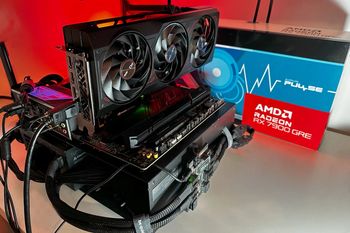
© materiały partnera | © Mike Ngo Photography. All Rights Reserved.

Krok 9: rozbudowa, czyli gdzie laptop biznesowy wygrywa z ultrabookiem

Większość Latitude z serii 5000, ThinkPadów serii T i EliteBooków ma pamięć w gniazdach SO-DIMM i dysk w złączu M.2. Dołożenie RAM-u z 8 do 16 czy 32 GB to kilka minut z wkrętakiem i wydatek wielokrotnie niższy niż zakup nowego komputera. Zanim kupisz moduły, sprawdź w HWiNFO lub CPU-Z liczbę gniazd, ich zajętość i typ pamięci. Zwróć też uwagę na tryb dwukanałowy: pojedyncza kość 16 GB działa wolniej niż dwie po 8 GB, co szczególnie odczuwa zintegrowana grafika. Uwaga na cieńsze konstrukcje, takie jak część serii 7000 czy XPS: tam RAM bywa wlutowany na stałe. Jeśli nie chcesz sam otwierać obudowy, część sprzedawców, w tym AG.pl, wykonuje rozbudowę jeszcze przed wysyłką.

Checklista: pierwsza godzina z laptopem poleasingowym

  • Specyfikacja zgodna z opisem, UEFI, Secure Boot i TPM 2.0 aktywne.
  • Licencja cyfrowa Windows Pro aktywna, a klucz OEM odczytany z firmware.
  • BIOS bez hasła po poprzedniku, Absolute wyłączony, firmware zaktualizowany.
  • Sterowniki i firmware stacji dokującej z narzędzia producenta.
  • Raport baterii wykonany, limit ładowania ustawiony.
  • Klucz odzyskiwania BitLocker zapisany poza laptopem, Windows Hello skonfigurowane.
  • Programy zainstalowane przez winget, a stan dysku sprawdzony w CrystalDiskInfo.

Najczęstsze pytania

Czy Windows na laptopie poleasingowym jest legalny?

W przypadku sprzętu biznesowego zwykle tak: licencja Pro jest zapisana w firmware i aktywuje się automatycznie po czystej instalacji. Rzetelny sprzedawca informuje, czy dany egzemplarz ma licencję OEM, a w razie wątpliwości warto o to zapytać przed zakupem.

Czy trzeba aktualizować BIOS w używanym laptopie?

Nie jest to obowiązkowe, ale zalecane. Aktualizacje firmware usuwają luki bezpieczeństwa i poprawiają działanie baterii oraz uśpienia. Wykonuj je wyłącznie z podłączonym zasilaczem.

Dlaczego instalator Windows 11 nie widzi dysku?

W laptopach z procesorami Intel 11. generacji i nowszymi winna jest zwykle technologia Intel VMD. Wystarczy wskazać sterownik Intel RST podczas instalacji albo przed instalacją wyłączyć VMD w BIOS-ie.

Jak długo posłuży laptop poleasingowy z Windows 11?

Sprzęt biznesowy projektuje się na lata intensywnej pracy, a modele spełniające wymagania Windows 11 otrzymują pełne wsparcie systemowe. Przy rozsądnej konfiguracji, czyli z limitem ładowania, aktualnym firmware i ewentualną rozbudową RAM, kilka kolejnych lat codziennej pracy jest realnym scenariuszem.

Pierwsza godzina z laptopem z drugiego obiegu decyduje o tym, czy będzie on bezproblemowym narzędziem, czy źródłem drobnych irytacji. Dobra wiadomość jest taka, że wszystko, czego potrzebujesz, to darmowe narzędzia, kilka poleceń i odrobina cierpliwości. Reszta należy już do sprzętu, który swoją niezawodność udowodnił w pierwszej pracy.

Materiał sponsorowany przez AG.pl
Wybrane dla Ciebie
Wyłączono komentarze
Jako redakcja Wirtualnej Polski doceniamy zaangażowanie naszych czytelników w komentarzach. Jednak niektóre tematy wywołują komentarze wykraczające poza granice kulturalnej dyskusji. Dbając o jej jakość, zdecydowaliśmy się wyłączyć sekcję komentarzy pod tym artykułem.
Redakcja serwisu Dobreprogramy
ZANIM WYJDZIESZ... NIE PRZEGAP TEGO, CO CZYTAJĄ INNI!