Android działa za wolno? 6 sposobów, by przyspieszyć telefon
Z czasem nawet sprawny smartfon z Androidem potrafi wyraźnie zwolnić: aplikacje otwierają się wolniej, a do tego szybciej ubywa baterii. Najczęściej winne są zapychająca się pamięć, procesy w tle i rosnące wymagania po aktualizacjach. Oto porady, które mogą przywrócić telefonowi sprawność.
W miarę regularnego używania Android "obrasta" w dane tymczasowe, a część aplikacji potrafi pracować w tle praktycznie bez przerwy. Do tego dochodzi stopniowo zapełniająca się pamięć wewnętrzna oraz kolejne aktualizacje, które bywają bardziej zasobożerne — szczególnie na starszych telefonach o skromniejszej specyfikacji.
Często problemem nie jest jedna konkretna usterka, tylko brak systematycznych porządków. Smartfon — podobnie jak komputer — co jakiś czas potrzebuje oczyszczenia danych i podstawowej optymalizacji, by wrócić do płynniejszej pracy.
WIDEO
Zapowiedziano największy zestaw LEGO. Wyjątkowa okazja
Krok 1: Zrestartuj smartfon (to często pomaga)
Choć restart może wydawać się banalny, warto zacząć właśnie od niego. Ponowne uruchomienie telefonu zwalnia część pamięci RAM i kończy zbędne procesy, które mogły nagromadzić się podczas dłuższego działania systemu. To szybki sposób na "odświeżenie" urządzenia i usunięcie resztek, które potrafią obciążać pracę Androida.
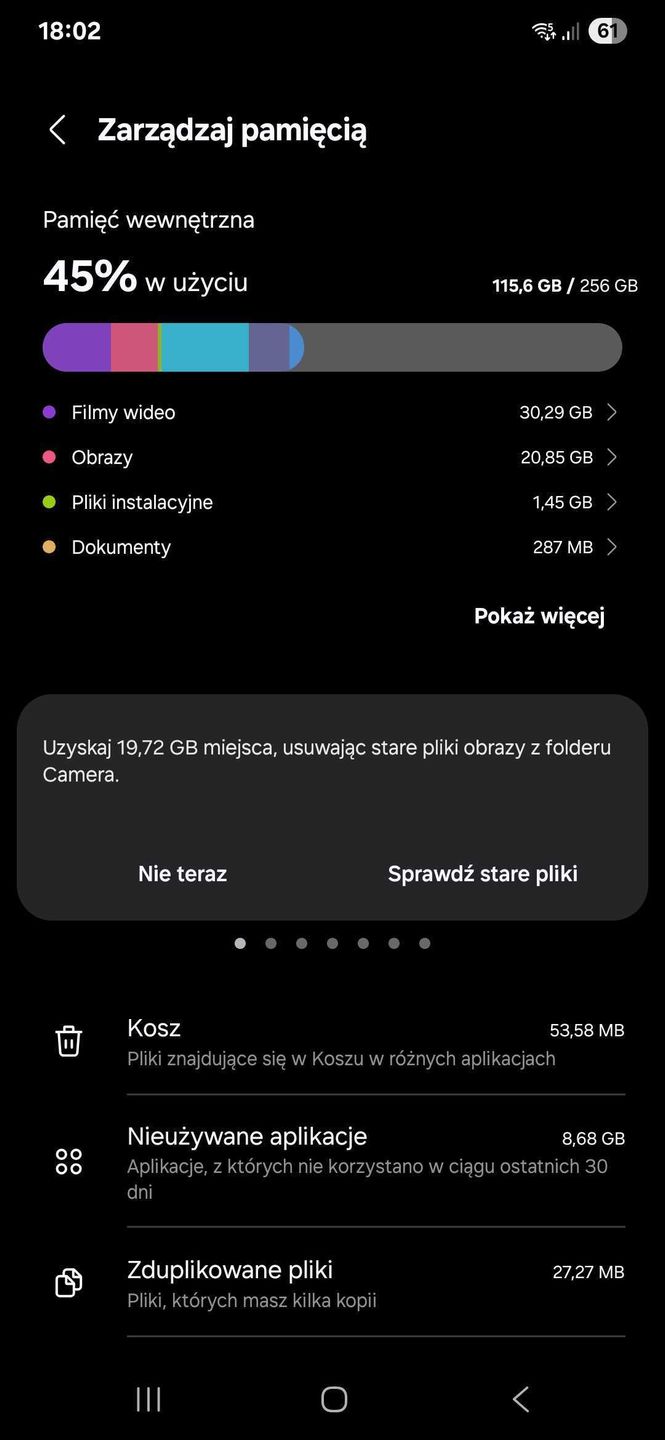
Krok 2: Wyczyść pamięć podręczną i niepotrzebne pliki
Podczas codziennego korzystania aplikacje zapisują sporo danych pomocniczych. Zwykle mają one przyspieszać działanie programów, ale z czasem potrafią urosnąć do bardzo dużych rozmiarów i zacząć działać na niekorzyść wydajności.
Aby usunąć takie pliki, wejdź w Ustawienia, następnie w Pamięć i odszukaj pozycję typu Pamięć podręczna albo Dane aplikacji. Stamtąd usuń elementy, które nie są potrzebne. Podobne czyszczenie można też wykonać za pomocą dedykowanej aplikacji, na przykład CCleanaera.
Krok 3: Usuń aplikacje i gry, z których nie korzystasz
Na spowolnienia wpływa nie tylko to, ile aplikacji masz uruchomionych, ale też sam nadmiar zainstalowanych programów. Dobrym nawykiem jest regularne przeglądanie listy aplikacji i kasowanie tych, których nie używasz. Zrobisz to wchodząc w Ustawienia i dalej w Aplikacje.
Krok 4: Sprawdź aktualizacje
Jeśli celem jest szybsze działanie telefonu z Androidem, warto również upewnić się, że masz dostępne najnowsze wersje zarówno systemu, jak i zainstalowanych aplikacji czy gier. Aktualizacje często zawierają poprawki wpływające na wydajność oraz stabilność działania konkretnych programów.
W niektórych przypadkach wrażenie spowolnienia potęgują animacje systemowe, które nie zawsze są dobrze dopasowane do możliwości danego urządzenia. Można je ograniczyć lub wyłączyć, ale wymaga to włączenia trybu deweloperskiego w ustawieniach. To opcja dla najbardziej zaawansowanych użytkowników.
Aby to zrobić, przejdź do Ustawienia → Informacje o telefonie, a następnie kilka razy stuknij Numer kompilacji. Po aktywacji opcji deweloperskich wejdź w Opcje programisty i dezaktywuj ustawienia: Skala animacji okna, Skala animacji przejścia oraz Skala długości animacji.
Krok 6: W ostateczności przywróć ustawienia fabryczne
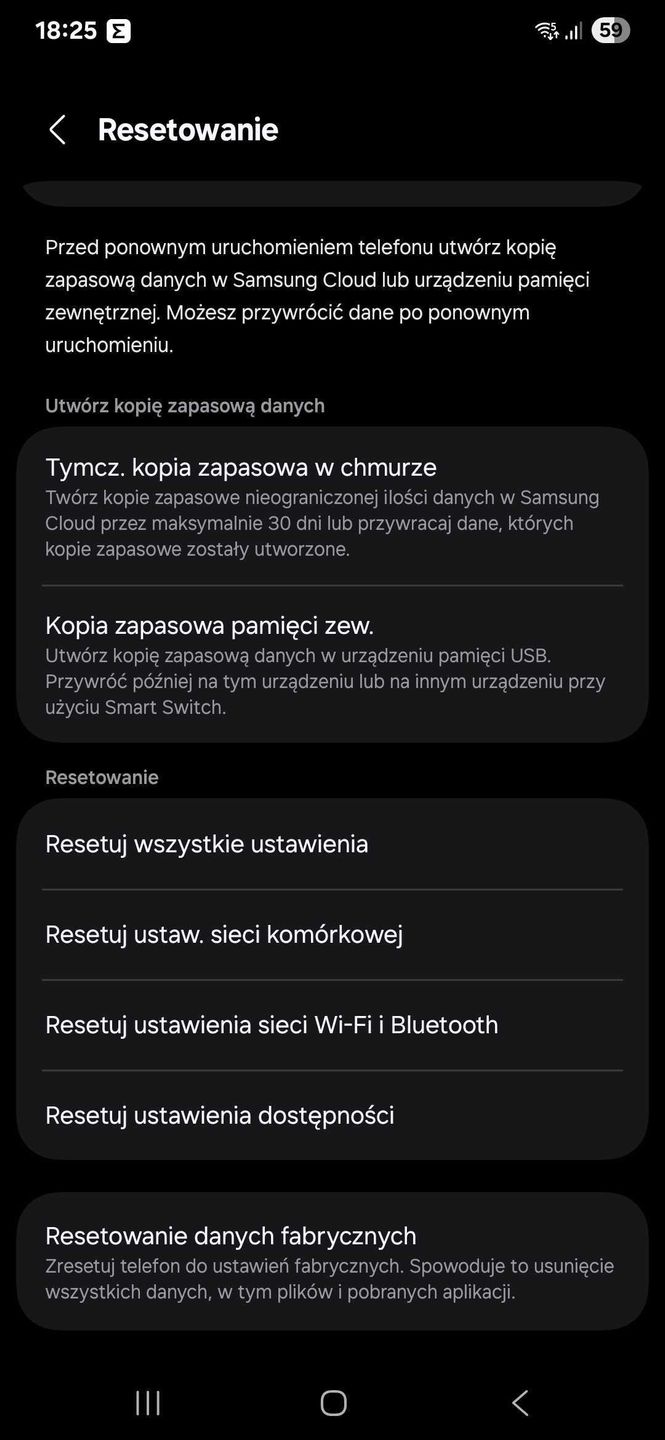
Gdy żaden z wcześniejszych sposobów nie przynosi poprawy, można rozważyć przywrócenie ustawień fabrycznych.
Trzeba jednak pamiętać, że reset usuwa całą zawartość pamięci urządzenia, dlatego wcześniej należy przygotować kopię zapasową (np. na zewnętrznym nośniku). Opcja zwykle znajduje się w ustawieniach telefonu i jest opisana jako Przywracanie danych fabrycznych.
Oskar Ziomek
Redaktor Prowadzący dobreprogramy.pl, dziennikarz obszaru Technologie w Wirtualnej Polsce. Śledzi tematykę cyberbezpieczeństwa, systemów operacyjnych, aplikacji "dla każdego" oraz technologii w świecie motoryzacji i smart home. W branży od 2014 roku.