Deepfake dla ambitnych: bądź kim chcesz podczas wideokonferencji dzięki Avatarify
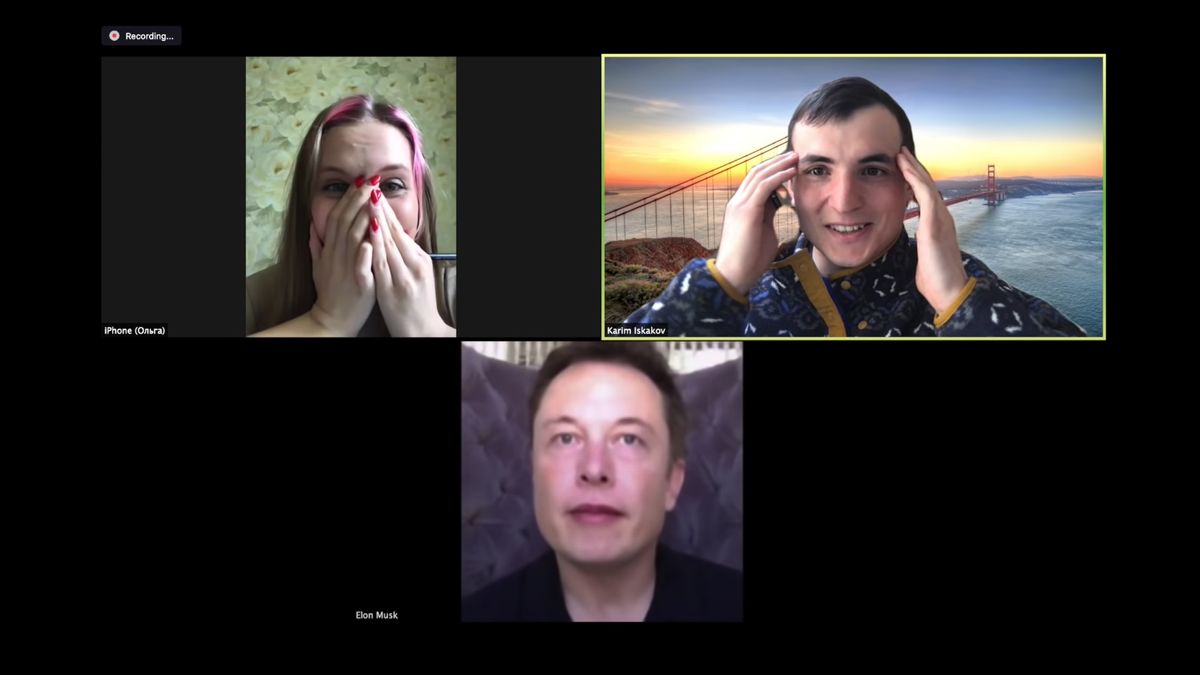
Jeśli wideokonferencje, w których uczestniczysz, nie są zbyt ciekawe i chcesz w jakiś sposób "rozruszać" towarzystwo, ciekawym narzędziem może się okazać Avatarify. Chodzi o otwartoźródłową aplikację, która w czasie rzeczywistym tworzy deepfake, zamieniając twarz użytkownika na twarz innej znanej osoby. Program współpracuje ze Skype'em, Zoomem oraz Slackiem i pozwala rozmówcy wcielić się w dowolną postać, na przykład Elona Muska, Steve'a Jobsa czy Harry'ego Pottera.
Avatarify ma otwarte źródło, fot. stopklatka z YouTube / Ali Aliev
Już na wstępie trzeba jednak zaznaczyć, że aplikacja nie jest przeznaczona dla każdego. Po pierwsze – wymagania techniczne. Konieczne jest posiadanie karty obsługującej CUDA, np. GeForce 1080 Ti lub 1070, jednak tylko ta pierwsza (lub wydajniejsze) pozwoli uzyskać materiał powyżej 30 klatek na sekundę. Aplikacja działa nie tylko na Windowsie, bo także na Linuksie i macOS-ie, jednak w przypadku tego ostatniego (na przykładzie MacBooka Pro 2018) trudno liczyć na jakąkolwiek płynność, bowiem należy się spodziewać około jednej klatki na sekundę.
WIDEO
Avatarify demo
Pomijając jednak wyzwania związane ze sprzętem (załóżmy, że udało się je spełnić), pozostaje jeszcze etap instalacji i konfiguracji. Całość została co prawda szczegółowo opisana przez twórców na GitHubie, jednak trudno uznać ten proces za szczególnie prosty, a już na pewno nie da się go nazwać przyjaznym dla przeciętnego użytkownika, który chciałby po prostu zrobić znajomym żart, nie zagłębiając się w techniczne szczegóły działania Avatarify.
Aby skorzystać z programu należy uzbroić się w nieco cierpliwości i wygospodarować dłuższą chwilę. W przypadku Windowsa proces konfiguracji obejmuje między innymi instalację kilku aplikacji, działania w Wierszu polecenia i operacje na skryptach. Po udanej instalacji trzeba jeszcze właściwie skonfigurować aplikację do połączeń wideo – na GitHubie można przeczytać, jak zrobić to w przypadku Skype'a, Zooma i Slacka.
WIDEO
Avatarify w praktyce pozwala wcielić się w dowolną postać, której zdjęciem dysponuje użytkownik. W standardzie oferowany jest zestaw kilku awatarów znanych postaci, ale nic nie stoi na przeszkodzie, by rozszerzyć bazę o samodzielnie przygotowane zdjęcia. W praktyce wystarczy użyć dowolnego zdjęcia twarzy wykadrowanej podobnie jak na przykładowych zdjęciach (najlepiej na jednolitym tle), przyciąć je do formy kwadratu, a następnie wgrać do folderu avatars, z którego korzysta Avatarify.
Twórcy nie ukrywają, że użytkownicy mogą napotkać na błędy. Na liście znanych usterek pojawiają się między innymi problemy ze ścieżkami do plików czy płynnością odtwarzania wideo. Sugerowane rozwiązania można znaleźć w sekcji Troubleshooting na GitHubie.
Redaktor Prowadzący dobreprogramy.pl, dziennikarz obszaru Technologie w Wirtualnej Polsce. Śledzi tematykę cyberbezpieczeństwa, systemów operacyjnych, aplikacji "dla każdego" oraz technologii w świecie motoryzacji i smart home. W branży od 2014 roku.