



Gmail: Jak opóźnić wysyłanie e‑maila?

Nie zawsze chcemy wysyłać wiadomości e-mail od razu po ich napisaniu. Gmail pozwala łatwo zaplanować wysyłkę korespondencji na konkretną godzinę i dzień. W tym poradniku pokazujemy, jak w łatwo opóźnić wysyłanie i lepiej zarządzać swoją komunikacją.

Gmail: Jak opóźnić wysyłanie wiadomości e-mail?
Źródło zdjęć: © Adobe Stock | PixieMe
Opóźnianie wysyłki wiadomości e-mail w Gmailu to praktyczna funkcja, która pozwala zaplanować na konkretną godzinę lub dzień. Dzięki temu można przygotować wiadomości wcześniej, a odbiorcy otrzymają je dokładnie wtedy, gdy ma to największy sens, np. w godzinach pracy, rano następnego dnia czy w poniedziałek zamiast w weekend.

Dlaczego warto opóźniać wysyłanie wiadomości?

Funkcja planowania wysyłki przydaje się w wielu sytuacjach:

  • wysyłanie maili służbowych w godzinach pracy, mimo że piszesz je wieczorem
  • komunikacja z osobami w innych strefach czasowych
  • przypomnienia i automatyczne powiadomienia
  • lepsza organizacja pracy i planowanie komunikacji z klientami
  • profesjonalny wizerunek – brak wiadomości wysyłanych o dziwnych porach

Jak opóźnić maila w Gmailu na komputerze (przeglądarka)?

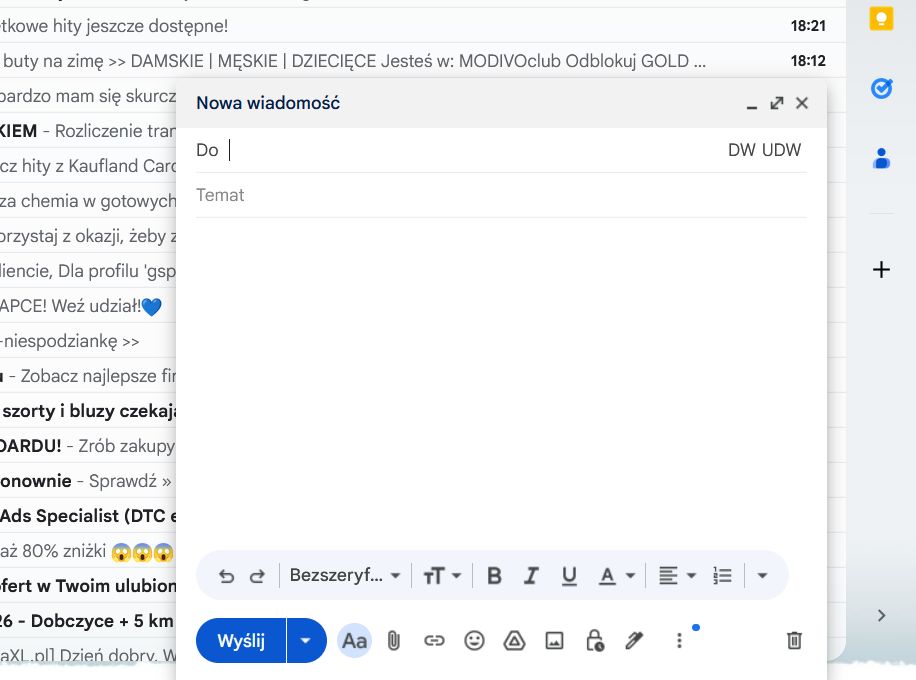
Uruchom dowolną przeglądarkę internetową i zaloguj się na swoje konto Gmail. Kliknij przycisk Utwórz, aby napisać nową wiadomość, a następnie wpisz odbiorcę, temat i treść e-maila.

Jak opóźnić wysyłkę maila w Gmailu na komputerze (przeglądarka)?
Jak opóźnić wysyłkę maila w Gmailu na komputerze (przeglądarka)?© dobreprogramy

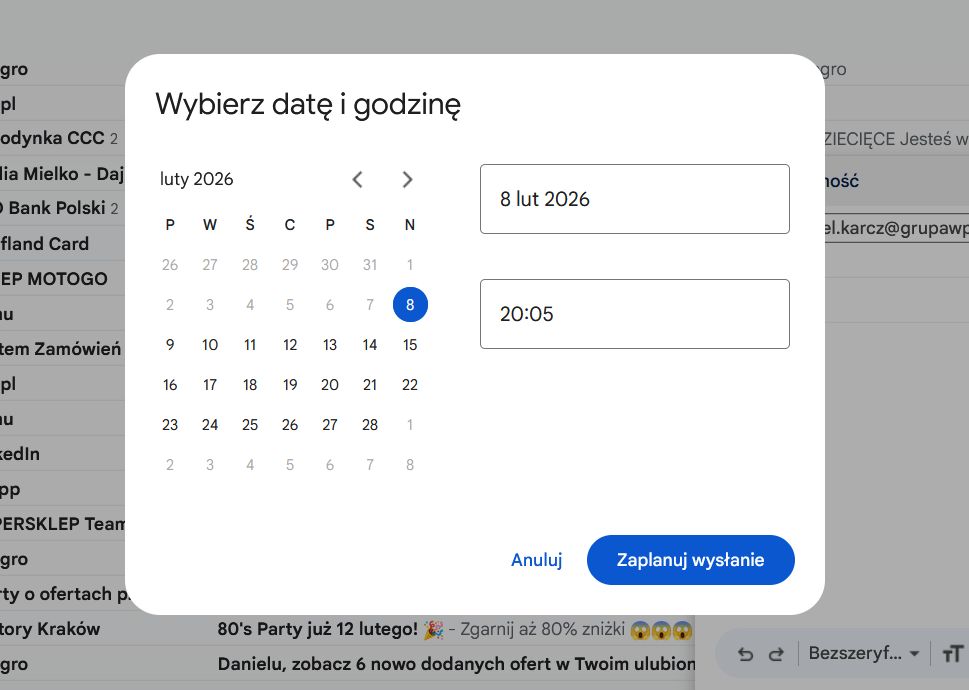
W kolejnym kroku kliknij małą strzałkę w dół obok przycisku Wyślij i wybierz opcję Zaplanuj wysyłanie oraz Wybierz datę i godzinę. Zdefiniuj dokładny termin kiedy wiadomość e-mail zostanie wysłana i potwierdź przyciskiem Zaplanuj wysyłanie.

Jak opóźnić wysyłkę maila w Gmailu na komputerze (przeglądarka)?
Jak opóźnić wysyłkę maila w Gmailu na komputerze (przeglądarka)?© dobreprogramy

Jak zaplanować wysyłkę w aplikacji Gmail (Android / iOS)?

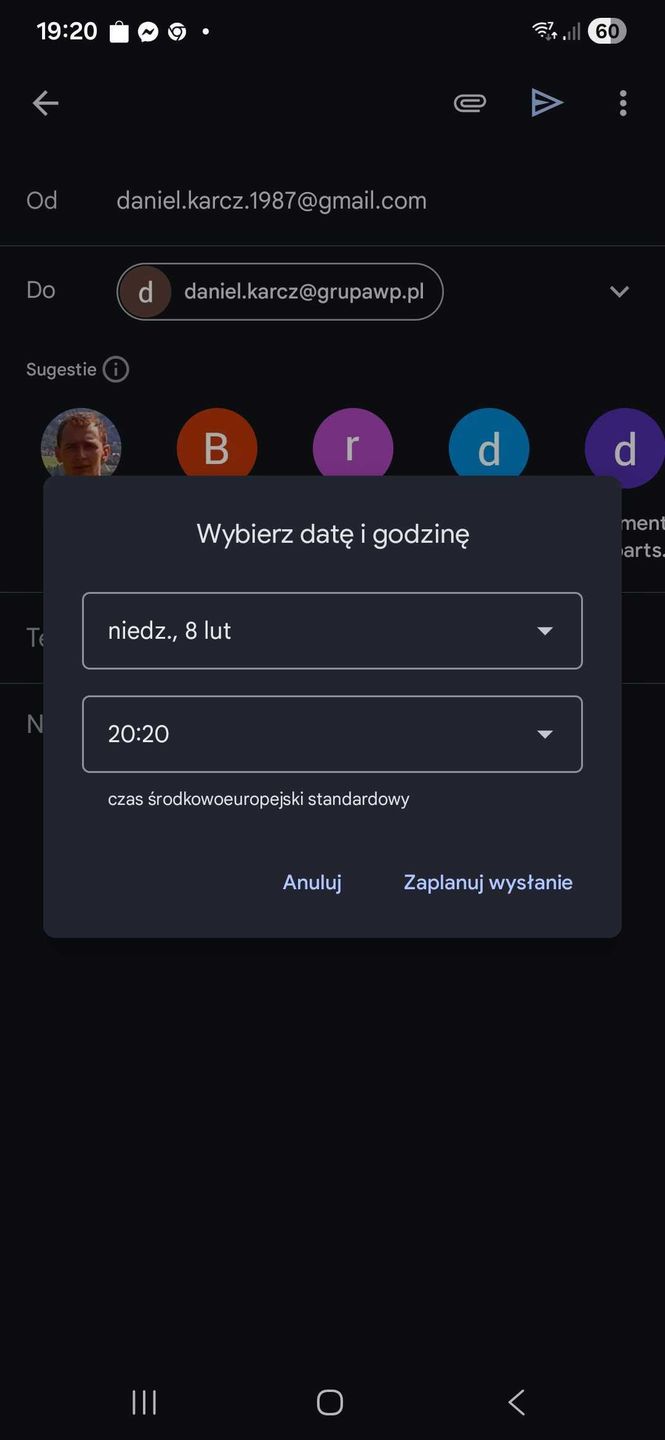
Uruchom aplikację aplikację Gmail, a następnie utwórz wiadomość e-mail do wysyłki definiując odbiorcę, temat i treść. Kliknij ikonkę trzech poziomych kropek w górnej części ekranu i wybierz opcję Zaplanuj wysyłkę. Z pośród dostępnych opcji wskaż wybierz datę i godzinę, po czym ustal termin wysyłki. Gotowe!

Jak zaplanować wysyłkę w aplikacji Gmail na smartfonie (Android
Jak zaplanować wysyłkę w aplikacji Gmail na smartfonie (Android © dobreprogramy

Gdzie znaleźć zaplanowane wiadomości?

Aby uzyskać dostęp do listy wszystkich wiadomości z opóźnioną wysyłką kliknij opcję Zaplanowane w lewej części ekranu. Możliwe do wykonania na znajdujących się tam e-mailach akcje obejmują edycje treści, anulowanie wysyłki oraz wysyłkę natychmiastową.

Daniel Karcz, dziennikarz dobreprogramy.pl

Programy

Zobacz więcej

Wybrane dla Ciebie

Komentarze (3)