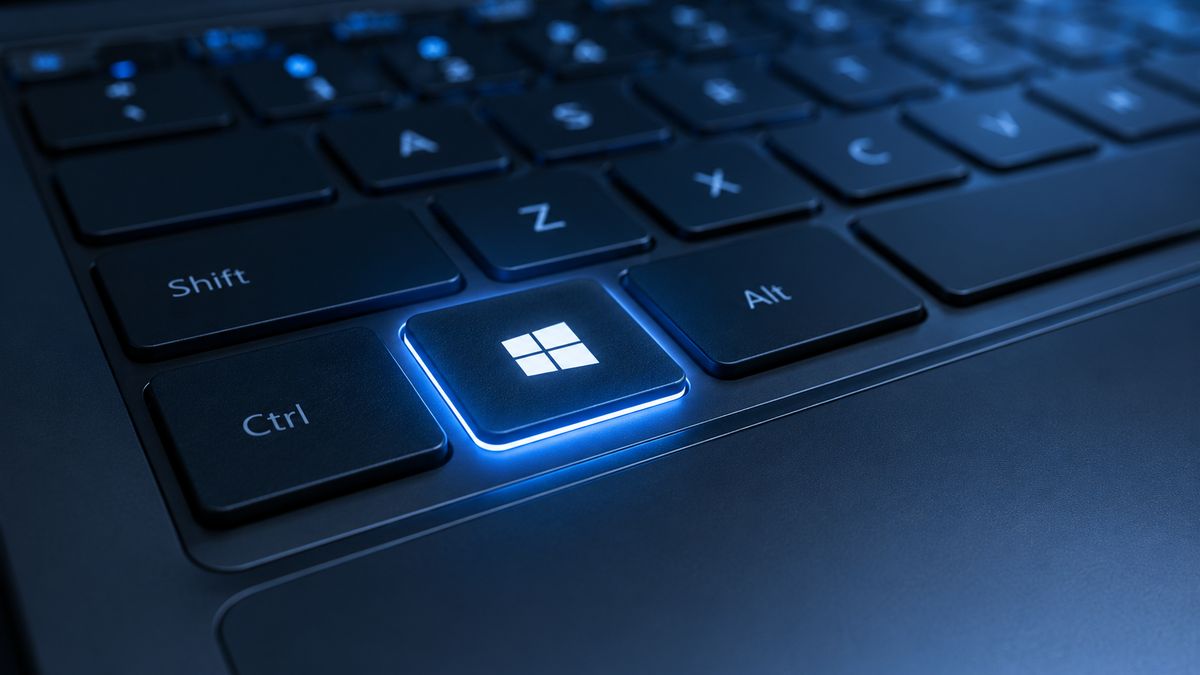
Klawisz z logo Windows większości użytkowników kojarzy się głównie z otwieraniem menu Start. W rzeczywistości pozwala jednak uruchamiać wiele przydatnych funkcji systemu bez przeklikiwania kolejnych ustawień. Za jego pomocą można korzystać z historii schowka, nagrywać ekran, przełączać dźwięk, tworzyć wirtualne pulpity czy szybko wstawiać symbole i emoji.
Win + . – emoji, symbole i znaki specjalne
Kombinacja Win + . otwiera panel emoji, ale nie ogranicza się on wyłącznie do kolorowych ikon. Znajdziemy tam również GIF-y, kaomoji oraz znaki specjalne, takie jak: ©, ®, ™, €, £, °, ±, ≠, ≤, ≥, →, ←.
To szybki sposób na wstawienie symbolu bez uruchamiania Tablicy znaków lub szukania go w Internecie. Panel działa w większości pól tekstowych, edytorów i komunikatorów.
AI wszędzie, ale czy to ma sens? Sprawdziłem niedrogi telewizor Haier H55S90GUX
Win + V – historia schowka
Zwykłe Ctrl + V wkleja ostatnio skopiowany element. Skrót Win + V otwiera historię schowka, dzięki której można wybrać jeden z wcześniej skopiowanych tekstów lub obrazów.
Przy pierwszym użyciu funkcję trzeba włączyć. Wybrane elementy można przypinać, aby nie zniknęły po ponownym uruchomieniu komputera. Przydaje się to między innymi do przechowywania podpisów, adresów, fragmentów kodu lub często używanych odpowiedzi.
Warto pamiętać, aby nie pozostawiać w historii poufnych danych. Zawartość schowka można w każdej chwili usunąć z tego samego panelu.
Win + Shift + R – nagrywanie fragmentu ekranu
Skrót Win + Shift + R uruchamia nagrywanie ekranu w Narzędziu Wycinanie. Po jego użyciu można zaznaczyć wybrany obszar i rozpocząć rejestrowanie.
Funkcja sprawdza się podczas nagrywania krótkiej instrukcji, prezentowania błędu w programie lub pokazywania kolejnych etapów konfiguracji. Nagranie można następnie zapisać jako plik MP4.
Do wykonania zwykłego zrzutu ekranu służy podobny skrót Win + Shift + S.
Win + Ctrl + V – przełączanie urządzeń audio
Jeśli do komputera podłączone są głośniki, słuchawki, monitor HDMI lub interfejs USB, warto zapamiętać Win + Ctrl + V. Skrót otwiera panel wyboru urządzenia wyjściowego.
Można z niego szybko przełączyć dźwięk na inne urządzenie, otworzyć mikser głośności lub zmienić ustawienia dźwięku przestrzennego. Jest to szczególnie przydatne, gdy Windows po podłączeniu monitora automatycznie wybierze niewłaściwe wyjście.
Win + Alt + B – włączanie i wyłączanie HDR
Na komputerach z monitorem obsługującym HDR kombinacja Win + Alt + B pozwala natychmiast włączyć lub wyłączyć ten tryb.
Można więc korzystać ze standardowego obrazu podczas pracy, a HDR uruchamiać dopiero przed włączeniem gry lub filmu. Ponowne użycie skrótu przywraca wcześniejszy stan.
Win + Ctrl + D – nowy pulpit wirtualny
Wirtualne pulpity pomagają oddzielić różne zadania. Jeden pulpit może służyć do pracy, drugi do przeglądania Internetu, a trzeci do komunikatorów i multimediów.
Nowy pulpit tworzy skrót Win + Ctrl + D. Między pulpitami przechodzi się za pomocą:
- Win + Ctrl + strzałka w lewo
- Win + Ctrl + strzałka w prawo
Aktualny pulpit można zamknąć przez Win + Ctrl + F4. Otwarte programy nie zostaną zamknięte, lecz przeniesione do innego pulpitu. Podgląd wszystkich przestrzeni roboczych otwiera Win + Tab.
Win + Shift + cyfra – kolejna instancja programu
Programy przypięte do paska zadań można uruchamiać za pomocą skrótów Win + 1, Win + 2, Win + 3 i kolejnych cyfr.
Dodanie klawisza Shift powoduje otwarcie następnej instancji programu. Przykładowo, jeśli Eksplorator plików znajduje się na pierwszej pozycji, Win + Shift + 1 otworzy jego kolejne okno.
Skrót działa najlepiej z aplikacjami obsługującymi wiele niezależnych okien, takimi jak Eksplorator, Terminal czy niektóre przeglądarki.
Win + Alt + K – szybkie wyciszenie mikrofonu
Kombinacja Win + Alt + K pozwala wyciszyć lub ponownie włączyć mikrofon w obsługiwanych aplikacjach komunikacyjnych.
Może przydać się podczas spotkania lub rozmowy, gdy trzeba szybko wyłączyć mikrofon bez szukania odpowiedniego przycisku. Skrót nie działa jednak we wszystkich programach, dlatego warto sprawdzić go przed ważną wideokonferencją
Win + Ctrl + Q – Szybka pomoc
Skrót Win + Ctrl + Q uruchamia aplikację Szybka pomoc. Pozwala ona udostępnić ekran zaufanej osobie, a po wyrażeniu zgody również przekazać jej zdalne sterowanie komputerem.
Funkcja jest przydatna przy rozwiązywaniu problemów technicznych. Należy jednak korzystać z niej wyłącznie z osobami, którym ufamy. Nie wolno przekazywać kodu dostępu przypadkowym osobom podającym się za pracowników pomocy technicznej.
Win + , – chwilowy podgląd pulpitu
Przytrzymanie Win + przecinek tymczasowo pokazuje pulpit. Po puszczeniu klawiszy wszystkie okna wracają na swoje miejsca.
To wygodny sposób na szybkie sprawdzenie pliku lub ikony znajdującej się na pulpicie. W odróżnieniu od Win + D skrót nie pozostawia pulpitu widocznego na stałe.
Które skróty warto zapamiętać?
Najbardziej uniwersalne są Win + V, Win + ., Win + Shift + R oraz Win + Ctrl + V. Osoby pracujące na wielu programach powinny dodatkowo wypróbować wirtualne pulpity i skróty numeryczne paska zadań.
Klawisz Windows nie służy więc jedynie do otwierania menu Start. Kilka dobrze dobranych kombinacji może ograniczyć liczbę kliknięć i zauważalnie przyspieszyć codzienną pracę w Windows 11.