


sPinger: szybkie pingowanie w pętli bez użycia systemowej konsoli

Testowanie połączenia z nowym sprzętem w sieci lokalnej czy też szybkie wykrywanie usterek w połączeniu z Internetem to tylko dwa z wielu przykładów, kiedy przydatne może okazać się wykonanie polecenia ping z innym hostem w sieci. Ta polegająca na sprawdzeniu skuteczności i czasu odpowiedzi operacja jest szybka, a najprostszym sposobem na jej wywołanie w Windowsie jest wpisanie odpowiedniej komendy w konsoli.

Obraz
Oskar Ziomek

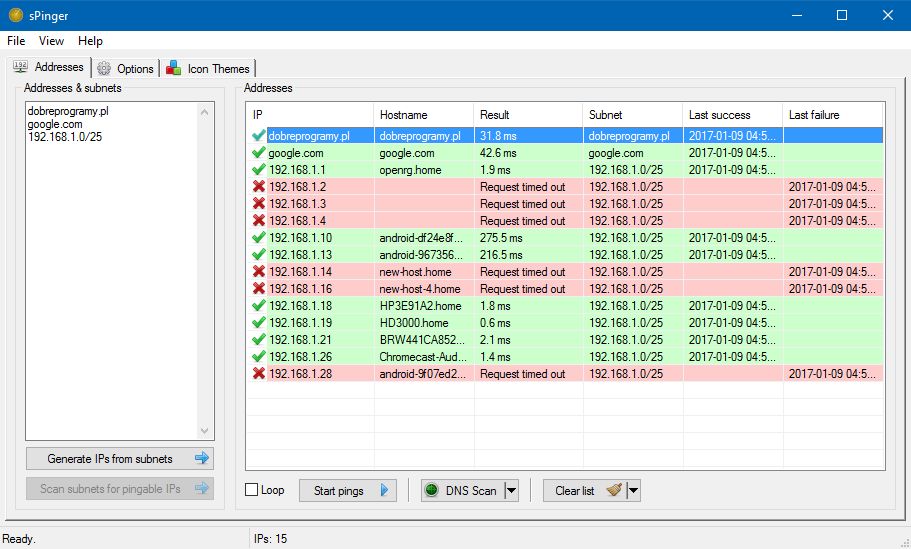
Nie każdemu jednak używanie tekstowego interfejsu musi się podobać i właśnie tutaj z pomocą może przyjść sPinger. To program z graficznym interfejsem, który umożliwi pingowanie innego sprzętu, ale jego główny atut to dwa istotne udogodnienia w tym zakresie: automatyczne generowanie listy wszystkich adresów na podstawie list podsieci oraz tryb skanowania DNS, który pobiera nazwy hostów i przyporządkowuje je konkretnym adresom w podglądzie.

Obraz

Korzystanie z tych dodatków jest przy tym bardzo proste. Lewe okno w aplikacji jest polem, w którym wpisujemy interesujące nas adresy do przeskanowania. Wystarczy podać tu dobreprogramy.pl lub konkretny adres IP, aby później dodać je do listy oczekujących na sprawdzenie połączenia.

W taki sam sposób wygenerujemy wszystkie adresy należące do wskazanej podsieci. Należy wpisać adres IP wraz z maską, np. 192.168.1.0/25, aby do testowania utworzone zostały wszystkie możliwe adresy w tej podsieci. Nazwy hostów z kolei pobierzemy już po zaimportowaniu adresów IP na listę, korzystając z przycisku DNS Scan. Aplikacja kolejno skanuje wszystkie adresy hostów i – o ile jest to możliwe – pobiera ich nazwy i na bieżąco aktualizuje w tabeli.

Kluczowe zadanie programu, czyli samo pingowanie wybranego hosta, uruchamia się przyciskiem Start pings poniżej listy adresów. Co ciekawe, można tu skorzystać z opcji działania w pętli – wówczas aplikacja zapętla swoje działanie i po sprawdzeniu łączności z wszystkimi adresami z listy, rozpoczyna pracę od nowa. To tryb, który może okazać się szczególnie przydatny podczas bieżącego wykrywania usterek. Nawet tak prosta automatyzacja polecenia ping może znacznie przyśpieszyć pracę.

  • Obraz
  • Obraz
[1/2] Źródło zdjęć: |

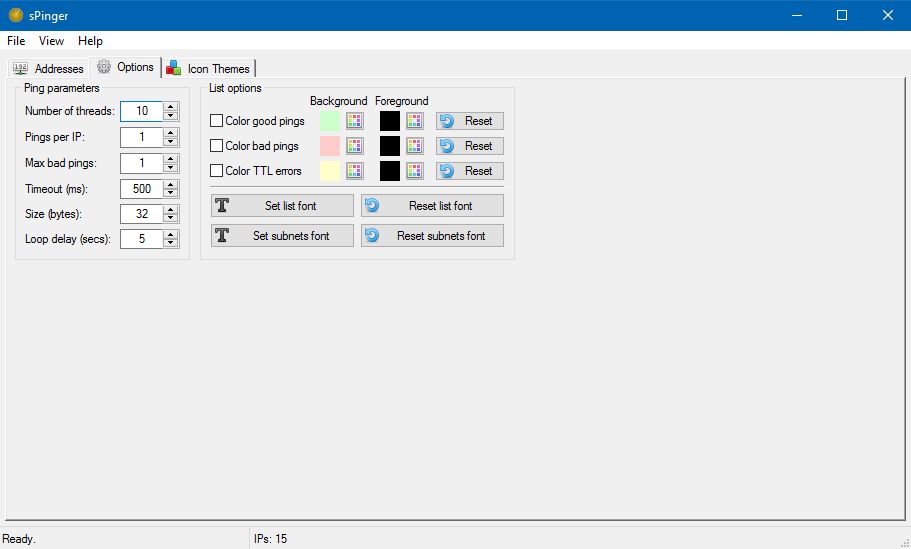
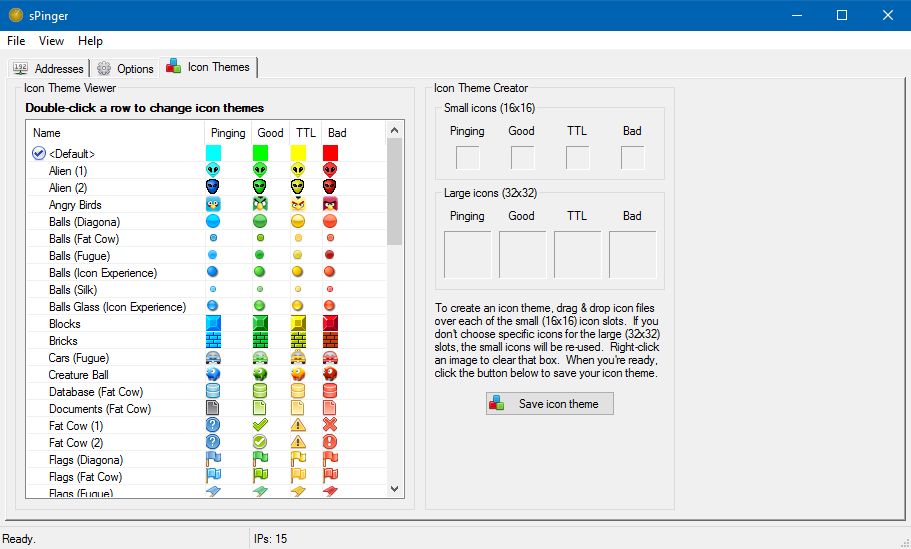
W programie zadbano także o możliwość całkiem rozbudowanego dostosowania wyglądu interfejsu. Dostępnych jest kilka widoków listy oraz opcja zmiany symboli, które reprezentują skuteczność wykonania danego polecenia ping. Możliwe jest również wybranie kolorów tła dla poszczególnych wierszy w tabeli.

Aplikacja sPinger dla systemu Windows dostępna jest do pobrania z naszej bazy oprogramowania.

Źródło artykułu: www.dobreprogramy.pl
Wybrane dla Ciebie
ZondaCrypto. Policja ostrzega przed kolejnym oszustwem
NASK: prorosyjskie grupy przejmują kamery z Polski
EQ w czasach AI, czyli jak dbać o dzieci w cyfrowym labiryncie
Problemy po aktualizacji Windows 11. Co powoduje KB5083769?
mBank ostrzega przed majówką. Podał terminy przelewów
Ważne zmiany na Facebooku. Dotyczą prywatności
Santander wydał komunikat. "Wracamy jako Erste Bank Polska"
Khaby Lame i awatar AI. Miał być wielki deal, jest rozczarowanie
Bruksela wykłada 63 mln euro na "cyfrową rewolucję". Kto zyska?
Zmiany w Windows 11. Ważna deklaracja Microsoftu
Awaryjna aktualizacja .NET - odpowiedź na groźną lukę
Nowość w mObywatelu. Pobierz aktualizację
ZANIM WYJDZIESZ... NIE PRZEGAP TEGO, CO CZYTAJĄ INNI! 👇