



BSOD w Windows 11: jak odczytać plik Minidump?

Niebieski ekran w Windows 11 może pojawić się niespodziewanie i utrudnić codzienną pracę. Ustalenie przyczyny awarii nie zawsze jest proste. W tym poradniku pokazujemy jak wykorzystać pliki Minidump do diagnozowania błędów systemu i zapobiegania kolejnym problemom.

Jak odczytać plik Minidump po niebieskim ekranie Windows 11?Jak odczytać plik Minidump po niebieskim ekranie Windows 11?
Źródło zdjęć: © Licencjodawca • Zdjęcie wygenerowane przy pomocy AI
Niebieski ekran (BSOD) w Windows 11 może być skutkiem błędu sterownika, pamięci RAM lub innego podzespołu. W ustaleniu przyczyny pomaga plik Minidump, zapisujący informacje o awarii. Jak go odczytać?

Czym jest plik Minidump i gdzie go znaleźć?

Minidump to niewielki zrzut pamięci z chwili awarii. Zawiera kod błędu (Bug Check), jego parametry, dane o modułach i fragment stosu wywołań. Nie zawsze pozwala jednoznacznie ustalić przyczynę.


WIDEO
Ukryte nagrania i doxxing w sieci. Zagrożenia wynikające z rozwoju smart-okularów

Pliki z rozszerzeniem .dmp Windows zapisuje zwykle w folderze C:\Windows\Minidump. Otwórz go stosując kombinację klawiszy Win + R i wpisując %SystemRoot%\Minidump. Jeśli plików jest kilka, przeanalizuj wszystkie.

Jak włączyć zapisywanie Minidump?

Jeżeli folder jest pusty, sprawdź konfigurację systemu:

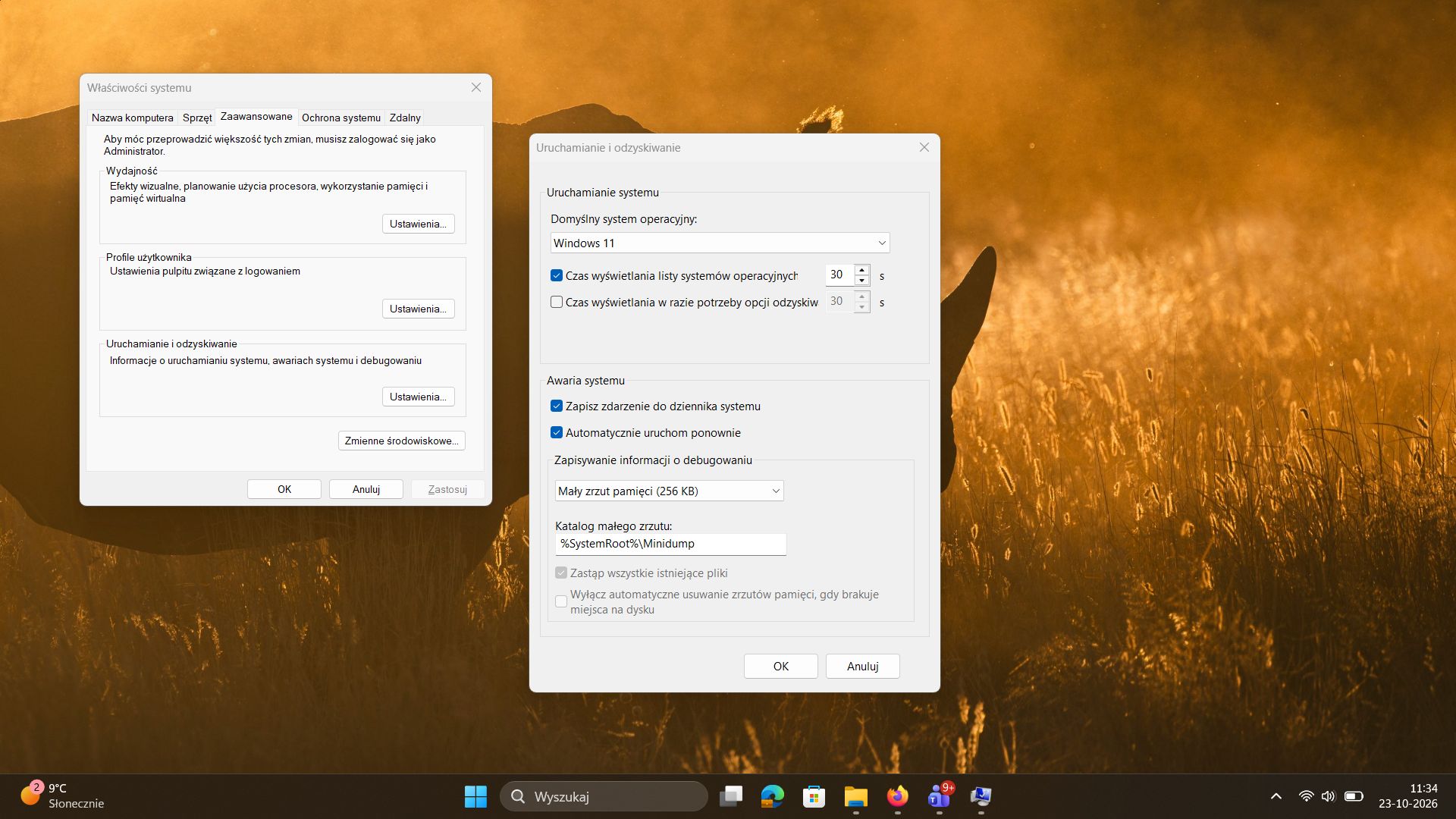
  1. Naciśnij Win + R i wpisz sysdm.cpl.
  2. Otwórz Zaawansowane, Uruchamianie i odzyskiwanie oraz Ustawienia.
  3. W polu Zapisywanie informacji o debugowaniu wybierz Mały zrzut pamięci (256 KB).
  4. Sprawdź, czy wskazano folder %SystemRoot%\Minidump, i zatwierdź zmiany.

Możesz odznaczyć Automatycznie uruchom ponownie, by odczytać kod BSOD. Pozostaw plik stronicowania zarządzany przez Windows. Zmiana ustawień dotyczy kolejnych awarii.

Konfiguracja zapisu
Konfiguracja zapisu © dobreprogramy

Metoda 1. Szybki odczyt w BlueScreenView

Bezpłatny BlueScreenView wyświetla awarie w tabeli. Po uruchomieniu programu i wybraniu awarii zwróć uwagę na:

  • Crash Time — datę i godzinę błędu;
  • Bug Check String / Code — nazwę i kod zatrzymania;
  • Caused By Driver — sterownik wskazany jako potencjalnie związany z awarią.

Jeśli raport wskazuje plik .sys, ustal, do jakiego urządzenia należy. Uwaga: pokazany sterownik nie musi być sprawcą awarii - mógł jedynie działać w chwili wykrycia błędu.

Metoda 2. Dokładniejsza analiza w WinDbg

WinDbg to oficjalny debugger Microsoftu. Zainstaluj go ze sklepu Microsoft Store lub przez terminal, wykonując polecenie winget install Microsoft.WinDbg.

Otwórz plik .dmp przez File → Open dump file i wpisz kolejno:

  • .symfix
  • .reload
  • !analyze -v

Polecenia konfigurują symbole i uruchamiają analizę. Pobranie symboli wymaga Internetu.

W raporcie sprawdź BUGCHECK_CODE (kod błędu), MODULE_NAME / IMAGE_NAME (moduł), FAILURE_BUCKET_ID (grupa podobnych awarii) i STACK_TEXT (stos wywołań). Polecenie lmvm nazwa_sterownika pokazuje szczegóły modułu.

Co mówią najczęstsze kody BSOD?

MEMORY_MANAGEMENT może wiązać się z RAM lub sterownikami; DRIVER_IRQL_NOT_LESS_OR_EQUAL często sugeruje problem z dostępem do pamięci w kodzie sterownika; DPC_WATCHDOG_VIOLATION wskazuje na przekroczenie dozwolonego czasu operacji jądra; WHEA_UNCORRECTABLE_ERROR może sygnalizować poważną usterkę sprzętową. Sam kod określa rodzaj błędu, a nie pewną przyczynę.

Co zrobić po odczytaniu Minidump?

Porównaj kilka zrzutów: czy powtarza się kod, sterownik lub FAILURE_BUCKET_ID. Jeśli tak, sprawdź aktualizacje tego sterownika na stronie producenta. Gdy awarie zaczęły się po aktualizacji, rozważ przywrócenie wcześniejszej wersji. W przypadku różnych, pozornie przypadkowych błędów przetestuj pamięć RAM poleceniem mdsched.exe, sprawdź stan dysku i wyłącz na próbę podkręcanie.

Dodatkowych wskazówek szukaj w Podglądzie zdarzeń (eventvwr.msc) i Monitorze niezawodności (perfmon /rel). Zdarzenie BugCheck 1001 może zawierać kod awarii; Kernel-Power 41 informuje jedynie o nieprawidłowym zamknięciu systemu, nie wskazuje samoistnie przyczyny.

BlueScreenView pozwala szybko przejrzeć historię BSOD, a WinDbg ułatwia szczegółową analizę. Najbardziej wiarygodne wnioski daje porównanie kilku awarii z historią aktualizacji, dziennikami Windows i wynikami testów sprzętu. Plik Minidump to cenna wskazówka diagnostyczna, ale nie zawsze gotowa odpowiedź na pytanie, co spowodowało problemy z działaniem kompuera.

Wybrane dla Ciebie
NIE WYCHODŹ JESZCZE! MAMY COŚ SPECJALNIE DLA CIEBIE