






Pakiet wydany 28 października 2026 r. obejmuje Windows 11 25H2 i 26H2. Po instalacji system powinien działać na kompilacji 26200.9818 albo 26300.9818. Samo pobranie poprawki nie gwarantuje jednak nowego menu, bo Microsoft udostępnia je etapami.
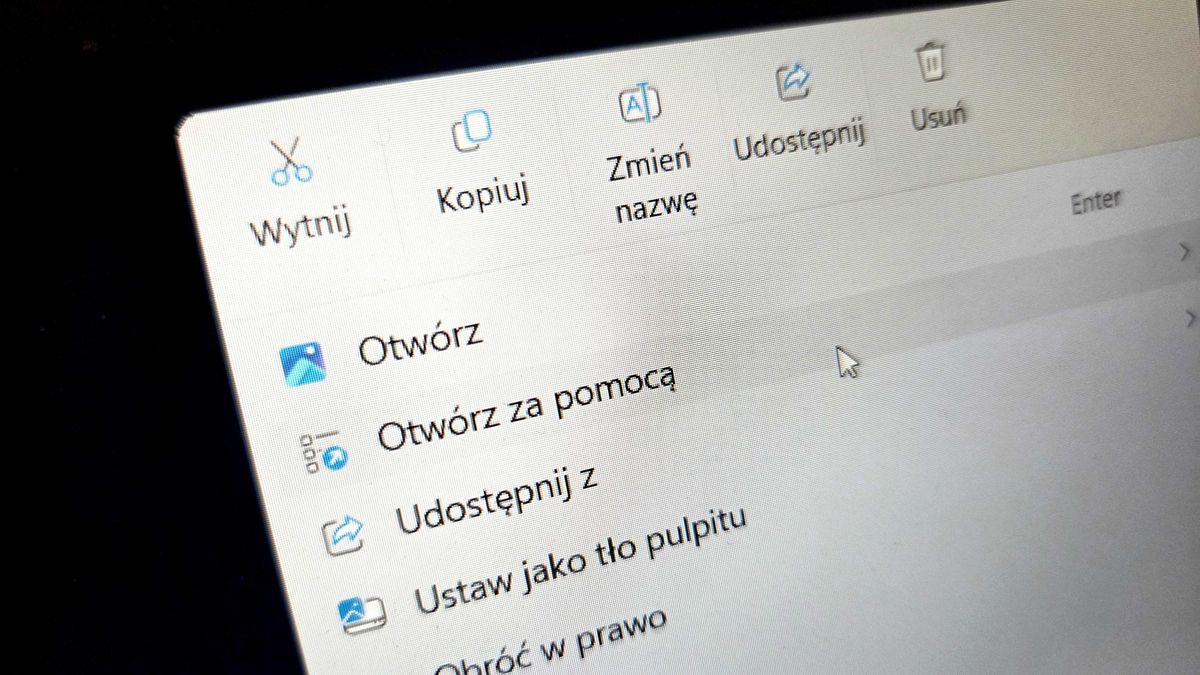
Najprostszy test to kliknięcie prawym przyciskiem dowolnego pliku w Eksploratorze plików. Jeśli na dole pojawia się opcja Dostosuj menu, nowy widok jest już aktywny. Gdy jej nie ma, trzeba najpierw sprawdzić Windows Update, włączyć pobieranie najnowszych poprawek i ponownie uruchomić komputer.
Jeśli funkcja nadal się nie pokazuje, można użyć ViVeTool z oficjalnej strony GitHub. Dla komputerów z Intel i AMD przewidziano paczkę ViVeTool-v0.3.4-IntelAmd.zip, a dla Snapdragonów wersję Arm64. Po rozpakowaniu do folderu C:\ViVeTool należy uruchomić Terminal jako administrator.
WIDEOSmartfon z potężnym telekonwerterem i trzy pary słuchawek. Nowości vivo oficjalnie w Polsce
Następnie trzeba wykonać polecenia: cd C:\ViVeTool oraz vivetool /enable /id:60813048. Po komunikacie o poprawnym ustawieniu konfiguracji wystarczy restart. Na części komputerów potrzebne są jeszcze identyfikatory 49453572 i 61934903, a cofnięcie zmiany wymaga użycia parametru /disable zamiast /enable.
"Menu otwiera się szybciej, ogranicza bałagan i daje większą kontrolę nad poleceniami oraz rozszerzeniami aplikacji" – napisał Microsoft w notatkach do aktualizacji. Przycisk Dostosuj menu otwiera ścieżkę Ustawienia > Personalizacja > Menu kontekstowe, gdzie można zarządzać m.in. Wyślij do, Drukuj i starym widokiem.
Domyślny zestaw pozycji jest krótszy niż wcześniej, a rozszerzenia aplikacji trafiają do osobnego podmenu zamiast spowalniać główną listę. Z podstawowego widoku znikają też niektóre akcje AI, pozycja Wyślij do mojego telefonu i Udostępnij. Jeśli ktoś pominie październikową aktualizację opcjonalną, zmiana ma trafić do obowiązkowej poprawki w listopadzie 2026 r.