Windows za długo się włącza? Sprawdź te ustawienia
Jeśli Windows 10 lub Windows 11 uruchamia się zbyt długo, przyczyną często nie jest awaria, tylko zbyt rozbudowana lista programów startujących razem z systemem. Sprawdzenie autostartu i wyłączenie zbędnych pozycji potrafi wyraźnie skrócić czas włączania komputera oraz odciążyć go tuż po zalogowaniu.
Długie uruchamianie Windowsa nie musi oznaczać, że z komputerem dzieje się coś złego. W wielu przypadkach winowajcą jest autostart, czyli zestaw aplikacji, które uruchamiają się automatycznie w momencie startu systemu i od razu zaczynają zużywać zasoby. Najbardziej odczuwają to właściciele starszych urządzeń, zwłaszcza z klasycznym dyskiem HDD i mniej wydajnymi podzespołami.
Mechanizm autostartu ma sens, bo część programów rzeczywiście powinna działać od razu – na przykład te, które wspierają peryferia lub odpowiadają za istotne funkcje komputera. Kłopot zaczyna się wtedy, gdy na liście pojawia się wiele aplikacji działających w tle, które nie są potrzebne natychmiast po włączeniu Windowsa.
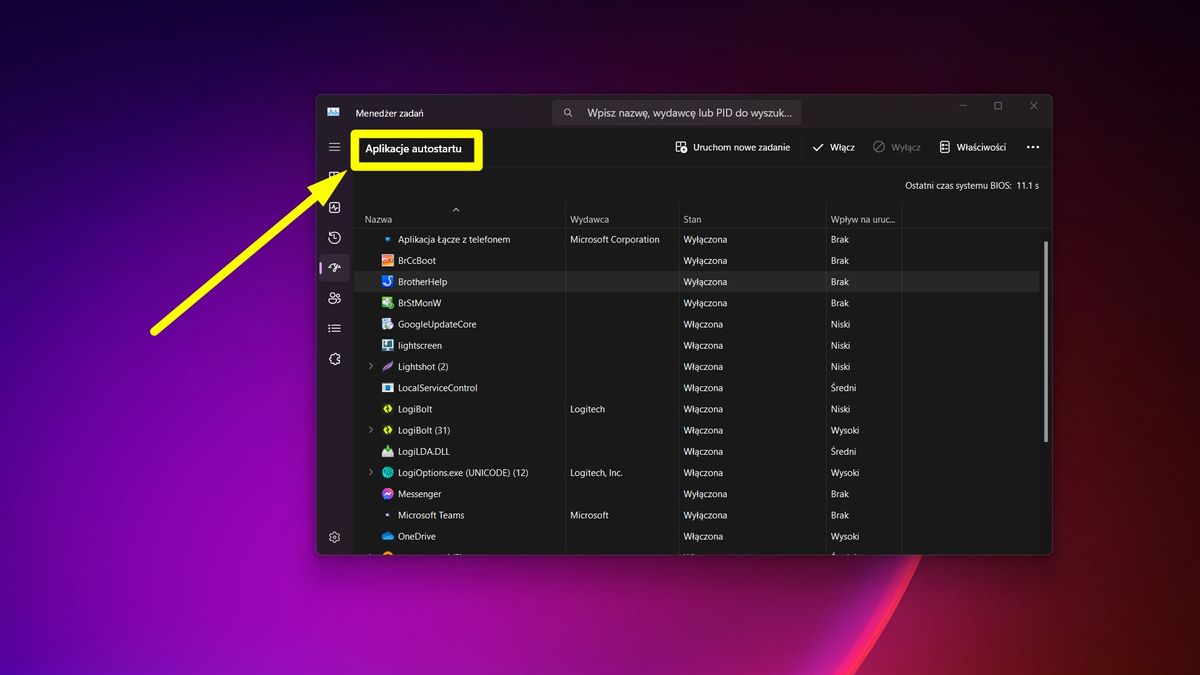
Listę programów uruchamianych wraz z systemem można szybko sprawdzić w Menedżerze zadań. Wystarczy użyć skrótu Ctrl+Shift+Esc, a następnie po lewej stronie przejść do sekcji dotyczącej autostartu. To tam Windows prezentuje komplet pozycji startowych przypisanych do uruchomienia razem z systemem.
WIDEO
Przełomowe wideo okazało się fałszerstwem? AI wygenerowało nierealną biologiczną strukturę
W autostarcie często lądują aplikacje, z których korzysta się sporadycznie – przykładowo dodatkowe narzędzia związane z drukarką. Gdy uruchamiają się za każdym razem, mogą niepotrzebnie pracować w tle i sprawiać, że komputer dłużej osiąga pełną gotowość po włączeniu.
Jak wyłączyć zbędne programy w autostarcie?
Wyłączenie programu z autostartu nie oznacza jego odinstalowania. W Menedżerze zadań wystarczy kliknąć wybraną pozycję prawym przyciskiem myszy i wybrać opcję "wyłącz".
Przy kolejnym uruchomieniu system pominie taką aplikację, co zwykle przekłada się na szybszy start Windowsa i większą dostępność zasobów od razu po zalogowaniu. Trzeba jednak pamiętać, że gdy później ręcznie uruchomimy wyłączony program, może włączać się dłużej – wcześniej nie został bowiem "przygotowany" w trakcie startu systemu. W praktyce chodzi o znalezienie równowagi między liczbą aplikacji uruchamianych na starcie a tym, jak często faktycznie się z nich korzysta.
Porządkując autostart, warto działać ostrożnie. Lepiej nie wyłączać narzędzi potrzebnych do poprawnej pracy podstawowych akcesoriów, takich jak mysz czy klawiatura, zwłaszcza gdy korzystają z dodatkowych funkcji. Dobrym pomysłem jest też pozostawienie włączonych programów, które są używane codziennie – na przykład komunikatorów.
Oskar Ziomek
Redaktor Prowadzący dobreprogramy.pl, dziennikarz obszaru Technologie w Wirtualnej Polsce. Śledzi tematykę cyberbezpieczeństwa, systemów operacyjnych, aplikacji "dla każdego" oraz technologii w świecie motoryzacji i smart home. W branży od 2014 roku.











![Apple zaprezentowało HomeView. Nikt tego nie potrzebuje [OPINIA]](https://v.wpimg.pl/ZmI2YTIydQwoUC9nZgJ4GWsIez0gW3ZPPBBjdmZKb10xHT89JRwoCDlddzM7DCoMPkJ3JCVWOx0gHS9lZh0zHjleOC1mHDcPLFZ2NioaP1R-ADp5cBs7CGQGazctVDhdfwV0ZH1MbQsrBDhmexg_TzQ)