




Zmieniamy domyślną przeglądarkę i inne aplikacje w Windows 10 
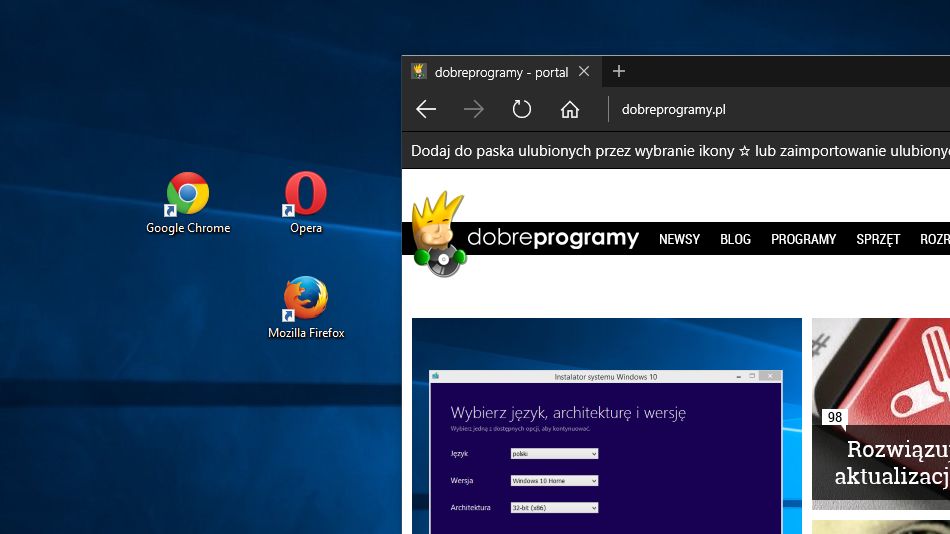
Najnowszy system Microsoftu to wiele zmian w interfejsie, a także zupełnie nowy panel sterowania. Część z nowości, jakie znajdziemy w Windows 10 może się jednak wydawać nieczytelna, a niekiedy nawet utrudniać wykorzystywanie naszych ulubionych programów. Właśnie tak jest z mechanizmem wyboru aplikacji domyślnych, który wymaga nieco innego podejścia.
Obraz

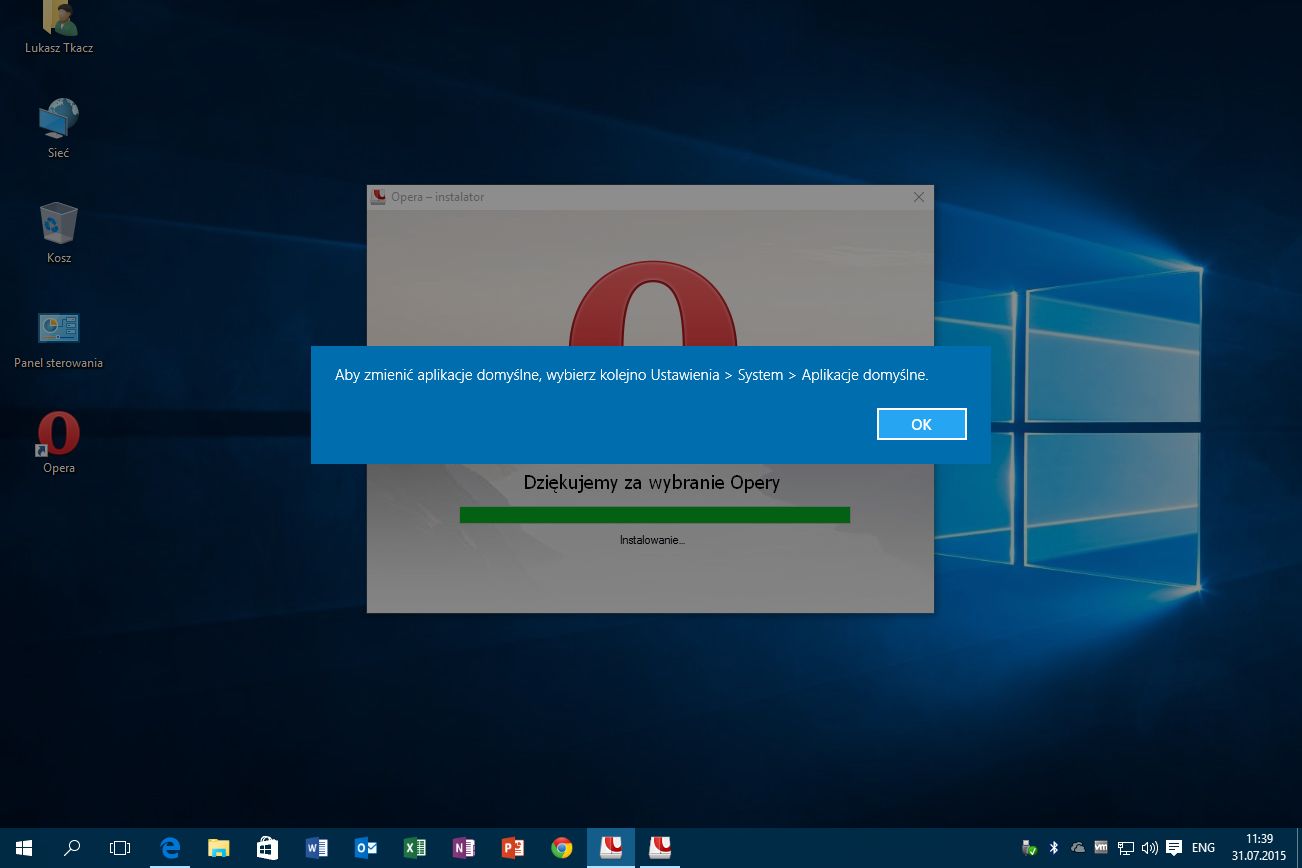
Oficjalne powody zmian nie są znane: możliwe, że firma chce w ten sposób walczyć z automatycznym i nieautoryzowanym przez użytkownika zmienianiem jego ulubionych aplikacji. Równie prawdopodobnym scenariuszem wydaje się blokowanie konkurencji i promowanie nowej przeglądarki Edge, niemniej dla końcowego użytkownika to i tak nie ma znaczenia: jeżeli chcemy dokonać zmian, musimy skorzystać z nowego panelu. Obecnie próba zainstalowania i ustawienia jako aplikację domyślną np. przeglądarki Opera kończy się takim komunikatem:

Zmiana aplikacji domyślnej nie jest już taka prosta

W przypadku Firefoksa, a także Google Chrome, po potwierdzeniu system automatycznie uruchamia panel sterowania, cała reszta należy jednak do nas. Wcześniejsze wersje systemu Windows były pod tym względem przyjaźniejsze: o ile Windows 7 umożliwiał nieautoryzowaną zmianę i tym samym narażał nas na działanie niechcianych aplikacji, o tyle w Windows 8/8.1 system sam wyświetlał stosowne powiadomienie, które pozwalało na szybką zmianę aplikacji. Problem taki możemy napotkać także podczas konfigurowania innych aplikacji, czego przykładem jest zmiana obsługiwanych rozszerzeń w odtwarzaczu Foobar – program nie może tego zrobić, system blokuje to i informuje, że powinniśmy przejść do ustawień.

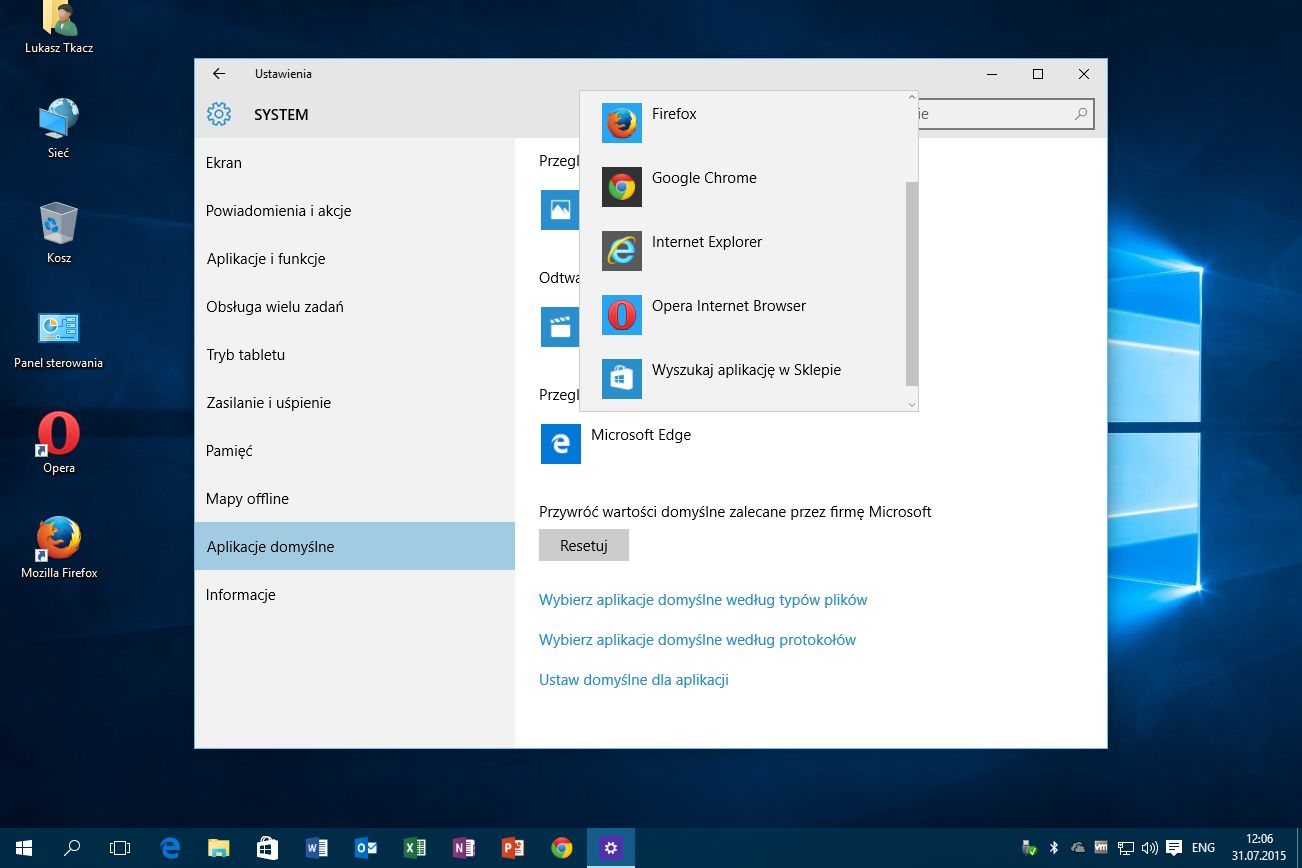
Operacja jest stosunkowo prosta, choć interfejs panelu w żaden sposób nie sugeruje, że możemy wykonać takowe zmiany. Otwieramy Menu Start, a następnie przechodzimy do ustawień. Spośród dostępnych kategorii wybieramy System. Następnie z menu po lewej stronie wybieramy opcję Aplikacje domyślne. Na ekranie po prawej stronie wyświetlają się poszczególne kategorie i przypisane do nich aplikacje. Przeglądarka internetowa, choć jest bardzo ważną aplikacją, z jakiegoś powodu została ukryta na samym dole. Przewijamy okno, a następnie klikamy na nazwę programu (domyślnie Microsoft Edge). W efekcie wyświetli się lista, z której możemy wybrać inny program. To wszystko, zmiana została zastosowana. Jeżeli zajdzie taka potrzeba, z poziomu tych ustawień możemy przywrócić wszystkie aplikacje do domyślnych tj. tych oferowanych przez firmę Microsoft i wbudowanych w Windows 10.

Wybór aplikacji domyślnej

Choć Microsoft zachęca do korzystania z nowego panelu ustawień, operację zmiany programu domyślnego możemy nadal wykonać w klasycznym panelu sterowania. Uruchamiamy Menu Start, a następnie wpisujemy panel sterowania i go wybieramy. Gdyby system nie wyświetlił wyników – jest to niestety możliwe w efekcie błędu, jaki znalazł się w finalnej wersji Windows 10 – możemy skorzystać z innego sposobu: wystarczy kliknąć prawym przyciskiem myszy na przycisku Start, a następnie z wyświetlonego menu wybrać panel sterowania.

Klasyczny panel sterowania jest wciąż dostępny

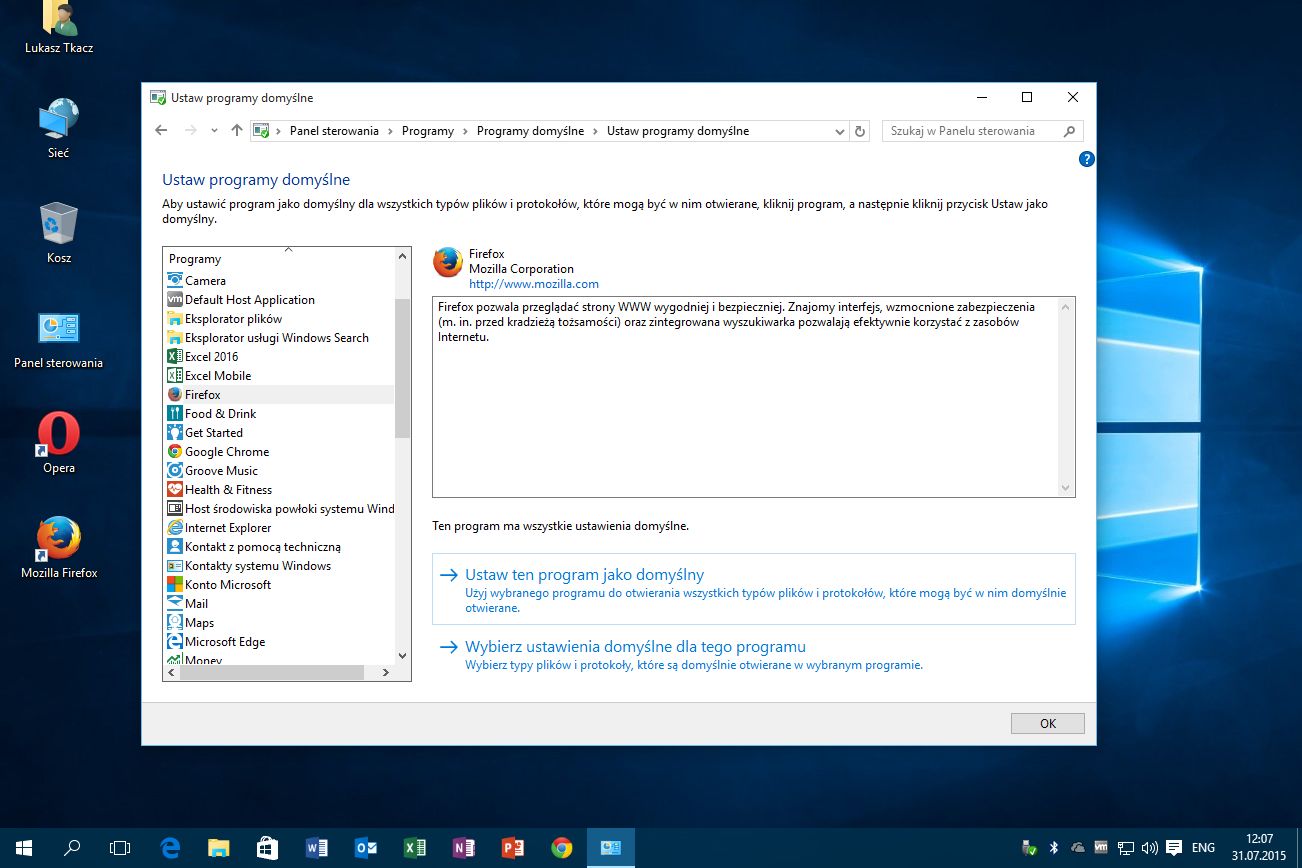
W celu zmiany ustawień przechodzimy do sekcji Programy, a następnie wybieramy opcję Ustaw programy domyślne znajdującą się pod kategorią Programy domyślne. Z menu po lewej stronie możemy wybierać wszystkie zainstalowane aplikacje (co ciekawe, tutaj Edge już nie znaleźliśmy). Po wyborze system poinformuje nas, za co odpowiada dany program, a także pozwoli na wybranie go jako domyślnego do wszystkich obsługiwanych plików. W razie potrzeby możemy skonfigurować także tylko niektóre rozszerzenia, które będzie obsługiwał dany program.

Źródło artykułu: www.dobreprogramy.pl
Wybrane dla Ciebie
ChatGPT ma dużą awarię. Użytkownicy zgłaszają liczne problemy
CERT Polska ostrzega przed fałszywymi powiadomieniami KSeF
Problem z Blikiem i kartami Visa. Od rana usterka płatności (aktualizacja)
Awaryjne aktualizacje dla Windows Server. Rozwiązują usterki
Zastrzegasz PESEL? Są dwa wyjątki
Możesz stracić fanpage. Wyjątkowo autentyczny atak
Fałszywy SMS. Oszuści podszywają się pod ZUS
Żabka stworzy kartę płatniczą. Wybrała dużego partnera
PKO Bank Polski wydał komunikat. Uważaj, kto dzwoni
Nowości w mObywatelu. Dodano trzy funkcje
Ważny komunikat Alior Banku. Dotyczy wszystkich klientów
Uznański-Wiśniewski: To AI wybiera, co warto przesłać z orbity
ZANIM WYJDZIESZ... NIE PRZEGAP TEGO, CO CZYTAJĄ INNI! 👇