




Jak usunąć niechciane aplikacje systemowe z Windowsa 10 i niczego nie popsuć?
Wiele aplikacji Microsoftu stworzonych dla Windowsa 10 jest wciskanych użytkownikom wraz z systemem. Niektóre mogą oczywiście przypaść nam do gustu, jednak jest bardzo małe prawdopodobieństwo, że będziemy korzystać z każdej z nich. Warto uporządkować tę kwestię – oczyścimy w ten sposób menu Start i sprawimy, że praca z „dziesiątką” będzie wygodniejsza. Usuwanie aplikacji nie jest trudne i możemy je wykonać zarówno z poziomu systemu operacyjnego, jak i za pomocą zewnętrznych programów.
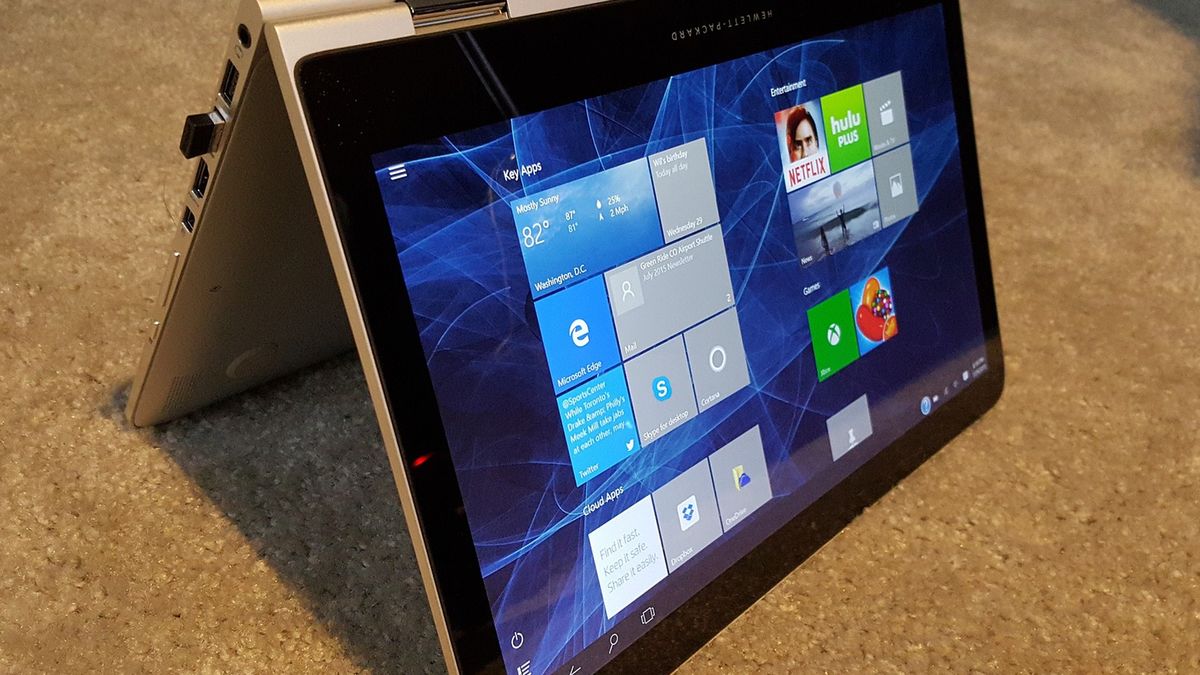

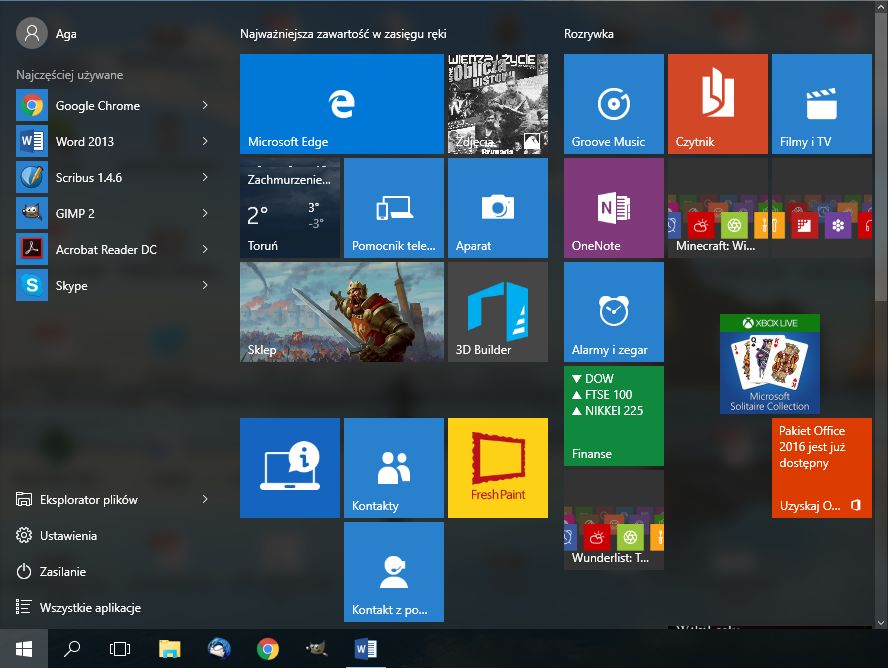
Uwaga: warto pamiętać, że niektóre aplikacje systemu Windows 10 możemy usunąć bezpośrednio z poziomu menu Start. Wystarczy kliknąć dany kafelekprawym przyciskiem myszy i wybrać opcję Odinstaluj. Dotyczy to zwłaszcza aplikacji, które samodzielnie pobraliśmy ze sklepu Microsoftu.
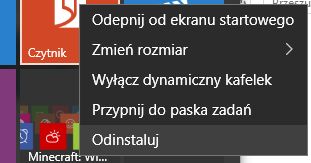
Jak usunąć aplikacje systemowe w PowerShellu?
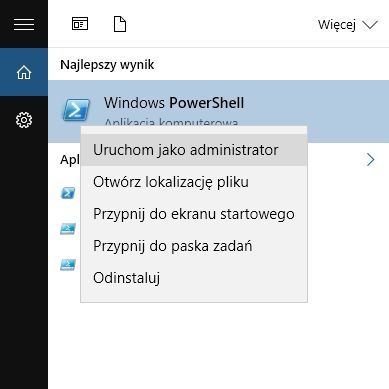
PowerShell to zaawansowany interpreter poleceń w środowisku Windows, który pozwala na zarządzanie systemem i konfigurację różnorodnych parametrów. Co ważne, musimy uruchomić go z uprawnieniami administratora. W tym celu otwieramy menu Start i wpisujemy powershell. Klikamy prawym przyciskiem na znaleziony program i wybieramy opcję Uruchom jako administrator.
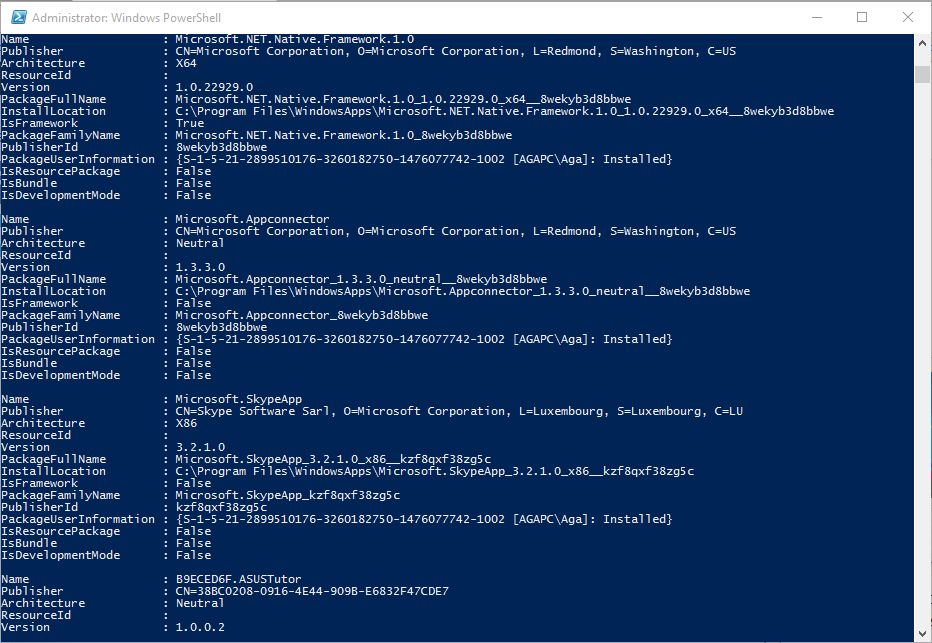
Otwarte zostanie okno powłoki systemowej, w które możemy wpisywać komendy PowerShella. W celu wyświetlenia wszystkich aplikacji systemu Windows 10 (opartych na interfejsie Modern), wpisujemy (bądź kopiujemy i wklejamy) polecenie:
Get-AppxPackage -AllUsers
Wyświetlona zostaje szczegółowa lista aplikacji wraz z informacjami na temat nazwy, wydawcy, lokalizacji na dysku, itd.
Jeżeli zdecydowaliśmy się na usunięcie wszystkich aplikacji, wystarczy skorzystać z komendy:
Get-AppxPackage -AllUsers | Remove-AppxPackage
Oczywiście możemy również odinstalować jedynie wybrane pozycje. W tym celu potrzebna nam będzie nazwa odczytana z pola Name Kopiujemy ją i wklejamy do poniższej komendy zamiast wyrażenia #NAZWA#:
Get-AppxPackage -AllUsers -Name #NAZWA# | Remove-AppxPackage
Poniżej znajdziecie nazwy popularnych aplikacji, które możecie bez obaw usunąć, jeśli nie macie zamiaru z nich korzystać:
- Alarmy: Microsoft.WindowsAlarms
- Aparat: Microsoft.WindowsCamera
- Filmy: Microsoft.ZuneVideo
- Gra Solitaire: Microsoft.MicrosoftSolitaireCollection
- Mapy: Microsoft.WindowsMaps
- Muzyka: Microsoft.ZuneMusic
- OneNote: Microsoft.Office.OneNote
- Pogoda: Microsoft.BingWeather
- Skype: Microsoft.SkypeApp
- Sport: Microsoft.BingSports
- Xbox: Microsoft.XboxApp
- Zdjęcia: Microsoft.Windows.Photos
Jeżeli chcemy ponownie zainstalować wszystkie aplikacje wbudowane w system Windows 10, wystarczy skorzystać z następującego polecenia:
Get-AppxPackage -AllUsers| Foreach {Add-AppxPackage -DisableDevelopmentMode -Register “\((\)_.InstallLocation)\AppXManifest.xml”}
Możemy również instalować jedynie wybrane aplikacje pojedynczo. Potrzebna nam do tego będzie informacja o lokalizacji na dysku, którą znajdziemy w polu InstallLocation (poniżej widzicie zrzut ekranu z zaznaczoną informacją).

Teraz wystarczy wykorzystać następujące polecenie, wklejając ścieżkę do danej aplikacji w miejsce wyrażenia #LOKALIZACJA#:
Add-AppxPackage -register "#LOKALIZACJA" -DisableDevelopmentMode
Uwaga: opisane wyżej polecenia działają również w systemie Windows 8/8.1.
A co, jeśli ktoś boi się konsoli?
Wykorzystanie PowerShella może zniechęcić wielu użytkowników, szczególnie tych mniej doświadczonych. W końcu jak ktoś chce konsoli, to instaluje sobie Arch Linuksa. Na szczęście jednak PowerShell nie jest konieczny. Do uporządkowania aplikacji wsystemie Windows 10 możemy wykorzystać darmowe programy, które znajdziecie w naszej bazie.
10AppsManager
To prosta aplikacja do zarządzania aplikacjami w „dziesiątce”. Za pomocą kilku kliknięć myszą możemy usunąć wszystkie lub jedynie wybrane programy. Co więcej, 10AppsManager pozwala na ponowne zainstalowanie wszystkich domyślnym aplikacji w naszym systemie.
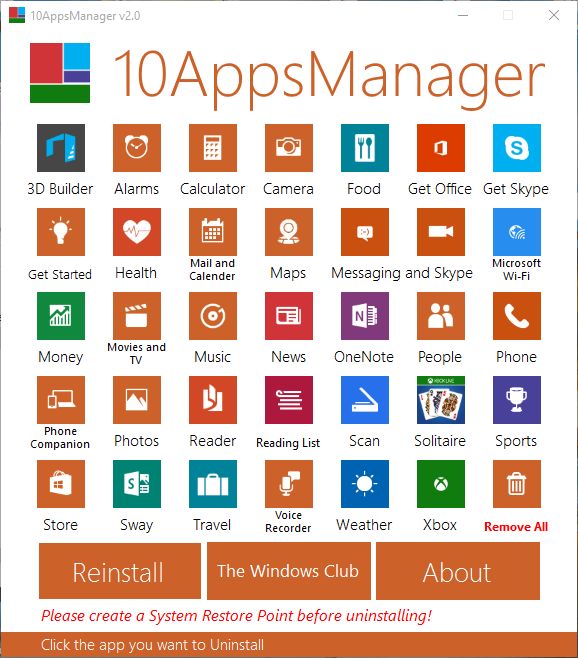
10AppsManager nie wymaga instalacji – po pobraniu wystarczy uruchomić program z pliku wykonywalnego. Przed skorzystaniem z programu warto wykonać punkt przywracania systemu.
Program dostępny jest do pobrania z naszej bazy aplikacji na Windowsa.
IObit Uninstaller
To rozbudowany i przydatny program do wygodnego przeprowadzania procesu deinstalacji. Możemy dzięki niemu usuwać zarówno standardowe programy, jak i aplikacje systemu Windows 10. Co ważne, IObit Uninstaller wyszukuje i kasuje pozostałości po usuwanych programach oraz pozwala na deinstalację wielu aplikacji naraz.
W celu usunięcia aplikacji systemu Windows 10, przechodzimy na zakładkę Aplikacje Systemu, zaznaczamy pozycje, których chcemy się pozbyć i klikamy przycisk Odinstaluj.
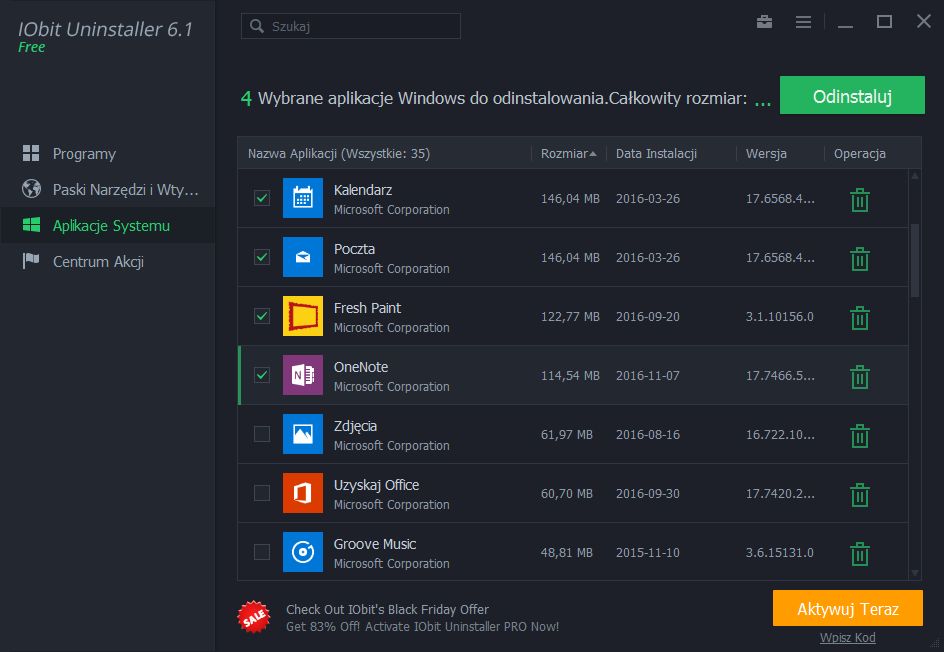
IObit Uninstaller usunie aplikacje i przeskanuje system w poszukiwaniu pozostałości (plików, wpisów w rejestrze itp.). Rezultaty zostaną wyświetlone w kolejnym oknie. Możemy bez obaw zaznaczyć wszystkie pozycje i kliknąć na przycisk Usuń.
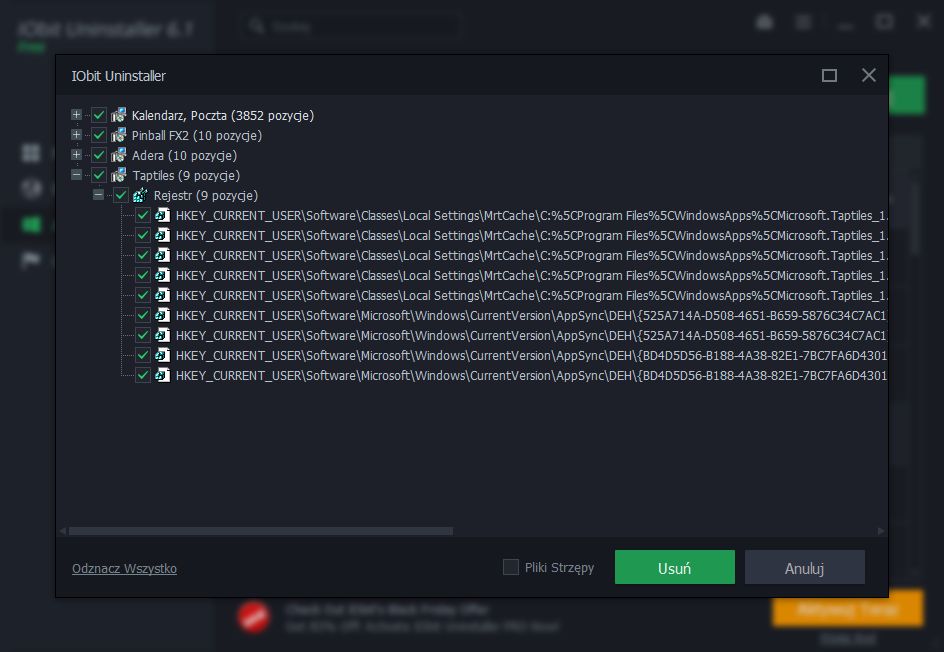
Program znajdziecie w naszej bazie oprogramowania na Windowsa.