

Usuwamy natrętne powiadomienia o aktualizacji do Windows 10 

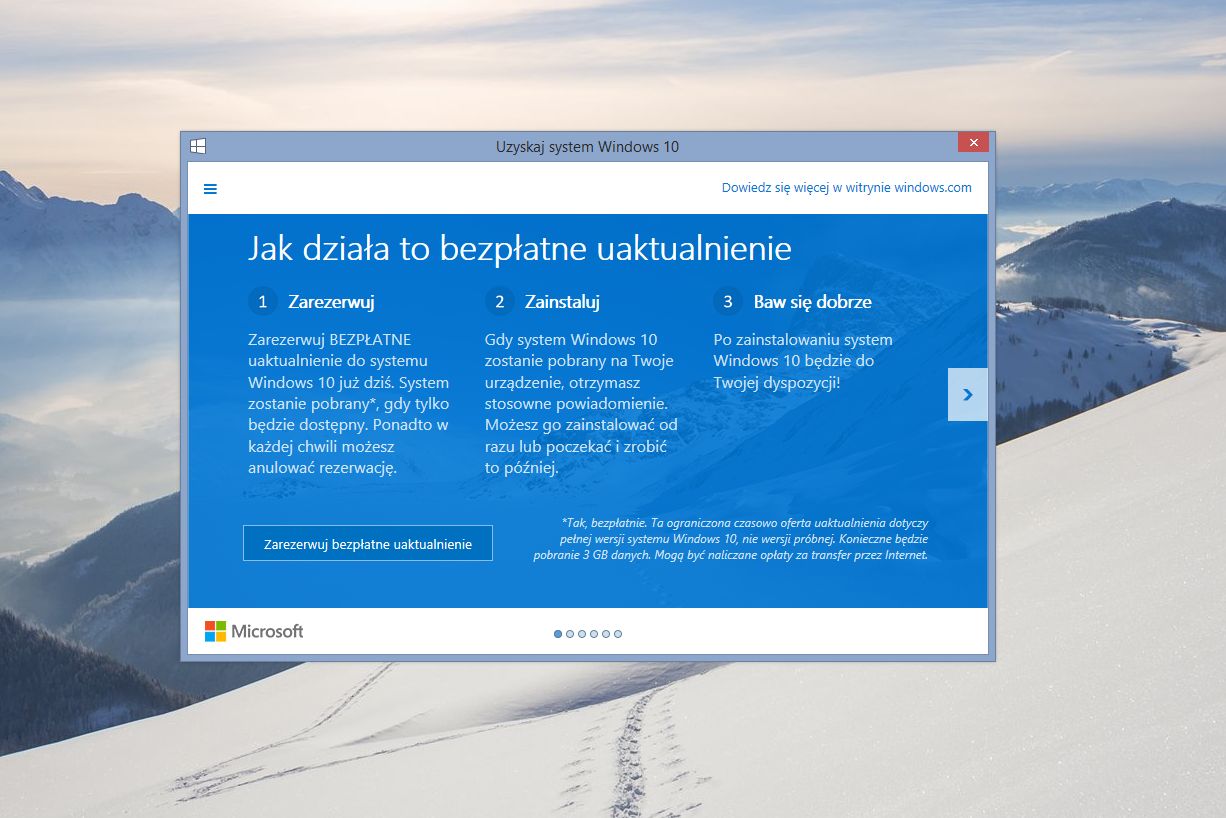
Microsoft bardzo aktywnie reklamuje swój nowy system operacyjny, czasami nawet zbyt nachalnie, co może irytować użytkowników. Tego typu przykładem jest niewielka ikonka z logo Windows 10, jaka pojawia się w zasobniku systemowym i informuje o możliwości zarezerwowania sobie opcji darmowej aktualizacji, gdy system będzie dostępny w wersji finalnej.
Obraz

Oczywiście przekazanie użytkownikom nowego systemu zupełnie za darmo jest zaletą, tym bardziej że Windows 10 pod wieloma względami zapowiada się na system bardzo udany. Z drugiej jednak strony tego typu reklamy potrafią być prawdziwą udręką, a nie każdy wie, jak sobie z nimi poradzić. Nie każdy chce również, aby bez jego pozwolenia na komputerze wyświetlane były tego typu informacje. Na szczęście istnieje sposób na usunięcie natrętnych powiadomień, są one bowiem instalowane w ramach mechanizmu Windows Update. Microsoft ukrywa prawdziwe znaczenie niektórych z paczek aktualizacyjnych – ta dodająca moduł pobierający Windows 10 ma rzekomo naprawiać niektóre z błędów w systemie i zwiększać jego niezawodność.

Microsoft reklamuje Windows 10 na wszystkie sposoby

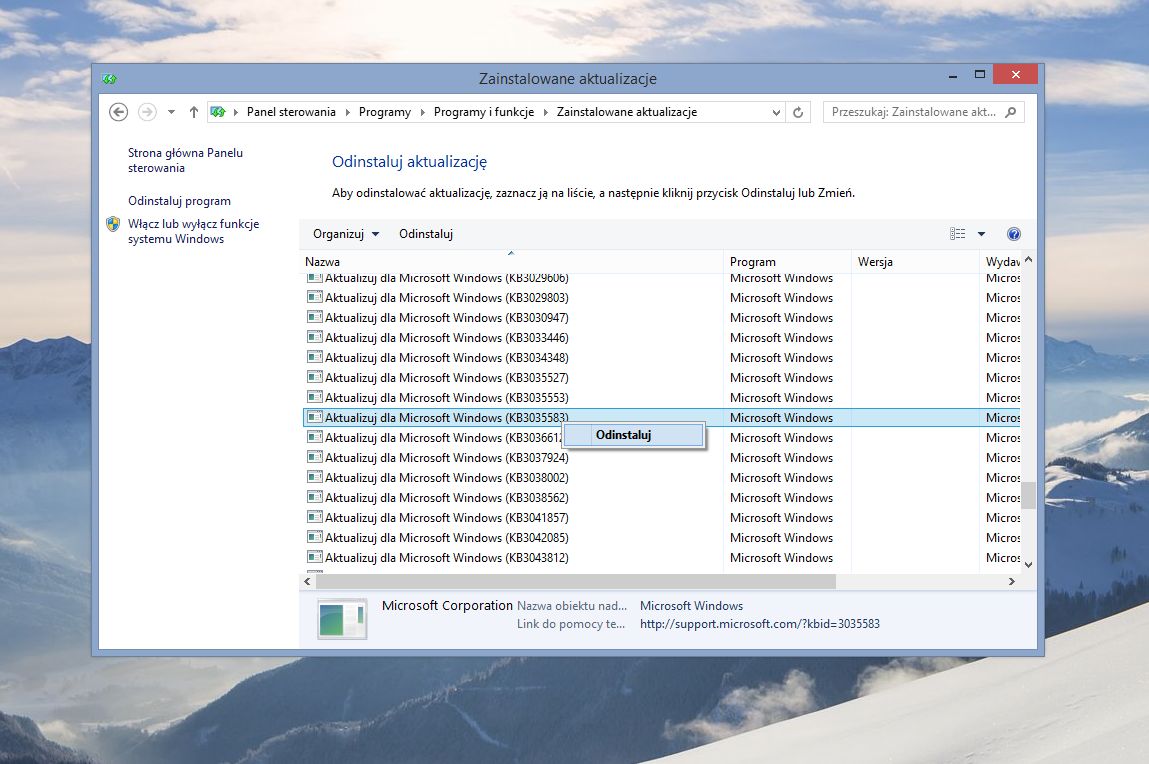
Aby usunąć paczkę musimy przejść do sekcji „Program i funkcje” w panelu sterowania systemu Windows. Uruchomimy go za pośrednictwem Menu Start, a w systemie Windows 8/8.1 dodatkowo znajdziemy w menu dostępnym po kliknięciu prawym przyciskiem myszy na lewy, dolny róg ekranu. Lista zawiera wszystkie zainstalowane na naszym komputerze programy. W celu odinstalowania wybranej aktualizacji musimy przejść do opcji „Wyświetl zainstalowane aktualizacje” dostępnej w menu znajdującym się po prawej stronie. Wtedy naszym oczom ukażę się pełna lista aktualizacji zainstalowanych na komputerze. Teraz musimy znaleźć na niej paczkę KB3035583 – możemy tego dokonać ręcznie, a także wpisując jej oznaczenie w wyszukiwarkę znajdującą się w prawym, górnym narożniku okna.

Usuwamy paczkę KB3035583 z systemu

Jedyne co pozostało nam do zrobienia, to kliknięcie prawym przyciskiem myszy na aktualizację i wybranie opcji odinstaluj. System zapyta nas o potwierdzenie wykonania tej czynności – zatwierdzamy. Paczka zostanie odinstalowana, a po zakończeniu tego procesu system może poinformować nas o konieczności ponownego uruchomienia. Jeżeli będzie tego wymagał, ponownie uruchamiamy system. Właśnie pozbyliśmy się natrętnych komunikatów o możliwości skorzystania z darmowej aktualizacji do Windows 10. To jednak nie koniec – aktualizacja została przez Microsoft oznaczona jako „zalecana”, w efekcie instaluje się zupełnie automatycznie i jeżeli pozostawimy to bez dodatkowych działań, system za jakiś czas ponownie ją zaaplikuje. Na szczęście możemy mu to uniemożliwić.

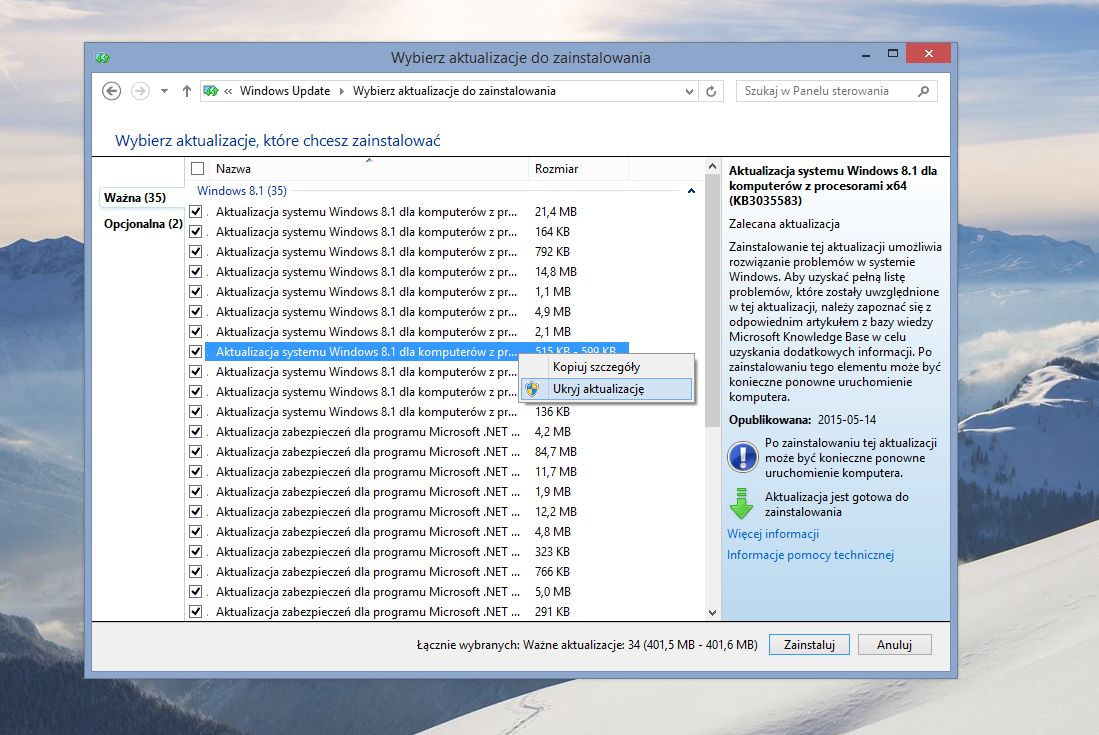
W celu zablokowania instalowanie aplikacji przechodzimy do panelu sterownia, sekcji system i zabezpieczenia, a następnie wybieramy opcję Windows Update. Następnie sprawdzamy dostępność nowych paczek aktualizacyjnych – w zależności od systemu i połączenia internetowego może to chwilę zająć. Po zakończeniu procesu system poinformuje nas o liczbie możliwych do zainstalowania aktualizacji. Klikamy na tę informację, aby przejrzeć ich listę. Wśród dostępnych paczek znajdziemy również KB3035583. Wystarczy odznaczyć paczkę, następnie kliknąć nią prawym przyciskiem myszy i wybrać opcję „Ukryj aktualizację”. W efekcie system nie będzie już jej proponował, nie będzie także instalował jej bez pytania nas o zgodę.

Ukrywamy paczkę, aby nie była instalowana automatycznie

Jeżeli chcecie skorzystać z darmowej aktualizacji do systemu Windows 10, nie musicie godzić się na wyświetlanie dodatkowych informacji na ten temat w systemie. Microsoft zapewni możliwość przeprowadzenia zupełnie bezpłatnej aktualizacji w ciągu pierwszego roku od wydania nowego systemu. Nie jest konieczne rezerwowanie paczki już teraz, a informacje zarówno o premierze, jak i nadchodzących nowościach dostępnych w Windows 10 znajdziecie na łamach naszego portalu.

Źródło artykułu: www.dobreprogramy.pl
Wybrane dla Ciebie
Możesz stracić fanpage. Wyjątkowo autentyczny atak
Fałszywy SMS. Oszuści podszywają się pod ZUS
Żabka stworzy kartę płatniczą. Wybrała dużego partnera
PKO Bank Polski wydał komunikat. Uważaj, kto dzwoni
Nowości w mObywatelu. Dodano trzy funkcje
Ważny komunikat Alior Banku. Dotyczy wszystkich klientów
Uznański-Wiśniewski: To AI wybiera, co warto przesłać z orbity
Czarna lista w telefonie. Jak zablokować niechciane połączenia?
Nowość w Zdjęciach Google. Wygodniejsza edycja fotografii
Atak hakerski na Booking. Zdobyli dane klientów
Luka 0-day w Adobe Reader. Wystarczy spreparowany PDF
Zaktualizuj Windowsa: wydano kwietniowe poprawki
NIE WYCHODŹ JESZCZE! MAMY COŚ SPECJALNIE DLA CIEBIE 🎯