


EaseUS MobiMover Free 2.0: jak łatwo przenieść dane na nowego iPhone'a?
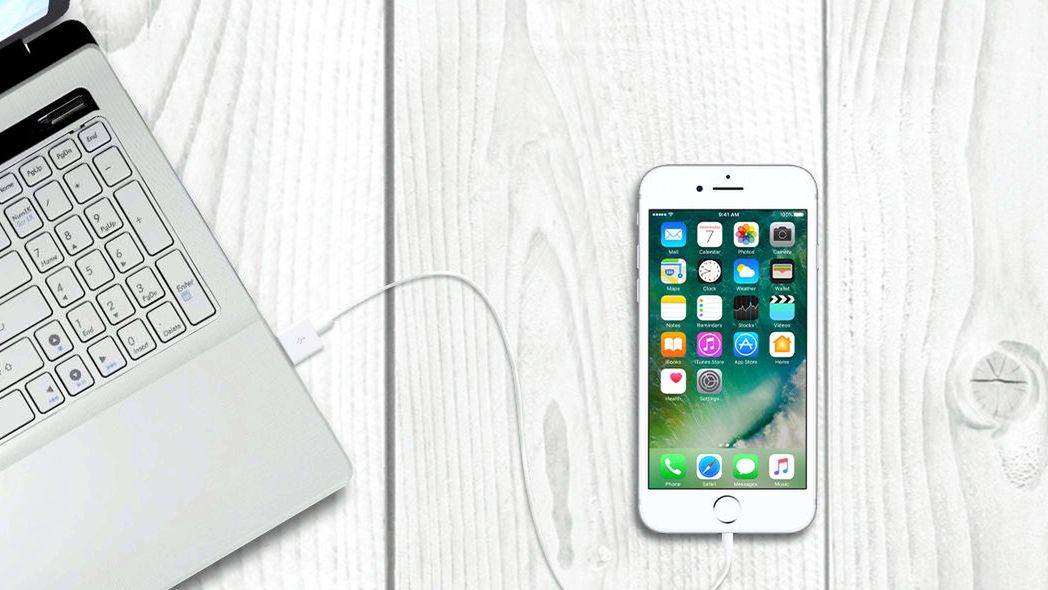
Dostępna jest już nowa wersja programu EaseUS MobiMover Free, oznaczona numerem 2.0. Program jest dostępny za darmo i potrafi nie tylko przesłać pliki z i na komputer, ale też synchronizować dane między dwoma urządzeniami z iOS-em, podłączonymi do tego samego komputera. Nowa wersja jest już gotowa do pracy systemem iOS 11 i pomoże przenieść dane osobiste na nowego iPhone'a 8, 8 Plus lub iPhone'a X. Ponadto można ją wykorzystać także do tworzenia kopii zapasowych.
Obraz

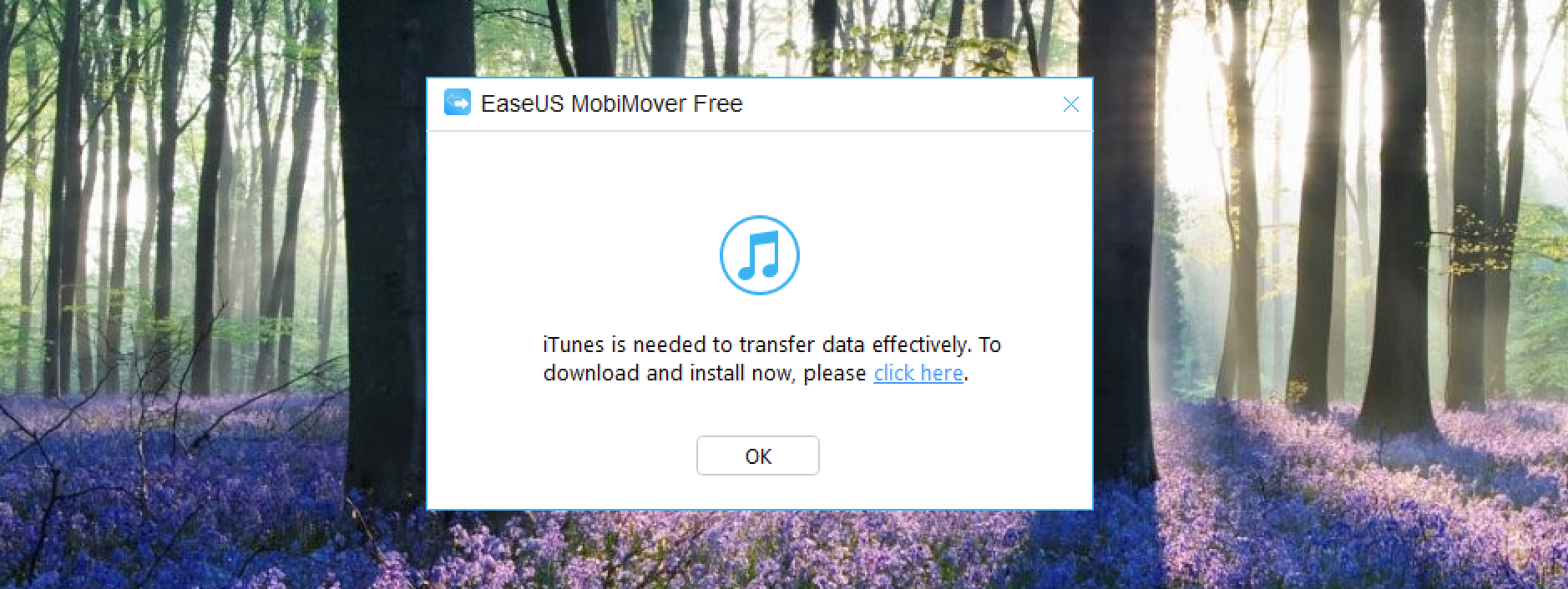
EaseUS MobiMover Free współpracuje z programem iTunes i pierwszą rzeczą, jaką należy zrobić po instalacji MobiMovera, będzie pobranie także iTunes. Znajdziecie go w naszej bazie programów. Warto zaznaczyć, że przenoszenie plików odbywa się z pominięciem biblioteki iTunes, nie trzeba więc dodawać wszystkich utworów czy filmów najpierw do niej.

Obraz

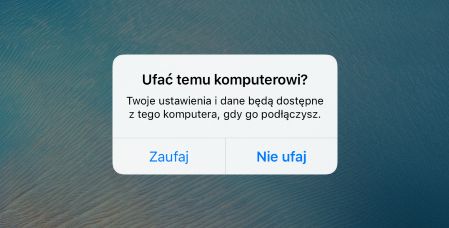
Po instalacji iTunes można ponownie uruchomić MobiMovera. Tym razem program poprosi o podłączenie urządzenia z iOS-em. Na iPhonie lub iPadzie pojawi się pytanie, czy zaufać temu komputerowi – oczywiście ufamy.

Obraz

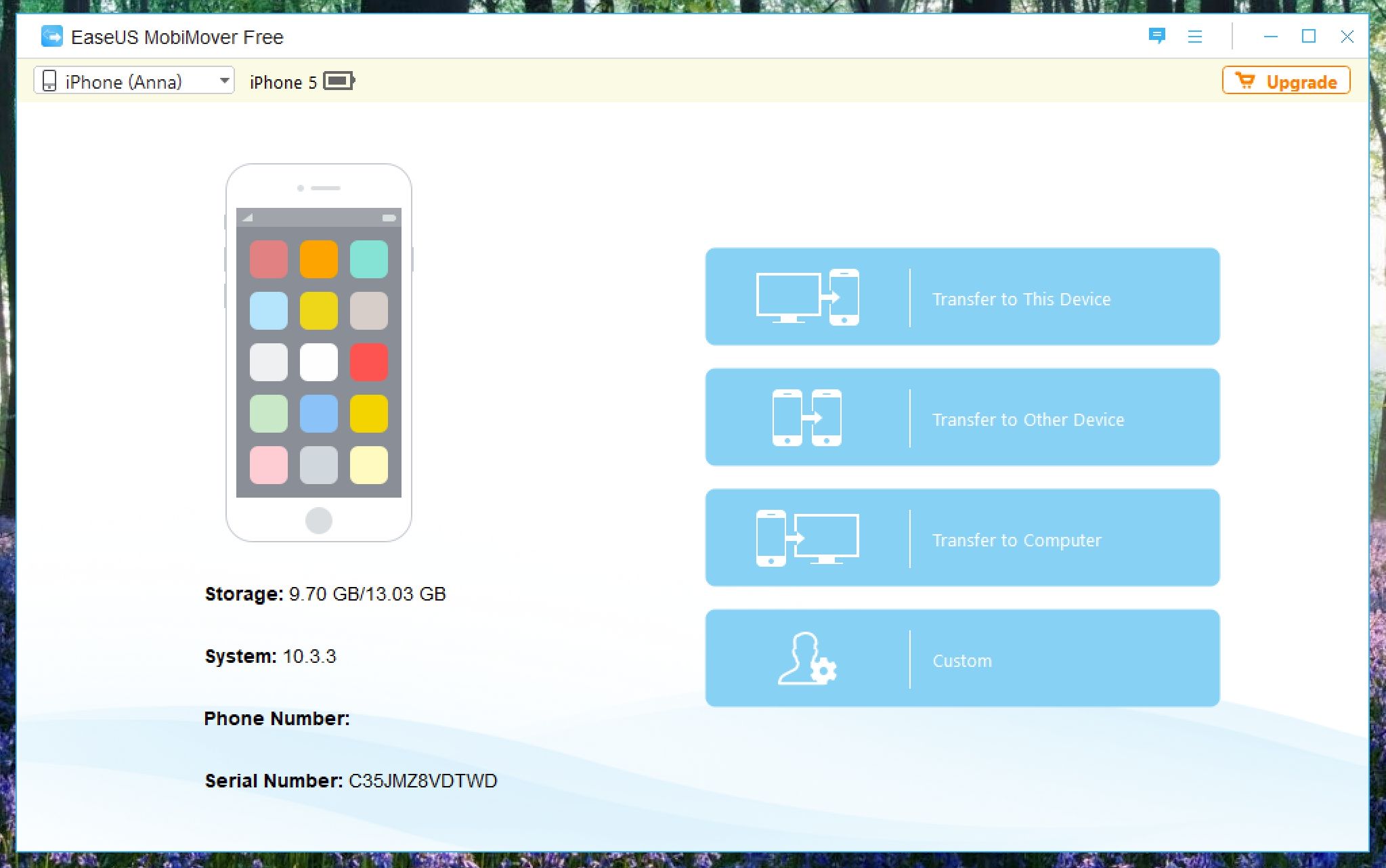
Informacje o urządzeniu pojawią się natychmiast w programie. Zobaczmy ilość wolnego miejsca, wersję systemu, numer telefonu (jeśli SIM jest obecny) i numer seryjny urządzenia. Można oczywiście podłączyć dwa lub więcej urządzeń z iOS-em do jednego komputera.

Obraz

Do wyboru mamy teraz trzy prefefiniowane opcje:

  1. Przesłanie na urządzenie

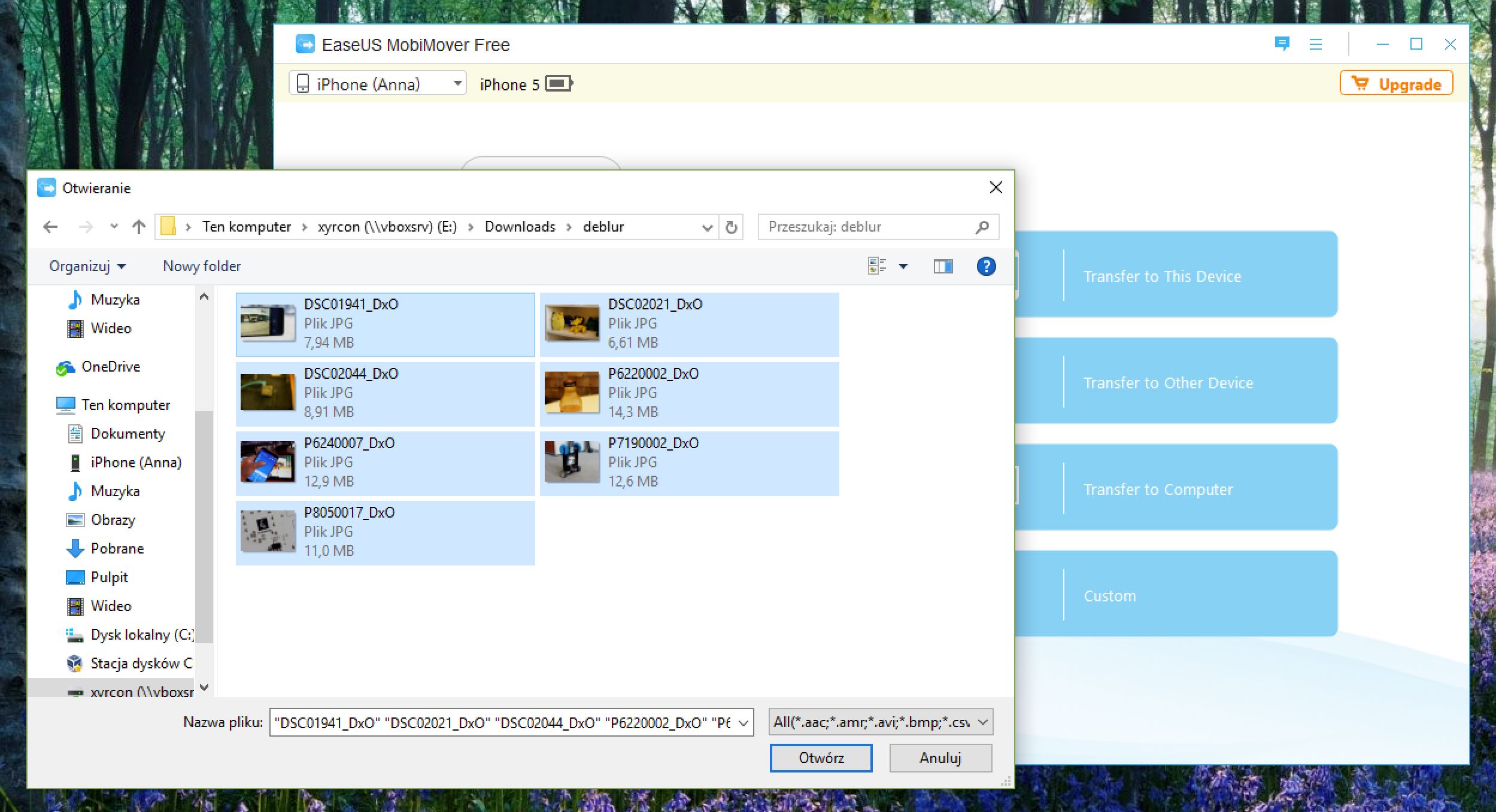
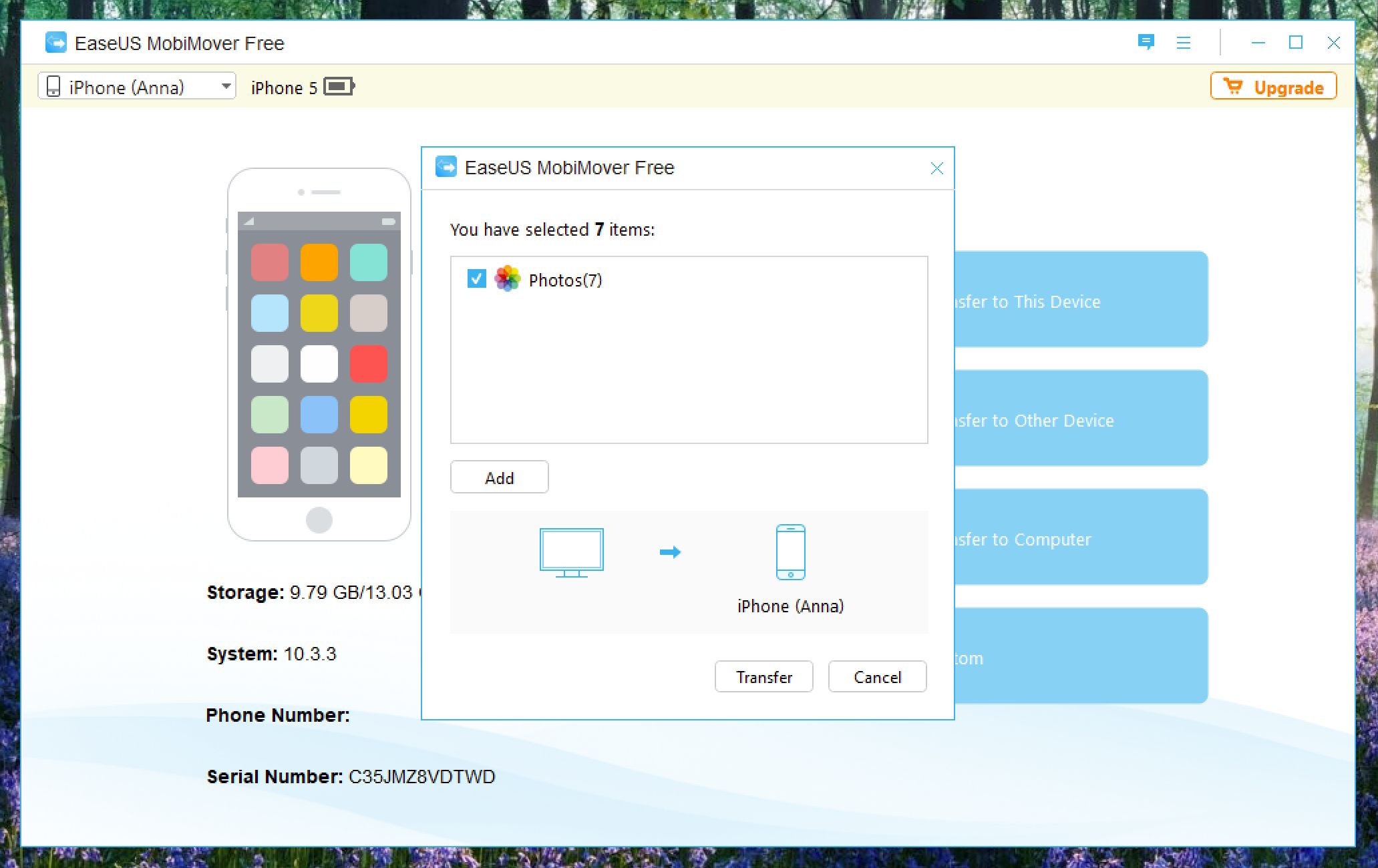
Przesyłanie danych z komputera na urządzenie jest możliwe na podstawie pojedynczych plików lub według folderów. Listę plików do przesłania można zbudować w postaci kolejki, przy czym id razu zobaczymy, w jakich aplikacjach na iPhonie lub iPadzie będą dostępne nowe dane.

Obraz

W tym przypadku wybrany został folder zawierający kilka zdjęć, więc zostaną one dodane do rolki w aplikacji Zdjęcia.

Obraz

Jeśli na urządzeniu docelowym nie ma aplikacji, które przyjmą przesyłane pliki, żadne dane nie zostaną przesłane.

  1. Przesyłanie na inne urządzenie

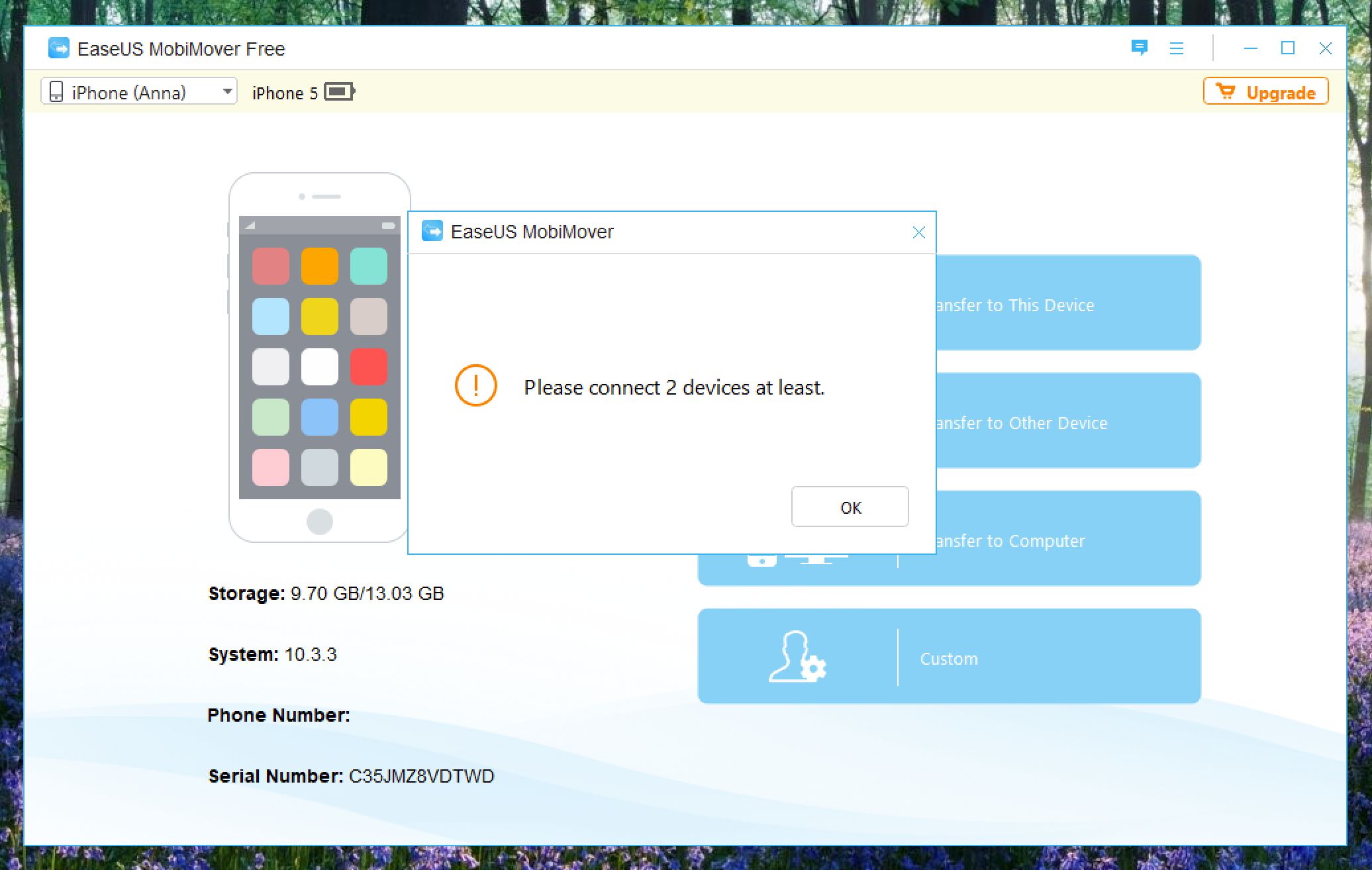
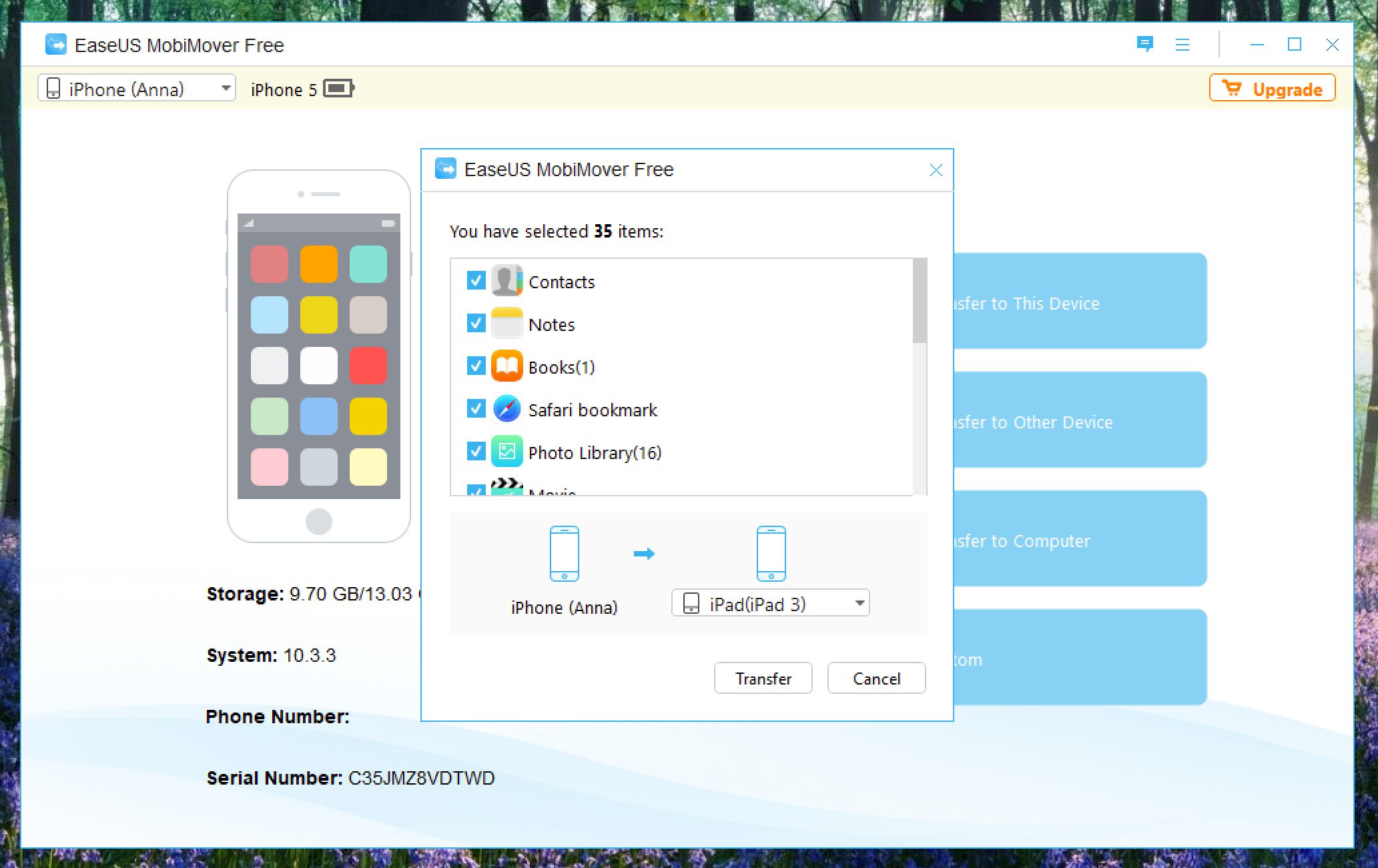
By skorzystać z tego polecenia, do komputera trzeba podłączyć przynajmniej 2 urządzenia z iOS-em. W naszym przypadku można przesyłać z iPhone'a na iPada takie informacje, jak kontakty, notatki, książki, audiobooki, zakładki, zdjęcia, filmy, muzykę, dzwonki, playlisty i nagrania dźwiękowe.

Obraz

Trzeba jednak mieć na uwadze to, że niektóre dane, jak kontakty, notatki, kalendarze i zakładki Safari można synchronizować tylko wtedy, gdy na obu urządzeniach włączony jest iCloud i są one powiązane z tym samym kontem Apple ID.

Obraz

Wybrane grupy plików i danych zostaną przesłane na urządzenie docelowe.

Obraz

  1. Przesyłanie plików na komputer

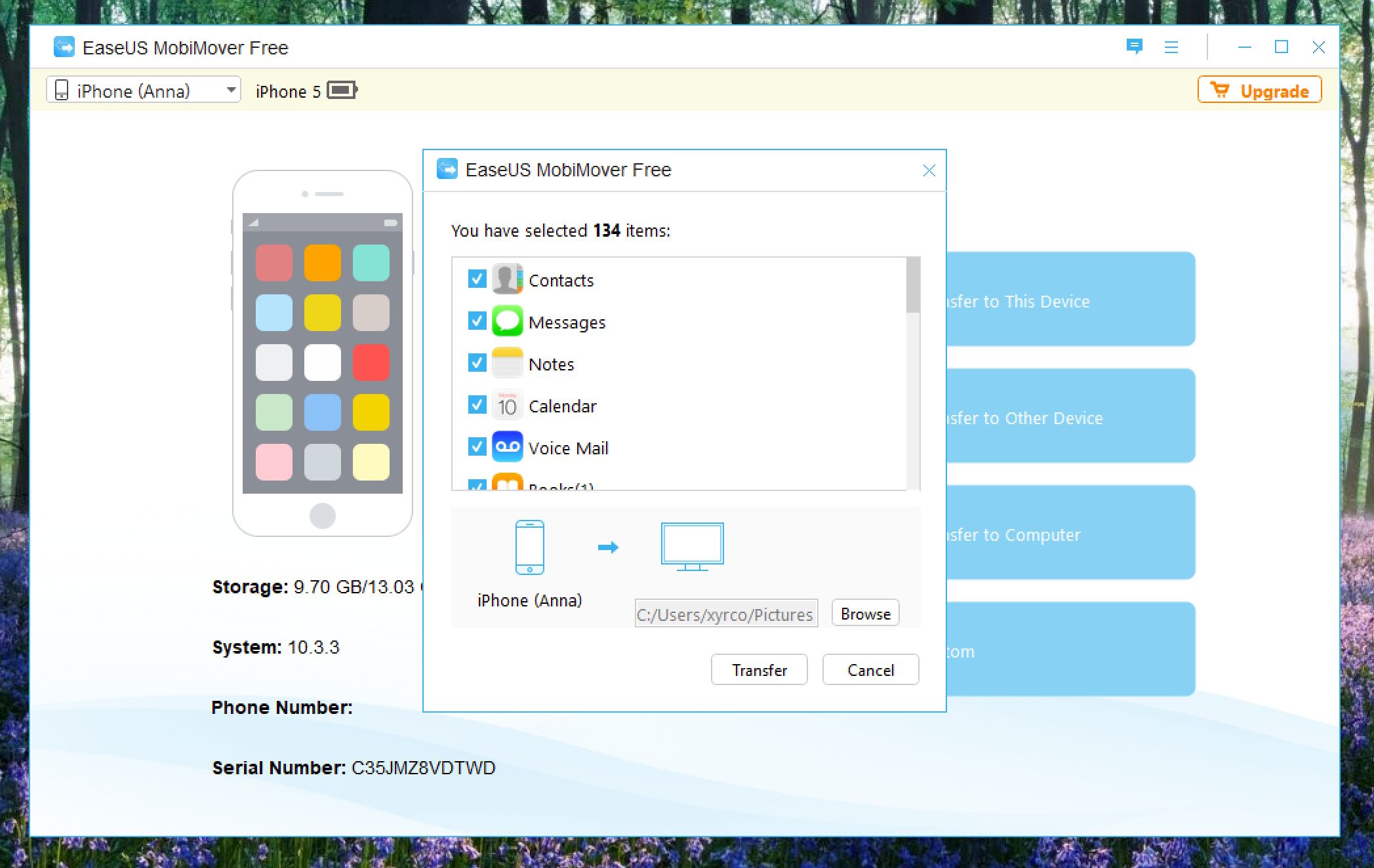
Przesyłanie plików z urządzenia mobilnego na komputer działa niemal identycznie, jak w drugą stronę. Tym razem jednak mamy możliwość wybrania grup danych, jak kontakty, wiadomości i tym podobne, oraz miejsca, gdzie zostanie zapisana kopia zapasowa. Ponownie do niektórych czynności potrzebne będzie połączenie z iCloud.

Obraz

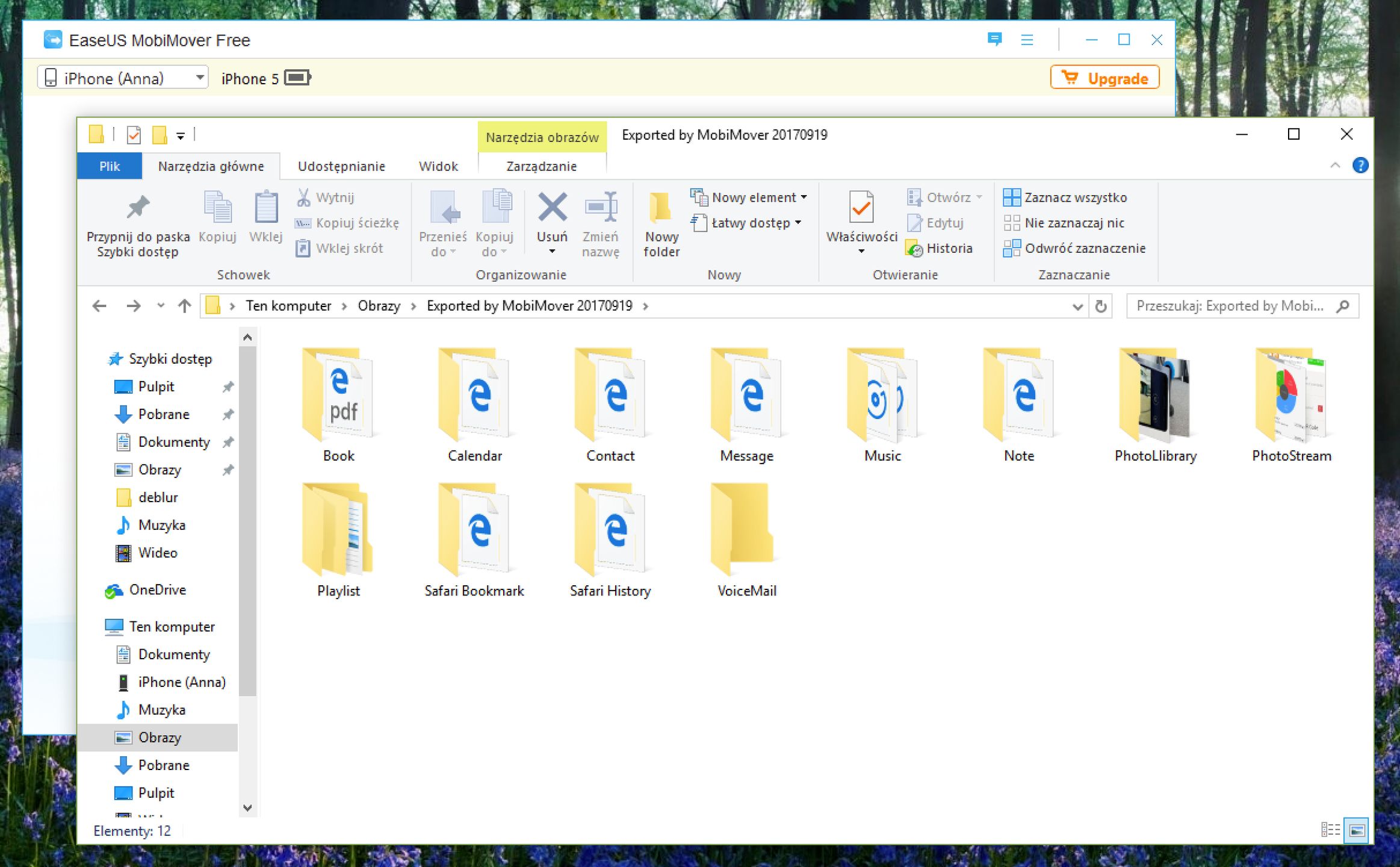
Pliki zostaną zapisane we wskazanym przez użytkownika miejscu z zachowaniem hierarchii folderów. Takie dane, jak wiadomości czy notatki, zostaną zapisane w plikach HTML. Oczywiście te dane można przesłać także w drugą stronę, by odtworzyć kopię zapasową.

Własne operacje

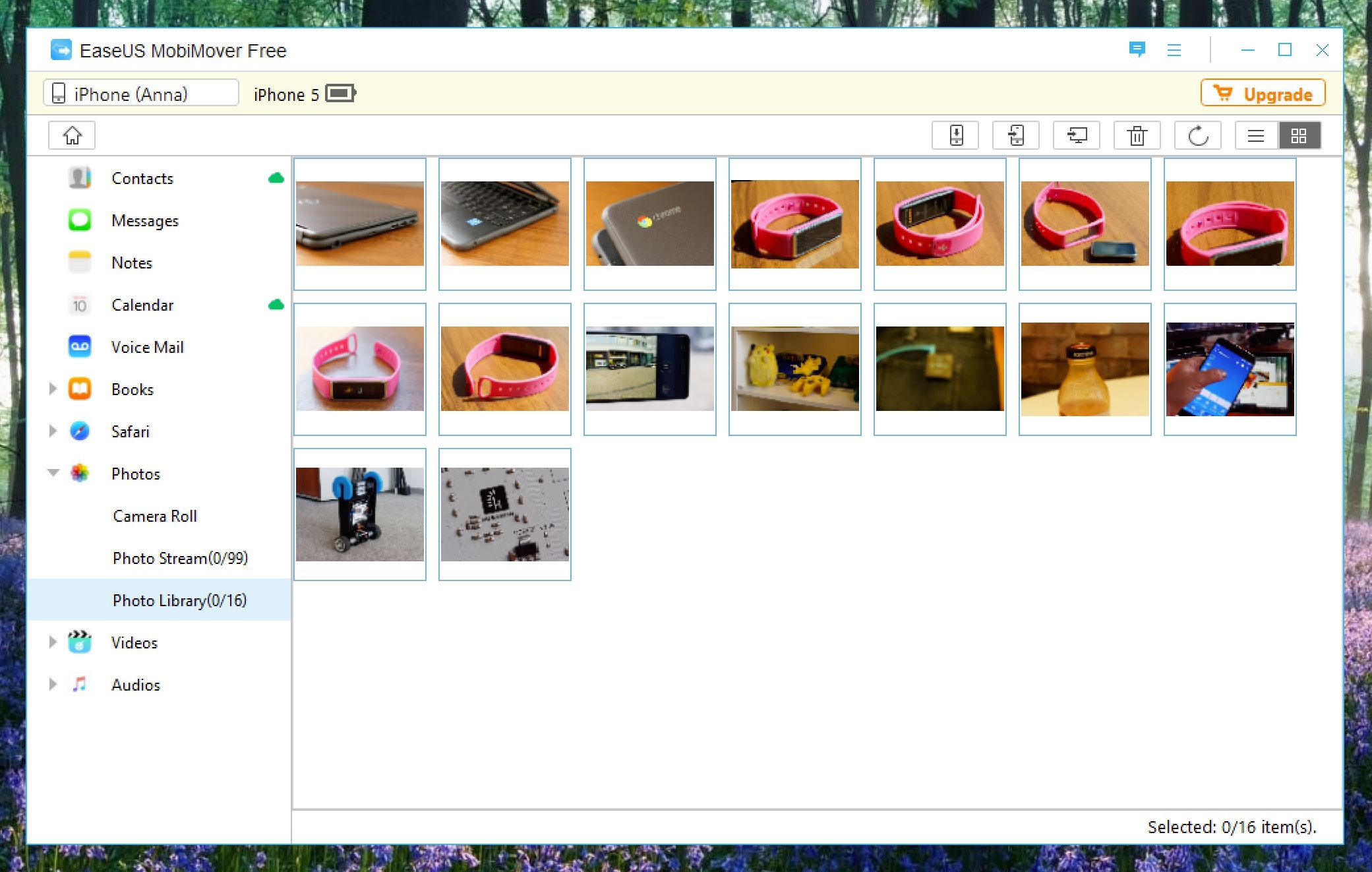
Ostatnią pozycją w menu programu są własne operacje. Pod tym hasłem kryje się możliwość przeglądania danych na wybranym urządzeniu w prostym menedżerze plików. Zaletą tego rozwiązania jest możliwość przeglądania miniatur multimediów.

Obraz

Oglądanie plików dźwiękowych daje możliwość wybrania najwyżej ocenianych, najczęściej słuchanych, wybierania list odtwarzania i tak dalej. Oczywiście można wybierać też pojedyncze pliki.

Obraz

Gdy wybierzemy pliki, możemy zdecycować, czy zostaną zapisane na komputerze, przesłane na inne podłączone urządzenie lub usunięte.

Podczas korzystania z MobiMovera na pewno zauważycie, że nie obsługuje on wszystkich możliwych formatów plików. Wynika to ze sposobu, w jaki działa połączenie z iOS-em. Pliki są bowiem przesyłane w kontekście konkretnych aplikacji, obecnych na urządzeniu mobilnym.

EaseUS MobiMover Free jest dostępny w naszej bazie programów. Można z niego korzystać za darmo bez ograniczeń w celach niekomercyjnych. Komercyjną licencję Pro można kupić z poziomu programu za niecałe 40 dolarów. Częścią oferty jest też dożywotnie wsparcie techniczne i dostępność wszystkich nadchodzących aktualizacji.

Źródło artykułu: www.dobreprogramy.pl
Wybrane dla Ciebie
Możesz stracić fanpage. Wyjątkowo autentyczny atak
Fałszywy SMS. Oszuści podszywają się pod ZUS
Żabka stworzy kartę płatniczą. Wybrała dużego partnera
PKO Bank Polski wydał komunikat. Uważaj, kto dzwoni
Nowości w mObywatelu. Dodano trzy funkcje
Ważny komunikat Alior Banku. Dotyczy wszystkich klientów
Uznański-Wiśniewski: To AI wybiera, co warto przesłać z orbity
Czarna lista w telefonie. Jak zablokować niechciane połączenia?
Nowość w Zdjęciach Google. Wygodniejsza edycja fotografii
Atak hakerski na Booking. Zdobyli dane klientów
Luka 0-day w Adobe Reader. Wystarczy spreparowany PDF
Zaktualizuj Windowsa: wydano kwietniowe poprawki
ZATRZYMAJ SIĘ NA CHWILĘ… TE ARTYKUŁY WARTO PRZECZYTAĆ 👀