




Zdajemy sobie sprawę z tego, że obecnie z przeglądarki Edge korzystają jedynie nieliczne osoby, które z jakichś powodów godzą się na bardzo ograniczoną funkcjonalność. Możliwe, że rekompensatą jest duża szybkość działania, a także dobre radzenie sobie z materiałami wideo. Nie będziemy tutaj roztrząsać tej kwestii, najważniejsze jest bowiem to, co domyślnie robi Edge i czy możemy to zmienić. Przeglądarka przesyła na serwery korporacji informacje o tym, jakie strony odwiedzamy, aby lepiej dopasować zachowanie systemu do naszych preferencji.
Cortana, asystentka wbudowana w system wymagająca najwięcej informacji na nasz temat na szczęście jeszcze nie jest dostępna w naszym kraju, w przeglądarce ustawienia za nią odpowiedzialne są więc wyłączone. Gdy sytuacja się zmieni, Microsoft otrzyma sporo informacji na nasz temat, oficjalnie korporacja mówi jednak o tym, że te są wykorzystywane jedynie do personalizacji. Już teraz dane są jednak przesyłane w ramach synchronizacji, a także działania funkcji predykcji odwiedzanych witryn internetowych. Podobnie jak np. Chrome, teraz także i Edge analizuje odwiedzane przez nas strony i stara się wstępnie wczytywać inne. Dane są także wysyłane w celu analizy pod kątem zabezpieczeń, umożliwiając ostrzeganie o stronach usiłujących wyłudzić informacje.
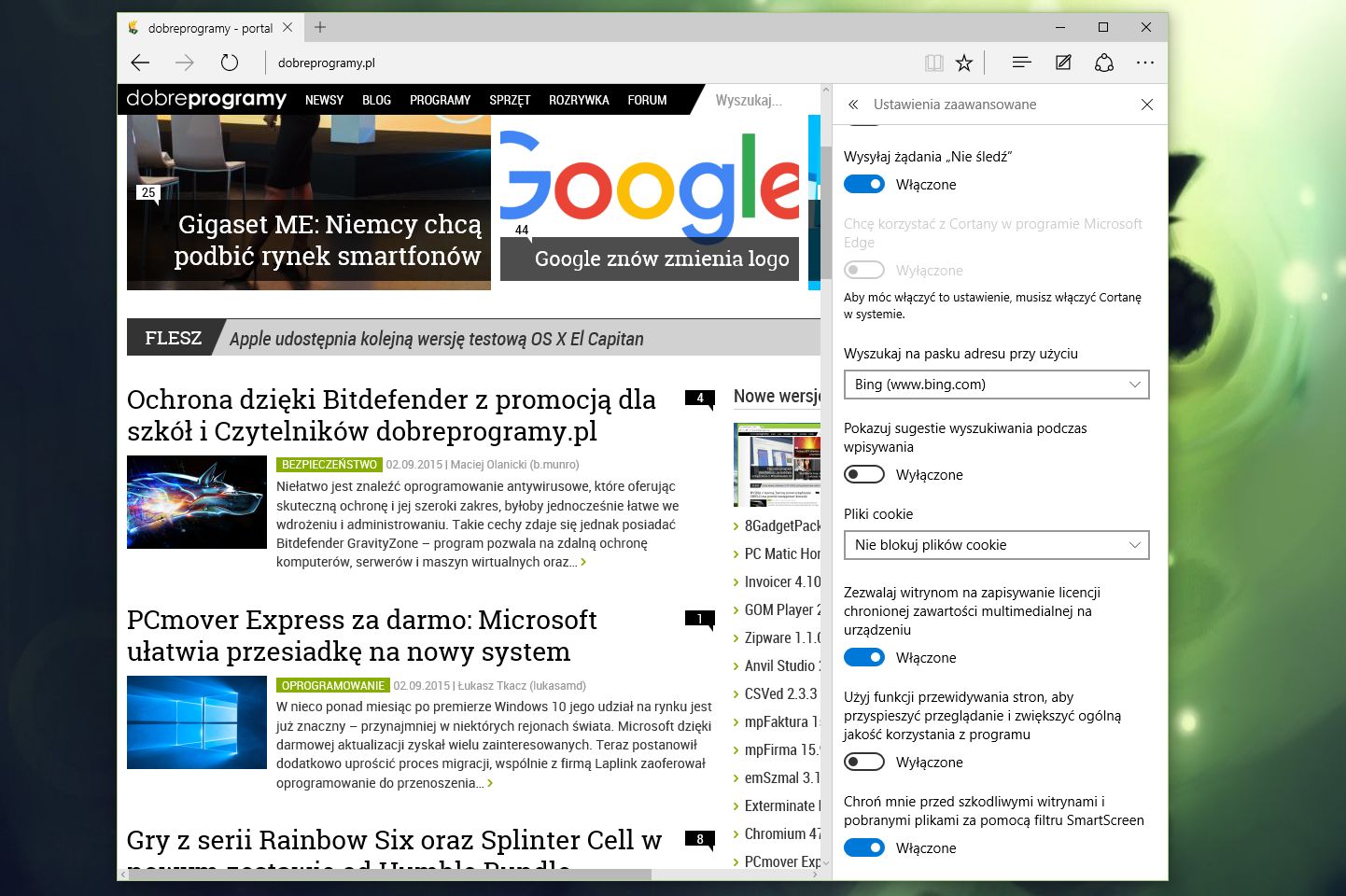
Jeżeli chcemy zmienić domyślne ustawienia, uruchamiamy przeglądarkę Edge, w lewym górnym rogu klikamy trzy kropki i z menu wybieramy Ustawienia. Następnie przechodzimy do ustawień zaawansowanych. Tutaj znajdziemy większość opcji związanych z przeglądarką. Ta domyślne oferuje zapisywanie haseł i formularzy. O ile te drugie nie są niczym złym, o tyle zalecamy przechowywanie haseł w innych, bezpiecznych schowkach (np. KeePass czy LastPass). W celu poprawy prywatności możemy także włączyć wysyłanie żądania „Nie śledź” (Do Not Track), to jednak od konkretnej strony zależy, czy będzie ona taki komunikat respektować. Większość niestety sobie z tego nic nie robi. Niżej znajdziemy opcje wykorzystania w przeglądarce Cortany: aktualnie jest ona niedostępna, co zapobiega przesyłaniu wielu danych.
W dalszej części ustawień znajdziemy opcję odpowiedzialną za wyświetlane sugestii wyszukiwania – gdy rozpoczynamy wpisywanie jakiejś frazy, ta jest wysyłana do wyszukiwarki (domyślnie Bing) w celu szybszego wyświetlania podobnych tematów. Jeżeli takie zachowanie nam nie odpowiada, wyłączamy je. Niżej znajduje się opcja odpowiedzialna za zapisywanie licencji dla treści chronionych (DRM), ustawiamy ją zgodnie z własnymi preferencjami. Interesująca jest znajdująca się pod nią opcja przewidywania stron. Ta odpowiada za przesyłanie na serwery Microsoftu o tym, jakie strony przeglądamy. Zalecamy jej wyłączenie. Na końcu znajduje się ustawienie dotyczące ochrony za pomocą filtru SmartScreen. Ten również wymaga analizy stron, w teorii jednak ma za zadanie nas chronić. Wybór należy do Was.
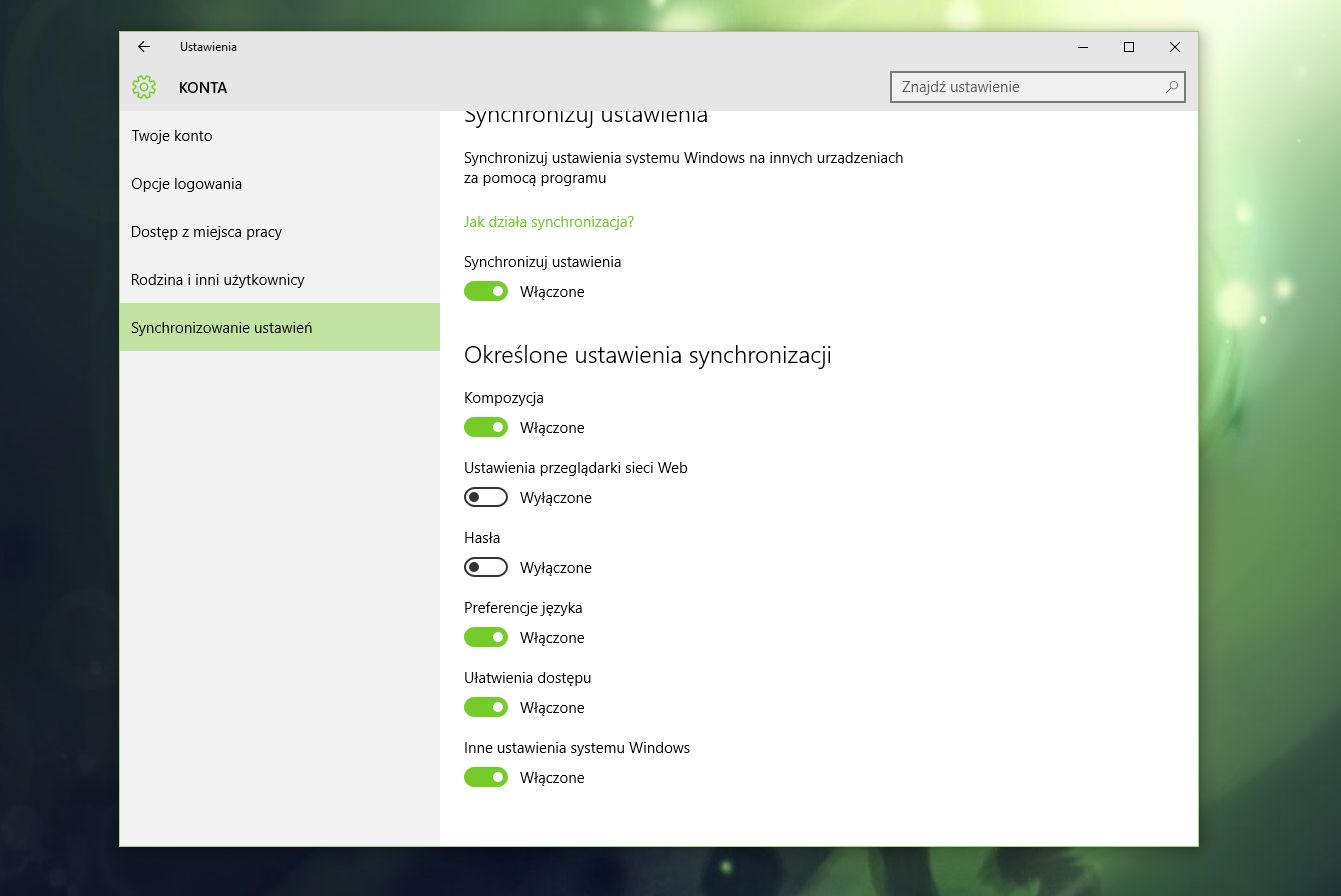
Myli się ten, kto sądzi, że wszystkie ustawienia związane z przeglądarką znajdziemy właśnie w niej. Część odpowiedzialną za synchronizację danych umieszczono w nowym panelu sterowania. Przechodzimy więc do ustawień systemowych, następnie wybieramy opcję Konta i z menu po lewej stronie wybieramy Synchronizowanie ustawień. Jeżeli korzystamy z konta Microsoft, system domyślnie synchronizuje ustawienia przeglądarki (a także jej dane jak historia, hasła, otwarte karty czy lista ulubionych). Jeżeli nie korzystamy z wielu urządzeń lub taka funkcjonalność nie jest nam do niczego potrzebna, radzimy wyłączenie tej synchronizacji – dzięki temu nasze dane, przynajmniej w teorii, nie trafią na serwery korporacji.