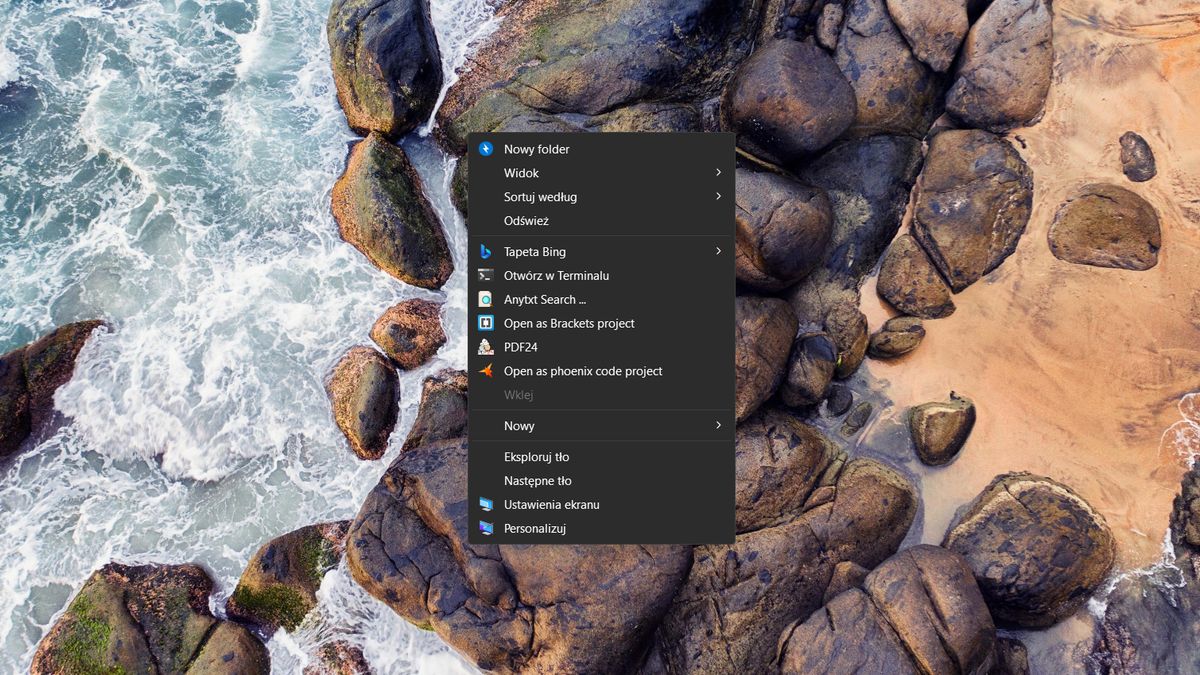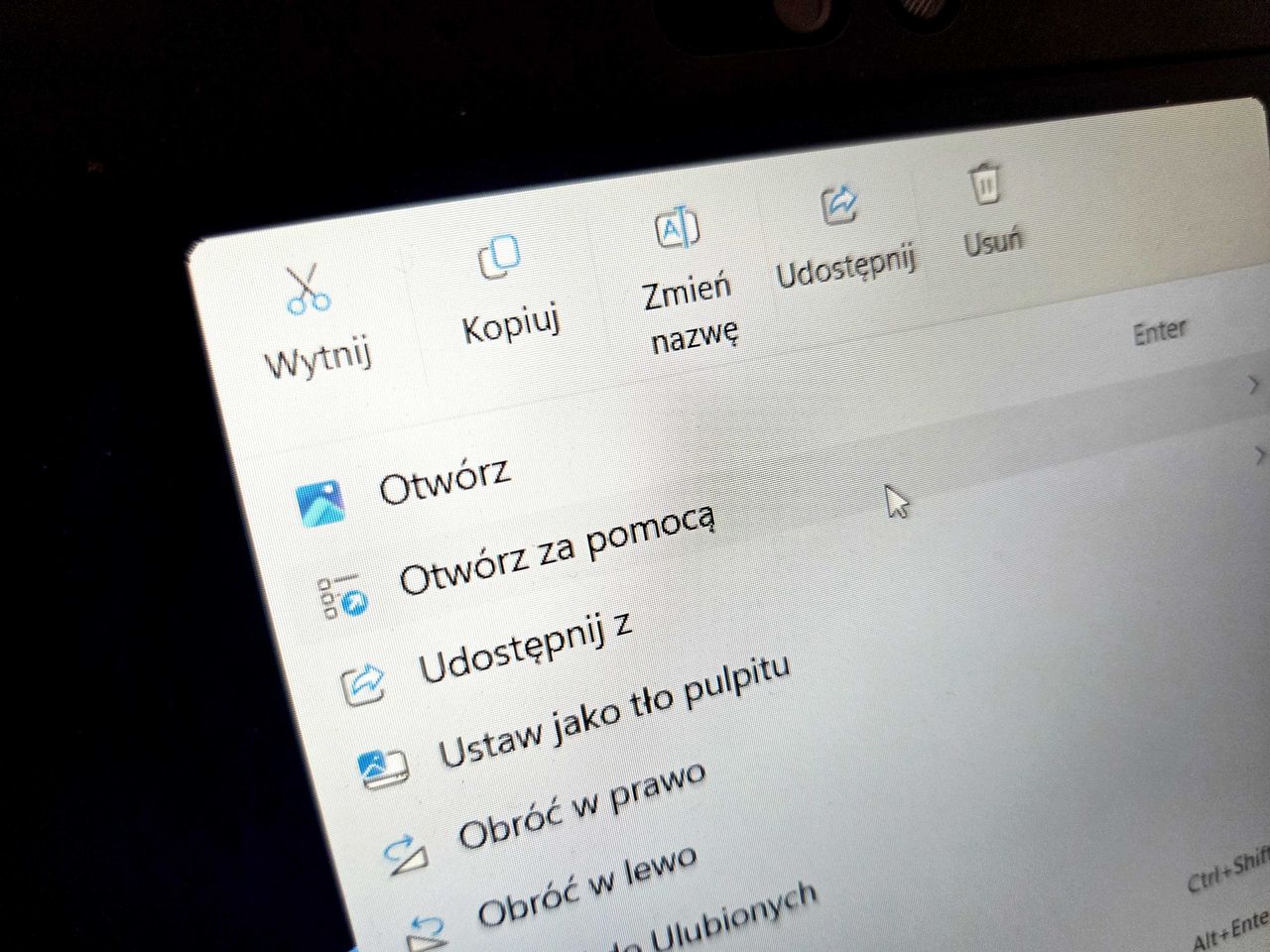




Windows 11 ma odświeżone menu kontekstowe, czyli zestaw poleceń pojawiających się po kliknięciu pliku, folderu lub pulpitu prawym przyciskiem myszy. Jest ono prostsze i zajmuje mniej miejsca, ale część funkcji została ukryta pod pozycją Pokaż więcej opcji. Dla osób przyzwyczajonych do Windows 10 może to oznaczać niepotrzebne dodatkowe kliknięcie za każdym razem, gdy potrzebna jest mniej popularna funkcja.
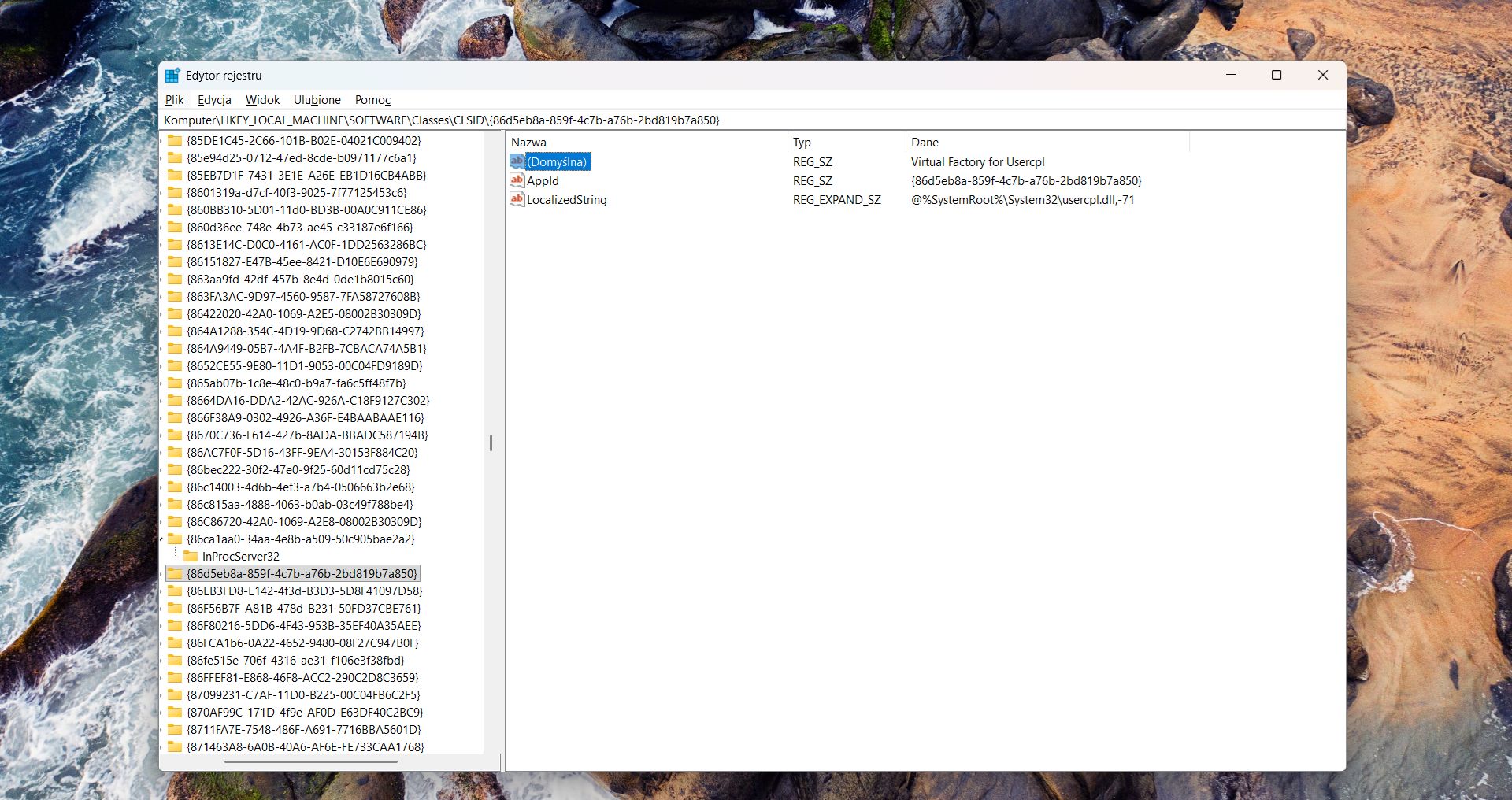
Na szczęście klasyczne, rozbudowane menu można przywrócić bez instalowania dodatkowych aplikacji. Wymagana jest jedynie niewielka zmiana w rejestrze. Najpierw należy uruchomić Edytor rejestru. Można to zrobić za pomocą skrótu Win + R, wpisując regedit i zatwierdzając polecenie. Następnie trzeba przejść do lokalizacji HKEY_CURRENT_USER\Software\Classes\CLSID.
W kluczu CLSID należy utworzyć nowy klucz i nadać mu nazwę {86ca1aa0-34aa-4e8b-a509-50c905bae2a2}. Warto zwrócić uwagę na dokładne przepisanie nazwy wraz z nawiasami klamrowymi. Wewnątrz utworzonego klucza należy następnie dodać kolejny klucz o nazwie InprocServer32. Nie trzeba przy tym instalować żadnych programów ani pobierać dodatkowych plików.
WIDEOBaseus sypnął akcesoriami do iPhone'a 18 Pro. Ten kolor to nie przypadek
Po zaznaczeniu InprocServer32 po prawej stronie Edytora rejestru widoczna będzie pozycja "(Domyślna)". Należy otworzyć ją dwukrotnym kliknięciem i zatwierdzić przyciskiem OK, pozostawiając pole danych wartości puste. Po zapisaniu zmian można zamknąć Edytor rejestru.
Nowe ustawienie nie zawsze jest widoczne od razu, dlatego konieczne jest ponowne uruchomienie Eksploratora Windows albo całego komputera. Po restarcie kliknięcie prawym przyciskiem myszy powinno od razu wyświetlać pełne, klasyczne menu kontekstowe podobne do tego znanego z Windows 10.
Wprowadzona modyfikacja nie jest permanentna i w każdej chwili można ją wycofać. W tym celu wystarczy ponownie otworzyć Edytor rejestru, przejść do HKEY_CURRENT_USER\Software\Classes\CLSID i usunąć wcześniej utworzony klucz {86ca1aa0-34aa-4e8b-a509-50c905bae2a2}. Po ponownym uruchomieniu Eksploratora Windows system zacznie korzystać ze standardowego menu Windows 11. Jest to więc stosunkowo prosty sposób na dostosowanie interfejsu do własnych przyzwyczajeń, szczególnie gdy często korzysta się z poleceń ukrytych przez Microsoft pod opcją Pokaż więcej opcji.