



Nowy Firefox: Jak przywrócić stary wygląd?

Mozilla odświeżyła wygląd Firefoksa, ale nie wszystkim spodobały się zmiany. Jeśli wolisz dotychczasowy układ kart i menu, możesz go przywrócić bez instalowania starszej wersji przeglądarki. Jak tego dokonać pokazujemy w tym poradniku.
Nowy Firefox nie przypadł Ci do gustu? Tak przywrócisz stary wyglądNowy Firefox nie przypadł Ci do gustu? Tak przywrócisz stary wygląd
Źródło zdjęć: © Licencjodawca • Zdjęcie wygenerowane przy pomocy AI
Wraz z aktualizacją do Firefoksa 157 Mozilla rozpoczęła udostępnianie nowego projektu graficznego Nova. Zmieniono wygląd kart, pasków narzędzi i menu, wprowadzając bardziej zaokrąglone kształty, gradienty oraz odświeżoną stylistykę poszczególnych elementów. Twórcy chcą, aby przeglądarka wyglądała nowocześniej i lepiej odpowiadała na potrzeby użytkowników.

Zmiany nie ograniczają się jednak do kolorów czy ikon. Nowy interfejs wpływa na codzienną pracę z kartami i korzystanie z ustawień. Jednocześnie Firefox oferuje większe możliwości personalizacji, w tym tryb kompaktowy, pozwalający zmniejszyć ilość miejsca zajmowanego przez elementy interfejsu.

Choć część użytkowników docenia odświeżony wygląd, inni wolą poprzednie rozwiązania. W szczególności nie każdemu odpowiadają zmienione proporcje i rozmieszczenie elementów. Na szczęście istnieje sposób na wyłączenie Nova.


WIDEO
Bixby po polsku już jest. Tak działa asystent Samsunga

Jak przywrócić stary wygląd Firefoksa?

W Firefoksie 157 pozostawiono ukrytą preferencję, która pozwala wyłączyć nowy projekt interfejsu. Nie znajdziemy jej w zwykłych ustawieniach – trzeba skorzystać z zaawansowanego panelu about:config. Nie wymaga to instalowania dodatków, cofania aktualizacji ani edycji plików przeglądarki.

Aby przywrócić wcześniejszy wygląd:

  1. Uruchom Firefoksa i wpisz w pasku adresu about:config.
  2. Naciśnij Enter i, jeśli pojawi się ostrzeżenie, wybierz "Akceptuję ryzyko, kontynuuj".
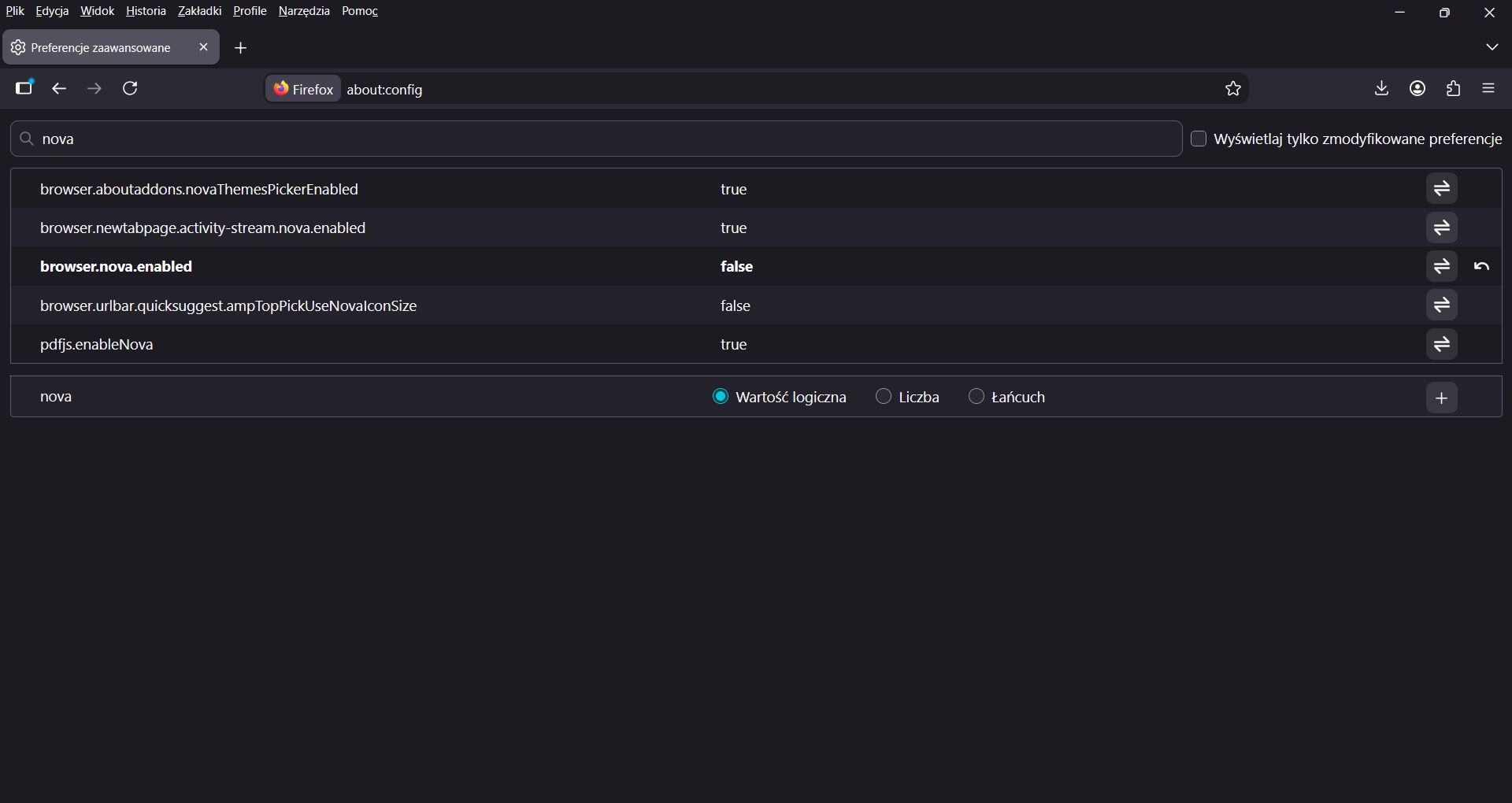
  3. W polu wyszukiwania wpisz browser.nova.enabled.
  4. Dwukrotnie kliknij znalezioną preferencję, aby zmienić jej wartość z true na false.
  5. Sprawdź wygląd przeglądarki. Jeśli nie zmieni się od razu, uruchom Firefoksa ponownie.
Jak przywrócić stary wygląd Firefoksa?
Jak przywrócić stary wygląd Firefoksa? © dobreprogramy

Jak ponownie włączyć Nova?

Jeżeli zechcemy wrócić do odświeżonego wyglądu, wystarczy wykonać tę samą procedurę. Otwieramy about:config, wyszukujemy browser.nova.enabled i przełączamy wartość z false na true. W razie potrzeby uruchamiamy przeglądarkę ponownie.

Zmiana jest więc odwracalna i pozwala łatwo porównać oba warianty interfejsu. Możemy przez pewien czas korzystać ze starszego wyglądu, a następnie sprawdzić, czy nowy projekt Nova okaże się wygodniejszy.

Czy ta metoda będzie działać zawsze?

Nie ma takiej pewności. browser.nova.enabled jest ukrytą preferencją, a nie oficjalnym przełącznikiem wyglądu dostępnym w ustawieniach. Mozilla może usunąć ją w jednej z przyszłych aktualizacji, szczególnie jeśli starszy interfejs przestanie być rozwijany. Wówczas opisany sposób może przestać działać.

Warto też zachować ostrożność. Panel about:config umożliwia zmianę wielu zaawansowanych parametrów, których nieprawidłowe ustawienie może powodować problemy. Najlepiej ograniczyć się do wskazanej opcji.

Jeśli natomiast odpowiada nam ogólny kierunek zmian, ale przeszkadzają duże odstępy lub kolorystyka, przed wyłączeniem Nova warto wypróbować tryb kompaktowy i dostępne motywy. To prostszy sposób na dopasowanie wyglądu Firefoksa do własnych preferencji.

Wybrane dla Ciebie
NIE WYCHODŹ JESZCZE! MAMY COŚ SPECJALNIE DLA CIEBIE