


WAŻNE
TERAZ

Przełom w rozmowie Kaczyńskiego z Morawieckim

Powiadomienia z Androida na pececie dzięki Pushbullet

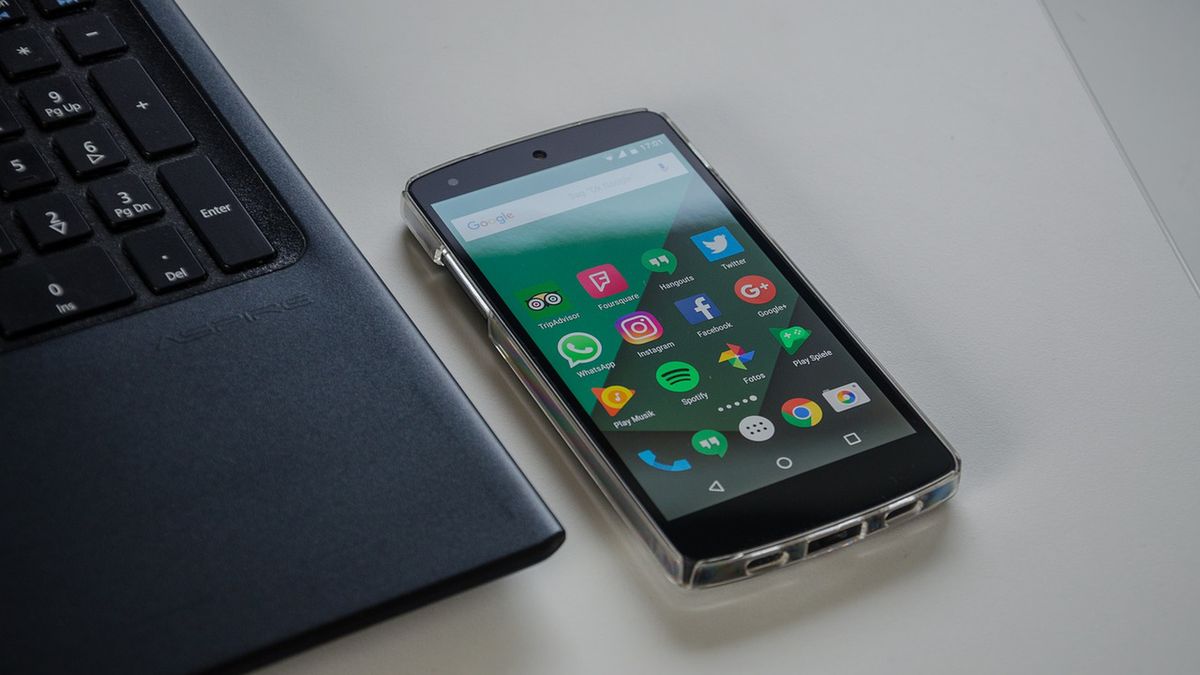
Smartfon, tablet, laptop, smartwatch – każdego dnia mamy przy sobie wiele urządzeń, z których często korzystamy niemal jednocześnie. O ile w przypadku sprzętu z jabłkiem w logo możemy liczyć na ich połączenie w jeden ekosystem i łatwe przenoszenie efektów pracy, powiadomień itp., w świecie Androida nie jest to tak oczywiste.
Obraz

W celu synchronizacji smartfona z komputerem i wyświetlania na nim powiadomień musimy skorzystać z zewnętrznej usługi. Jedną z ciekawszych jest Pushbullet. Poza synchronizacją powiadomień, pozwala ona również na odczytywanie i pisanie SMS-ów czy wygodne przesyłanie plików.

Konfiguracja

Na początku musimy zainstalować Pushbullet na naszym smartfonie oraz komputerze. Użytkownicy systemu Windows mogą skorzystać z aplikacji desktopowej. Dostępność na innych platformach zapewniają rozszerzenia do przeglądarek (Chrome, Firefox, Opera).

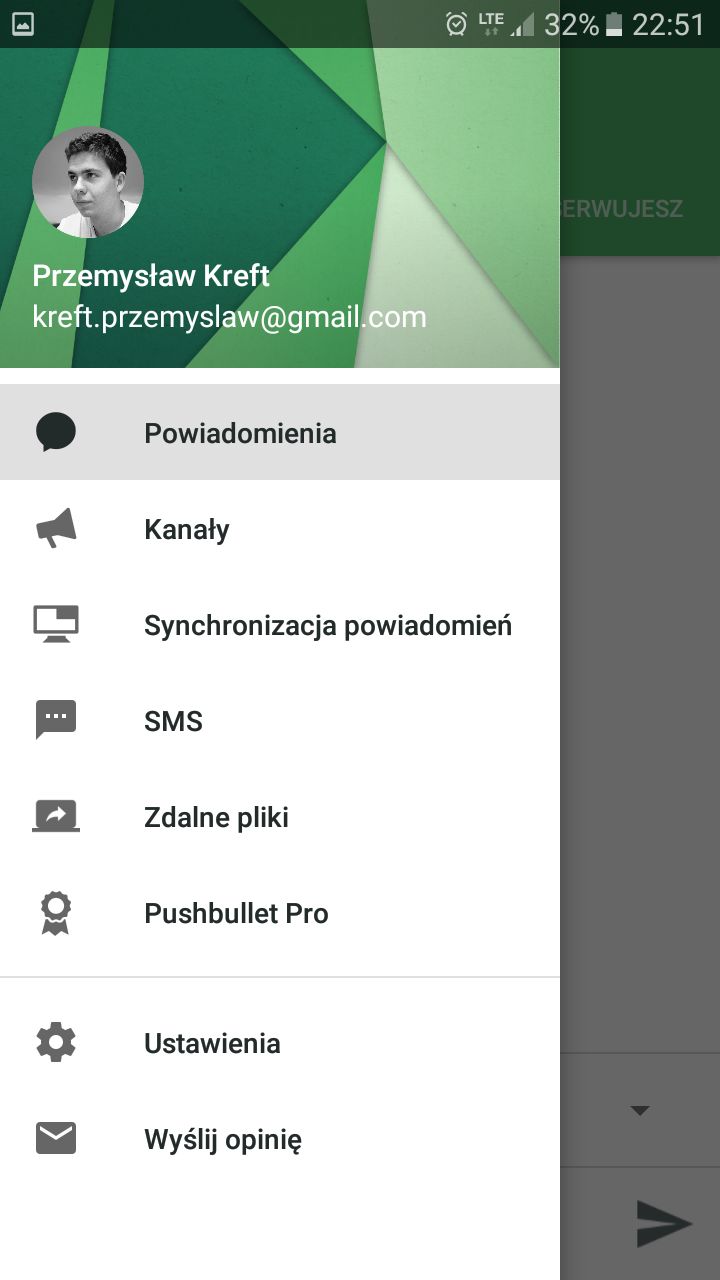
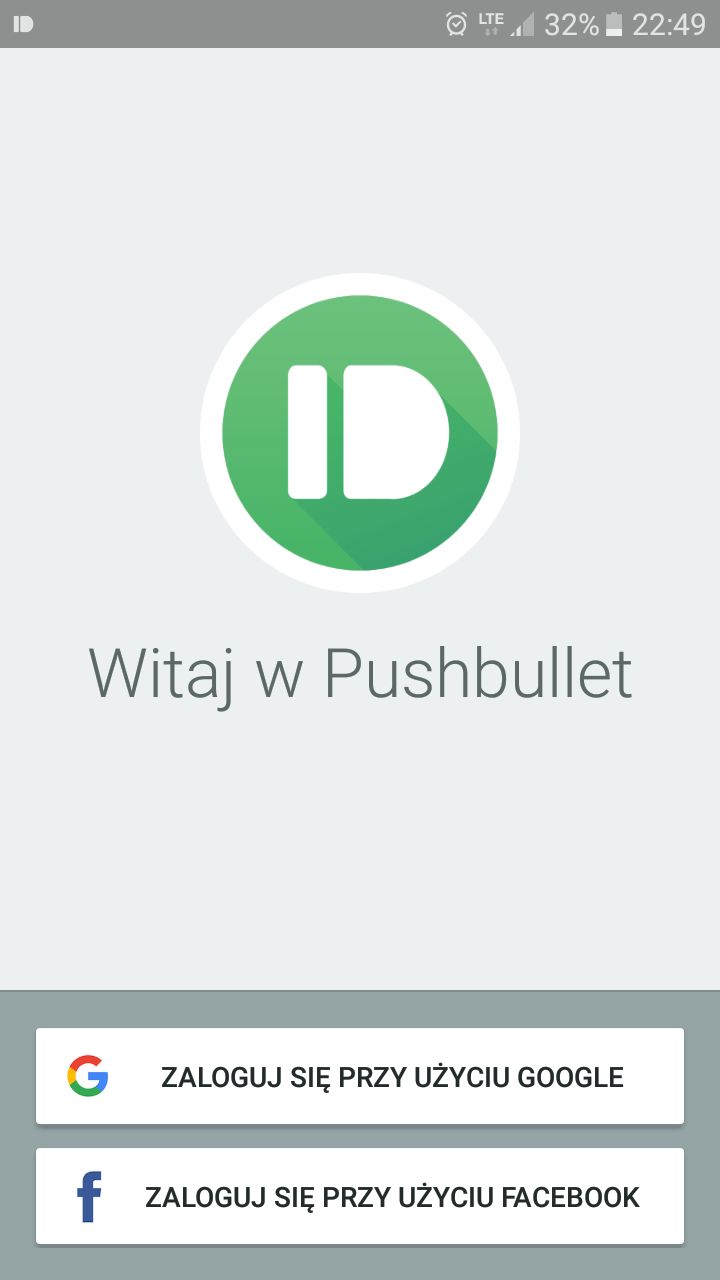
Uruchamiamy aplikację na smartfonie i logujemy się za pomocą konta Google lub Facebook. Kolejnym krokiem jest nadanie aplikacji stosownych uprawnień. Kreator przeprowadzi nas przez wszystkie niezbędne kroki. Po zakończeniu wyświetlony zostanie główny ekran aplikacji. Otwieramy panel z lewej strony i wybieramy opcję Synchronizacja powiadomień. Upewniamy się, że funkcja synchronizacji jest włączona.

  • Obraz
  • Obraz
[1/2] Źródło zdjęć: |

Przechodzimy teraz do konfiguracji Pushbullet na komputerze. Analogicznie, po uruchomieniu aplikacji musimy się zalogować (korzystając z tego samego konta, które wybraliśmy w przypadku aplikacji na Androidzie).

Synchronizacja powiadomień z Androida na PC

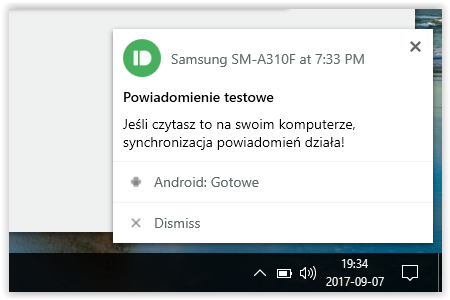
Po przeprowadzeniu konfiguracji wyświetlanie powiadomień powinno już działać. W aplikacji mobilnej przechodzimy do części Synchronizacja powiadomień i wybieramy Wyślij powiadomienie testowe. Na naszym komputerze powinniśmy zobaczyć testowy komunikat. Do poprawnego działania synchronizacji, smartfon musi być połączony z internetem.

Obraz

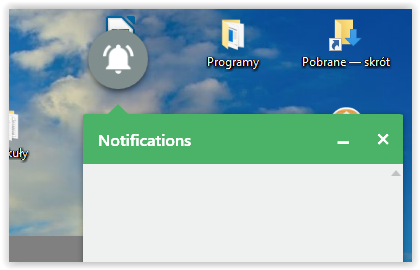
Jeżeli klikniemy na strzałkę z prawej strony pola Notifications w głównym oknie programu, uruchomiona zostanie ikona powiadomień, którą możemy umieścic w dowolnym miejscu. Od tej pory możemy swobodnie pracować na komputerze, bez konieczności zerkania na smartfon.

  • Obraz
  • Obraz
[1/2] Źródło zdjęć: |

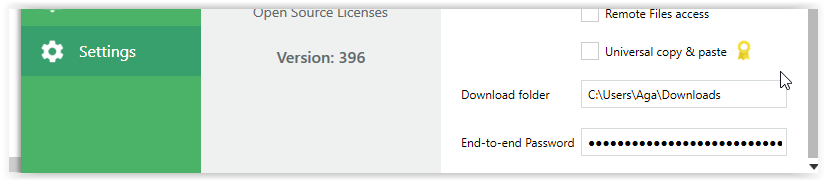
Osoby dbające o prywatność powinny skonfigurować również szyfrowanie danych. Wystarczy przejść do ustawień aplikacji mobilnej i wybrać pole Szyfrowanie end-to-end, a następnie ustalić hasło. To samo hasło wpisujemy następnie w ustawieniach aplikacji desktopowej, w części End-to-end Password.

Źródło artykułu: www.dobreprogramy.pl
Wybrane dla Ciebie
Rusza WhatsApp Plus. Płatna wersja z dodatkowymi opcjami
ChatGPT ma dużą awarię. Użytkownicy zgłaszają liczne problemy
CERT Polska ostrzega przed fałszywymi powiadomieniami KSeF
Problem z Blikiem i kartami Visa. Od rana usterka płatności (aktualizacja)
Awaryjne aktualizacje dla Windows Server. Rozwiązują usterki
Zastrzegasz PESEL? Są dwa wyjątki
Możesz stracić fanpage. Wyjątkowo autentyczny atak
Fałszywy SMS. Oszuści podszywają się pod ZUS
Żabka stworzy kartę płatniczą. Wybrała dużego partnera
PKO Bank Polski wydał komunikat. Uważaj, kto dzwoni
Nowości w mObywatelu. Dodano trzy funkcje
Ważny komunikat Alior Banku. Dotyczy wszystkich klientów
MOŻE JESZCZE JEDEN ARTYKUŁ? ZOBACZ CO POLECAMY 🌟