



UltraVNC 1.4.2.0
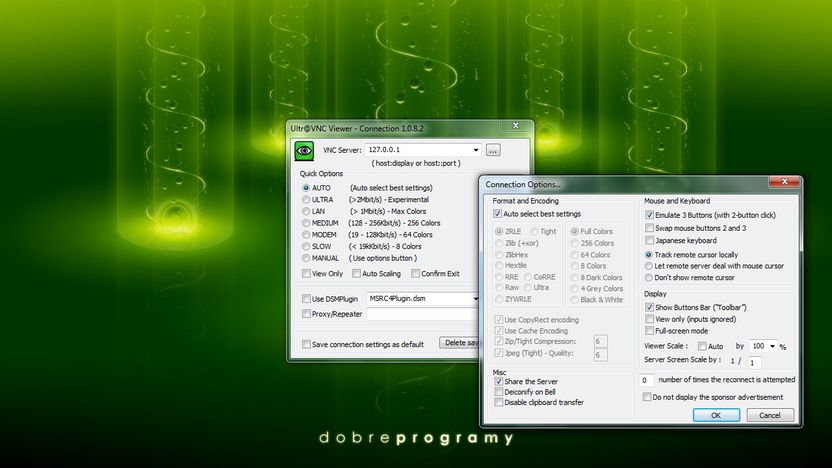
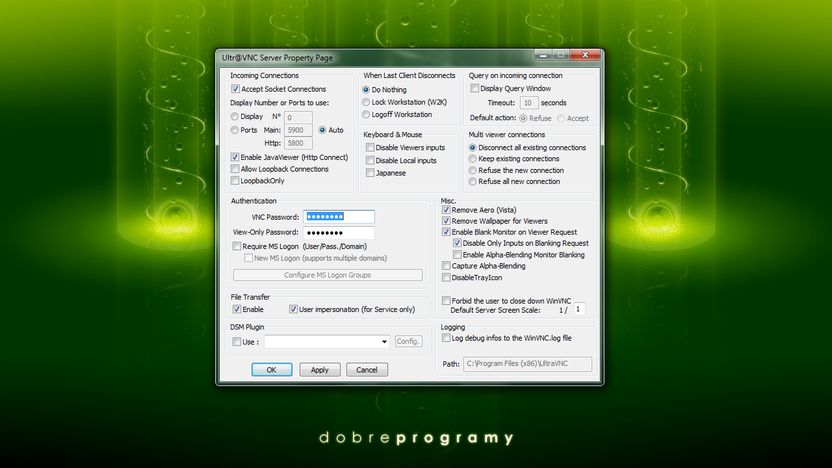
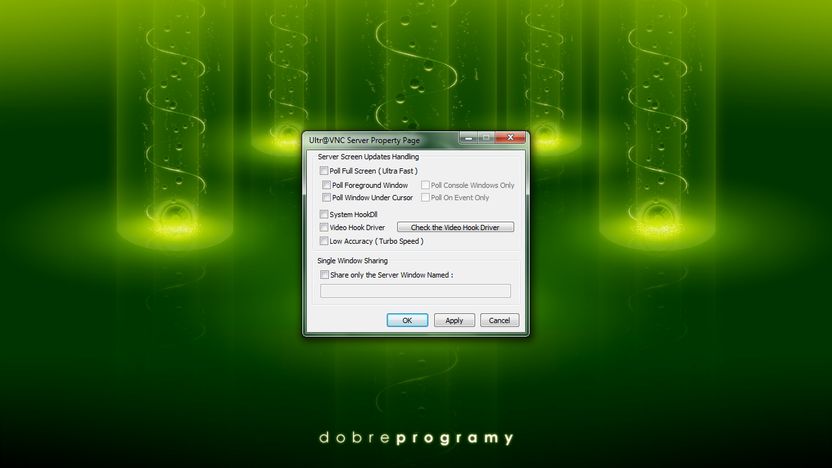
UltraVNC to tuż obok RealVNC jedno z najpopularniejszych, całkowicie darmowych narzędzi do zdalnej pracy na innym komputerze podłączonym do sieci lokalnej lub Internetu, stanowiące doskonałą alternatywę dla Remote Desktop Connection Microsoftu.
Program pozwala wyświetlać obraz ekranu oraz korzystać z myszki i klawiatury drugiego komputera, tak jakbyśmy przed nim właśnie siedzieli, pomimo, iż znajdować się on może w odległej części naszej planety - wystarczy, że jest połączony z Internetem. UltraVNC doskonale sprawdza się w zastosowaniach domowych, ale również np. w firmach, oferujących swoim klientom wsparcie i pomoc techniczną. Ważną zaletą narzędzia jest opcja SingleClick sprawiająca, że na komputerze, z którym chcemy nawiązać połączenie nie trzeba instalować żadnego dodatkowego oprogramowania, ani też specjalnie go konfigurować. Wśród oferowanych przez UltraVNC znaleźć można takie funkcje jak transfer plików, szyfrowanie połączenia, rozmowy tekstowe, wsparcie dla wielu monitorów i serwerów proxy oraz automatyczne wznawianie zerwanego połączenia.
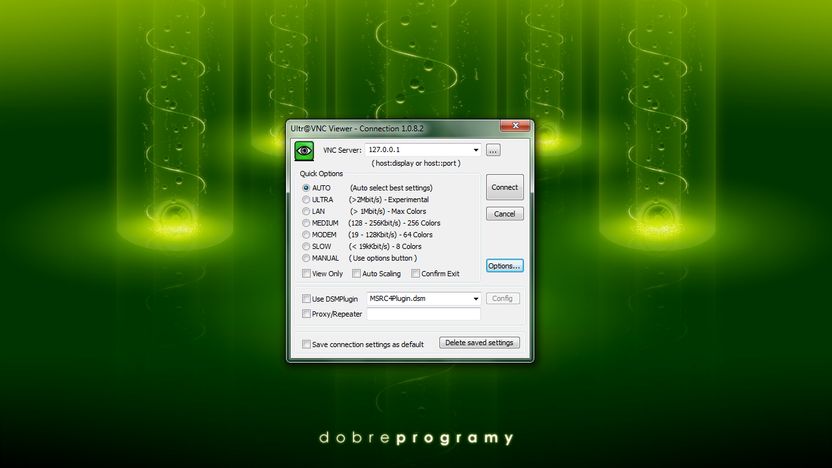
Po instalacji w ręce użytkownika trafiają 2 składniki: Server i Viewer, pozwalające odpowiednio przygotować komputer do zdalnej pracy oraz nawiązać z takim stanowiskiem połączenie.
Linki do programu bez Asystenta pobierania
Opinie (1)
- Axles29 października 2014 opinia do wersji 1.2.0.3Plusy: darmowy, dość prosty w konfiguracji i obsłudze, dużo opcji, Minusy: kiepskie odświeżanie.
Bardzo dobry program chyba jeden z najlepszych do zdalnej pomocy, a do zastosowań komercyjnych chyba jedyny darmowy oferujący opcje szyfrowania. Do domowych zastosowań równie dobry, lecz TeamViewer prostszy. Program po zainstalowaniu praktycznie gotowy do użytku, lecz na serwerze VNC dobrze jest ustawić kilka parametrów jak: - zmienić port na jakiś niestandardowy, - ustawić hasło do połączenia lub użyć pluginu SecureVNCPlugin oraz skonfigurować go poprzez wybranie hasła, metod szyfrowania oraz wygenerować klucze. - inne parametry poprawiające szybkość i jakość połączenia jak usunięcie tapety, aero. Klucz .pkey kopiujemy do katalogu UltraVNC na komputerze z którego będziemy się łączyć (viewer), klucz .pubkey pozostawiamy na komputerze serwerze. Następnie w aplikacji Viewer pozostaje wpisać IP serwera wraz z portem, oraz wybrać opcję połączenia z uwzględnieniem ilości kolorów, które będą nam się wyświetlały. Na koniec zaznaczamy lub nie chęć korzystania z szyfrowania za pomocą SecureVNCPlugin i klikamy connect. To wszystko.