




Windows 11: Jak utworzyć osobne konto administratora i standardowe?

Bezpieczeństwo komputera często zaczyna się od prostych praktyk. Jedną z nich jest oddzielenie konta administratora od konta używanego na co dzień, co pomaga chronić Windowsa przed przypadkowymi zmianami i zagrożeniami.
Jak utworzyć osobne konto administratora i konto standardowe?Jak utworzyć osobne konto administratora i konto standardowe?
Źródło zdjęć: © dobreprogramy

Osobne konto administratora i konto standardowe to jedna z najprostszych metod zwiększenia bezpieczeństwa komputera. Zasada jest prosta: konto administratora służy do zarządzania systemem, a konto standardowe do codziennej pracy. Dzięki temu Windows lepiej chroni ważne ustawienia, pliki systemowe i konfigurację komputera przed przypadkowymi zmianami.

Na co dzień większość osób korzysta z jednego konta, które ma uprawnienia administratora. Jest to wygodne, ale mniej bezpieczne. Każdy uruchomiony program, instalator lub potencjalnie szkodliwy plik może wtedy łatwiej próbować wprowadzać zmiany w systemie. Konto standardowe ogranicza takie ryzyko, ponieważ przy ważniejszych operacjach Windows poprosi o hasło administratora.

Czym różni się konto administratora od standardowego?

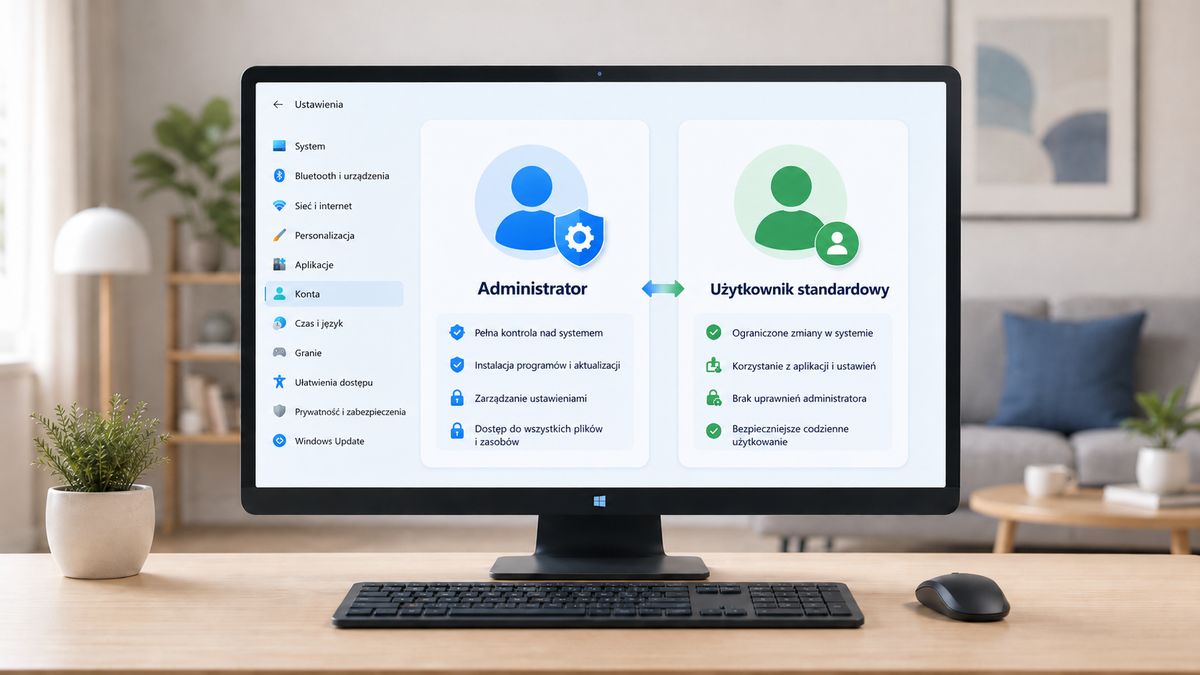
Konto administratora ma pełne uprawnienia do komputera. Pozwala instalować i usuwać programy, zmieniać ustawienia systemu, dodawać nowych użytkowników, zarządzać zabezpieczeniami oraz zatwierdzać działania wymagające wyższych uprawnień.

Z kolei konto standardowe jest przeznaczone do normalnego korzystania z komputera. Można na nim przeglądać internet, korzystać z poczty, pakietu biurowego, komunikatorów, gier i większości programów. Nie pozwala jednak samodzielnie zmieniać kluczowych ustawień systemu bez podania hasła administratora.

W praktyce oznacza to, że do codziennego użytkowania lepiej wybrać konto standardowe, a konto administratora zostawić jako konto techniczne — używane tylko wtedy, gdy naprawdę trzeba coś zainstalować lub zmienić w systemie.

Krok 1: utwórz osobne konto administratora

Najpierw warto przygotować konto, które będzie służyło wyłącznie do zarządzania komputerem.

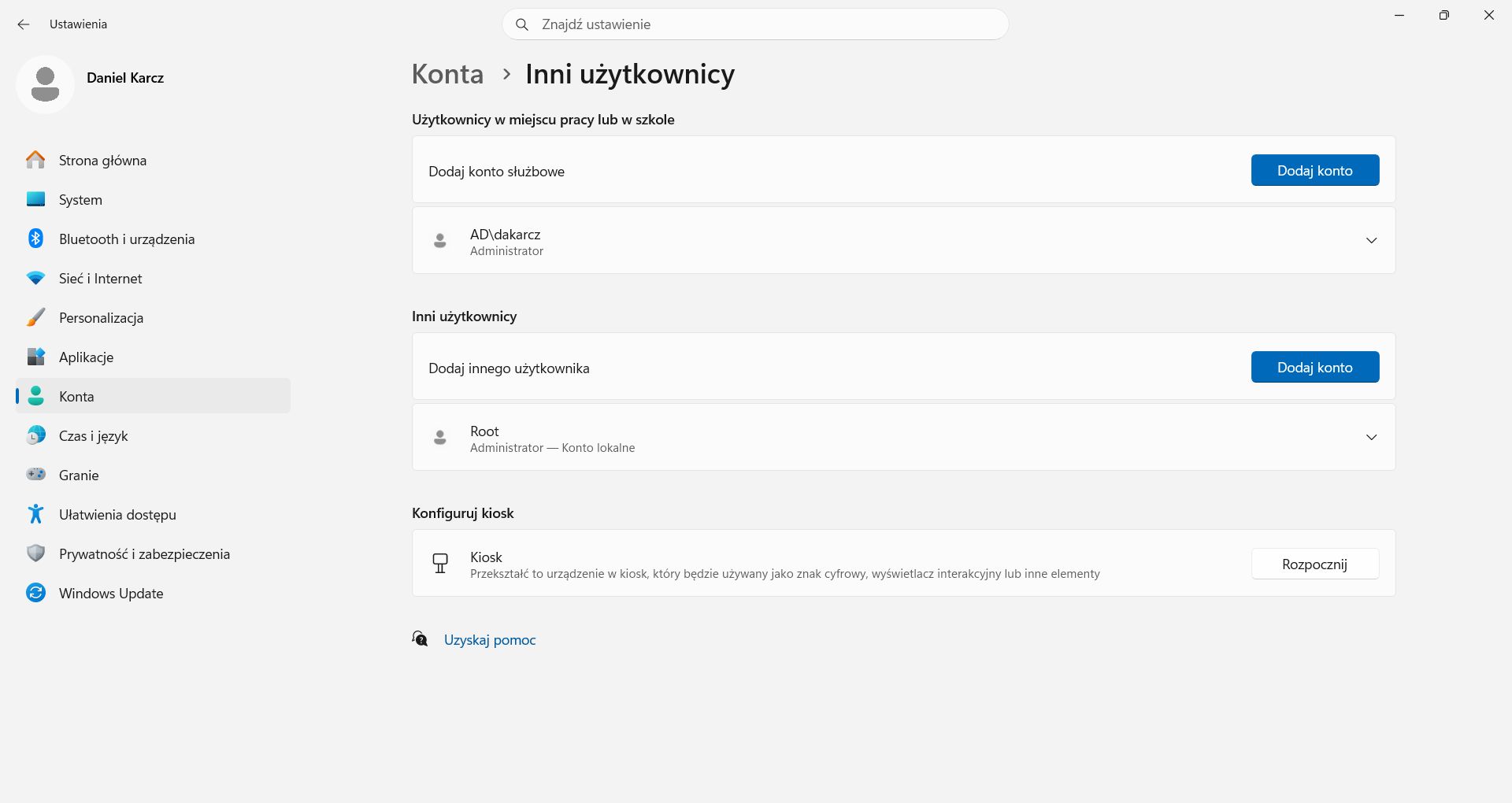
Otwórz menu Start, a następnie przejdź do Ustawienia. Wybierz sekcję Konta, a potem przejdź do Inni użytkownicy. W niektórych wersjach Windows ta opcja może nazywać się Rodzina i inni użytkownicy.

Kliknij Dodaj konto. System może zaproponować dodanie konta Microsoft. Jeżeli chcesz utworzyć konto lokalne, wybierz opcję Nie mam informacji logowania tej osoby, a następnie Dodaj użytkownika bez konta Microsoft.

Utwórz osobne konto administratora
Utwórz osobne konto administratora © dobreprogramy

Wpisz nazwę nowego konta, na przykład Admin, Administrator-PC albo Konto techniczne. Następnie ustaw silne hasło. Najlepiej, aby było inne niż hasło do konta używanego na co dzień. Warto je zapisać w bezpiecznym miejscu, ponieważ będzie potrzebne przy zatwierdzaniu ważnych operacji.

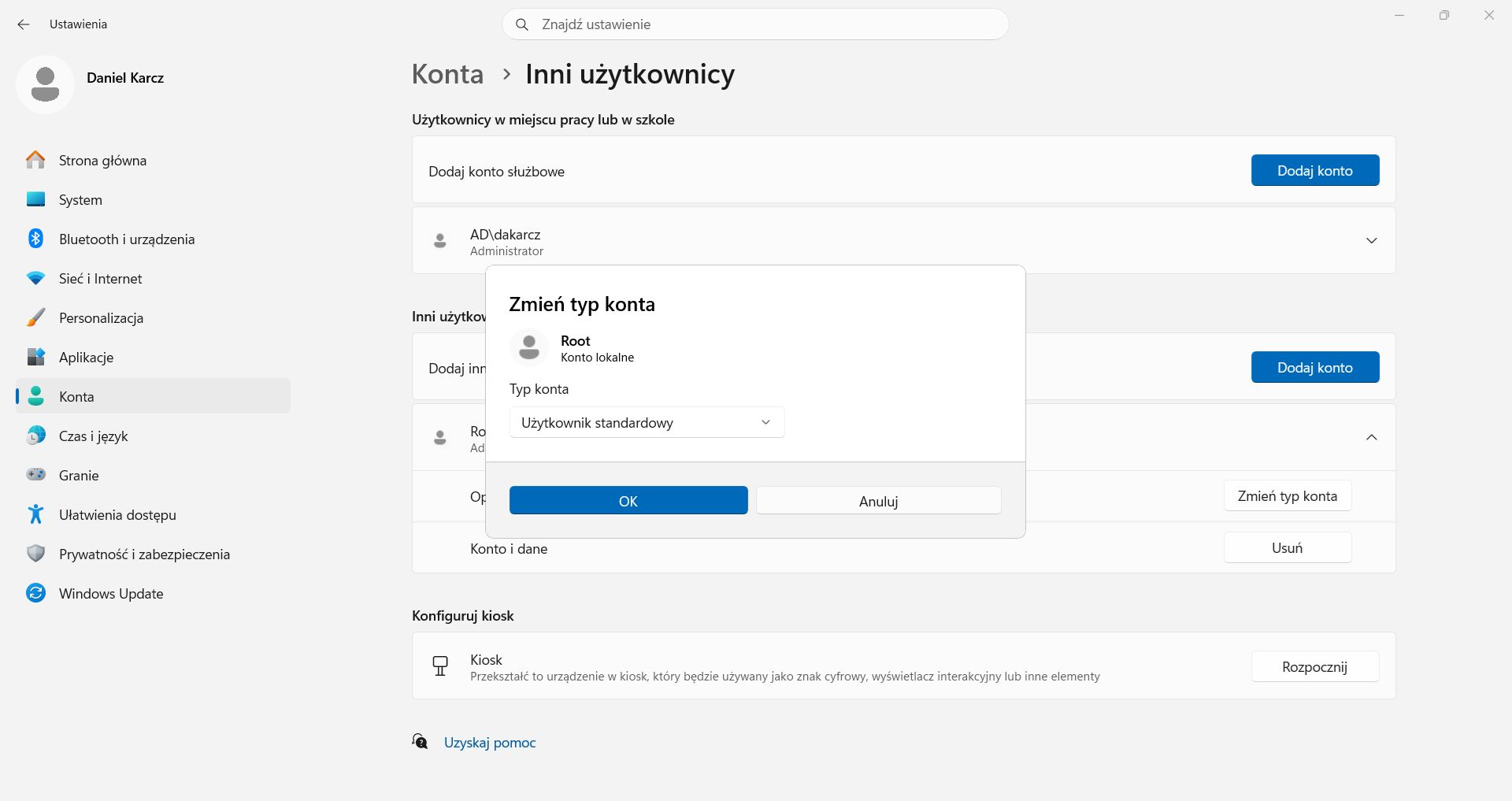
Po utworzeniu konta wróć do listy użytkowników. Kliknij nowo dodane konto, wybierz Zmień typ konta, a następnie ustaw typ jako Administrator. Zatwierdź zmianę.

Krok 2: utwórz konto standardowe do codziennego używania

Drugim krokiem jest przygotowanie konta, na którym będzie odbywała się codzienna praca.

Ponownie otwórz Ustawienia, przejdź do Konta, a następnie do sekcji Inni użytkownicy. Kliknij Dodaj konto i utwórz nowego użytkownika — może to być konto Microsoft albo konto lokalne.

Nadaj mu prostą nazwę, na przykład swoje imię. Po dodaniu konta kliknij je na liście użytkowników i wybierz Zmień typ konta. Tym razem jako typ konta wybierz Użytkownik standardowy.

Utwórz konto standardowe do codziennego używania
Utwórz konto standardowe do codziennego używania © dobreprogramy

Od tej pory to konto może służyć do codziennego korzystania z komputera. Będzie bezpieczniejsze, ponieważ Windows nie pozwoli mu samodzielnie wykonywać najważniejszych zmian administracyjnych.

Krok 3: zmień obecne konto na standardowe

Jeżeli obecnie korzystasz z jednego konta administratora i chcesz je zamienić na konto standardowe, zrób to dopiero po utworzeniu nowego konta administratora.

To bardzo ważne. Komputer powinien mieć przynajmniej jedno aktywne konto administratora. W przeciwnym razie możesz utrudnić sobie instalowanie programów, zmianę ustawień i zarządzanie systemem.

Aby zmienić obecne konto na standardowe, wyloguj się i zaloguj na nowo utworzone konto administratora. Następnie otwórz Ustawienia oraz Konta i Inni użytkownicy. Wybierz swoje dotychczasowe konto, kliknij Zmień typ konta i ustaw Użytkownik standardowy.

Po zapisaniu zmian możesz ponownie zalogować się na swoje codzienne konto. Od tego momentu przy instalowaniu programów lub zmianie ważnych ustawień Windows poprosi o hasło administratora.

Jak korzystać z takiej konfiguracji?

Na co dzień loguj się na konto standardowe. To na nim korzystaj z internetu, poczty, dokumentów, komunikatorów, programów firmowych, aplikacji multimedialnych i gier.

Konto administratora traktuj jako konto zapasowe i techniczne. Nie trzeba się na nie logować codziennie. Gdy Windows wyświetli komunikat kontroli konta użytkownika, czyli UAC, wystarczy podać nazwę i hasło administratora.

Jeżeli taki komunikat pojawi się w sytuacji, której się nie spodziewasz, na przykład po pobraniu nieznanego pliku albo wejściu na podejrzaną stronę, lepiej nie zatwierdzać operacji. To właśnie jedna z największych zalet konta standardowego — system daje dodatkowy moment na zastanowienie się, czy dana zmiana jest bezpieczna.

Wybrane dla Ciebie
ZATRZYMAJ SIĘ NA CHWILĘ… TE ARTYKUŁY WARTO PRZECZYTAĆ