






Trzeba przyznać, że w wielu sytuacjach Windows Update okazuje się bardzo dobrym rozwiązaniem – przekonać się o tym mogą np. testerzy systemu Windows 10, którzy dzięki tej funkcji otrzymują sterowniki do wielu urządzeń. W wielu przypadkach tych samych sterowników nie znajdziemy na stronach producentów, jest to więc jedyny sposób na to, aby uruchomić sprzęt. Dodatkową zaletą jest cykliczne i automatyczne aktualizowanie tego typu oprogramowania. Dzięki niemu użytkownicy w ogóle nie muszą zaprzątać sobie tą kwestią głowy, a po prostu korzystać z systemu operacyjnego i programów.
Niestety czasami Windows Update może także wiele zepsuć i utrudnić klientom używanie ich sprzętu. Właśnie tak było w przypadku sprawy Samsunga: sterowniki pobierane ze stron Microsoftu nadpisywały te dostarczane przez producenta sprzętu, co doprowadzało do wyłączania portów USB 3.0. Nie jest to sytuacja pożądana, firma zdecydowała się więc na zablokowanie Windows Update. Tego typu siłowe rozwiązanie nie jest najlepszym wyjściem z sytuacji – lepiej samodzielnie decydować o tym, jakie sterowniki chcemy instalować. Te z Windows Update nie zawsze muszą okazać się idealne, o czym w swoich komentarzach informowali już użytkownicy korzystający z gładzików firmy Synaptic.
Sposób 1: Zmieniamy ustawienia systemowe
Na całe szczęście Microsoft pozostawił nam wolny wybór i w dowolnym momencie możemy zrezygnować z automatycznego instalowania sterowników w Windows Update. Opcji za to odpowiedzialnych nie znajdziemy jednak w panelu sterowania. Aby się do nich dostać, klikamy prawym przyciskiem myszy na ikonę Mój komputer i wybieramy pozycję właściwości. W przypadku systemów Windows 8, 8.1 i 10 możemy także kliknąć prawym przyciskiem myszy na ikonę ekranu startowego / menu start, a następnie wybrać z niej pozycję System. Następnie z menu po lewej stronie wybieramy opcję Zaawansowane ustawienia systemu. Tutaj mała uwaga: zmiana zachowania Windows Update będzie od nas wymagała uprawnień administracyjnych.
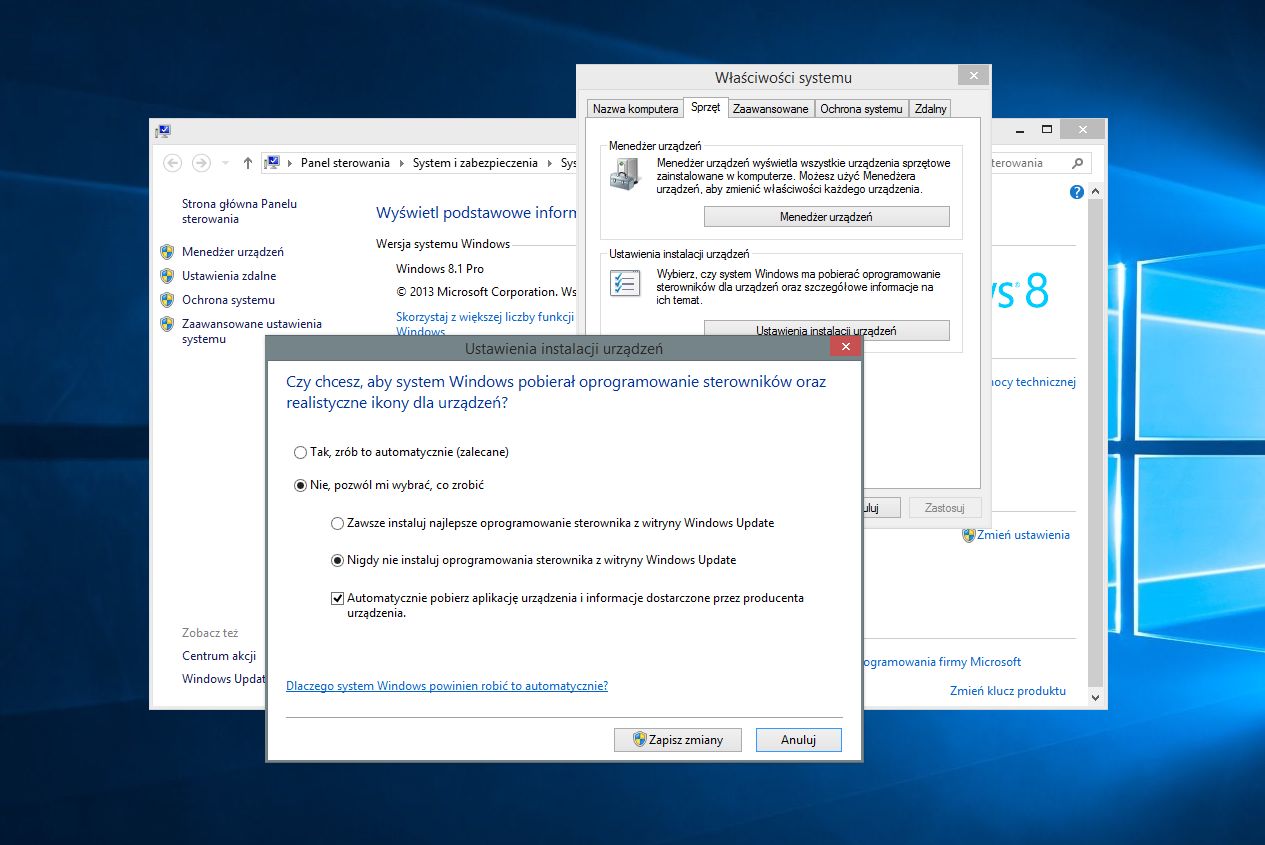
W oknie właściwości systemowych przechodzimy do zakładki Sprzęt, a następnie klikamy przycisk Ustawienia instalacji urządzeń. W oknie, które zobaczymy możemy wybrać zachowanie systemu Windows dotyczące automatycznego instalowania i aktualizowania sterowników urządzeń. Domyślnie zajmuje się tym system, możemy jednak samodzielnie decydować o pobieraniu danych, a także całkowicie zrezygnować z tego rozwiązania. W razie potrzeby możliwe jest zrezygnowanie jedynie z pobierania dodatkowego oprogramowania do sprzętu, jakim są np. specjalne panele kontrolne. System może pobierać jedynie niezbędne do działania sterowniki. Po wyborze odpowiadających nam ustawień zapisujemy zmiany.
Sposób 2: Edytor zasad grup lokalnych
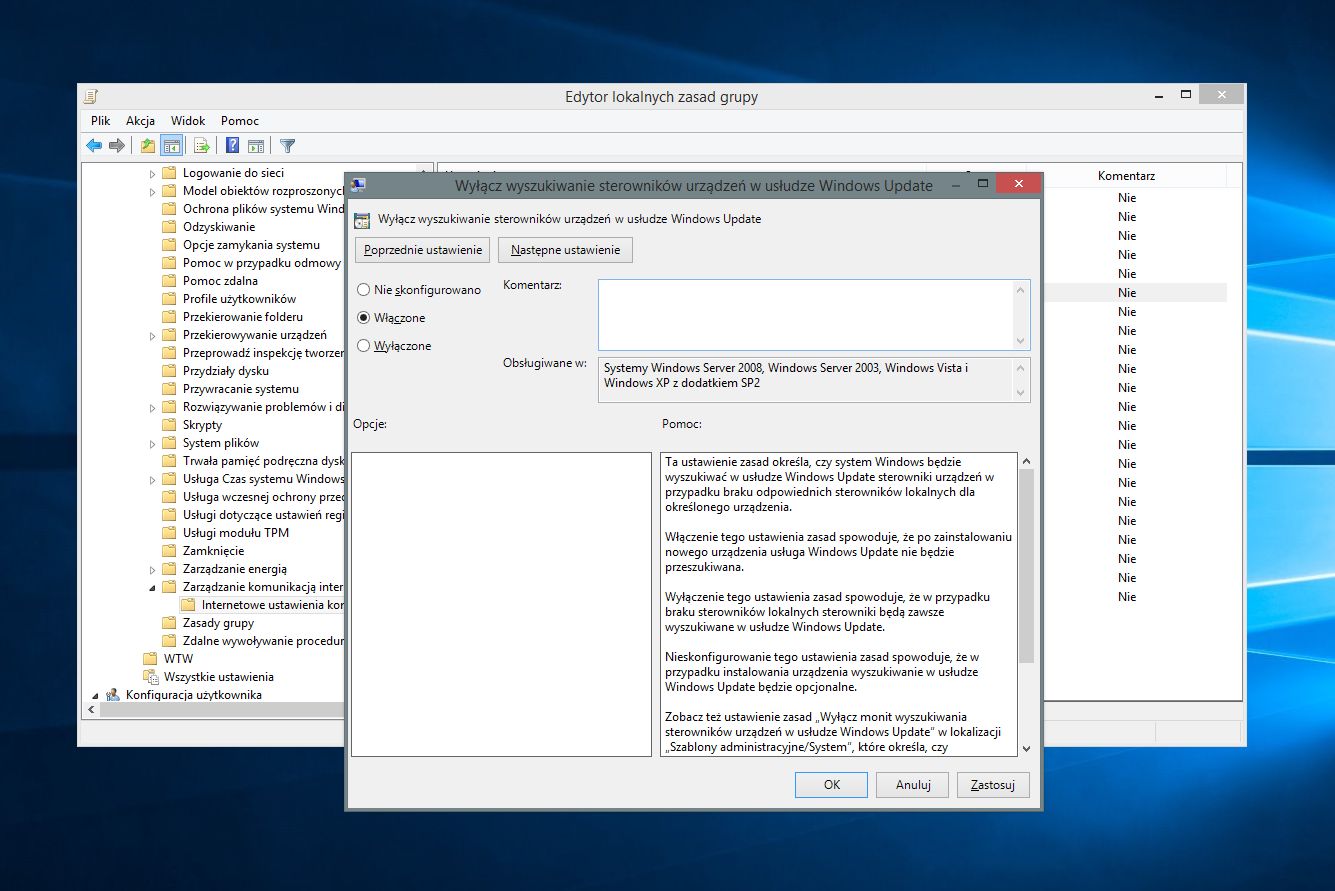
Nie jest to jedyny sposób, aby zablokować automatyczne instalowanie sterowników. Drugą metodą jest wykorzystanie zasad grup lokalnych. Najpierw naciskamy kombinację klawiszy Windows + R lub z menu start wybieramy pozycję Uruchom. Następnie w okienku wpisujemy gpedit.msc i zatwierdzamy. Teraz pozostaje nam zmienić odpowiednie ustawienie. Aby się do niego dostać, z menu po lewej stronie rozwijamy i wybieramy kolejno Konfiguracja komputera – Szablony administracyjne – System – Zarządzanie komunikacją internetową – Internetowe ustawienia komunikacyjne. Następnie z listy po prawej stronie klikamy dwukrotnie pozycję Wyłącz wyszukiwanie sterowników urządzeń w usłudze Windows Update. W okienku jakie zobaczymy wybieramy Włączone, a następnie zmiany zatwierdzamy.
Sposób 3: Rejestru się nie boimy
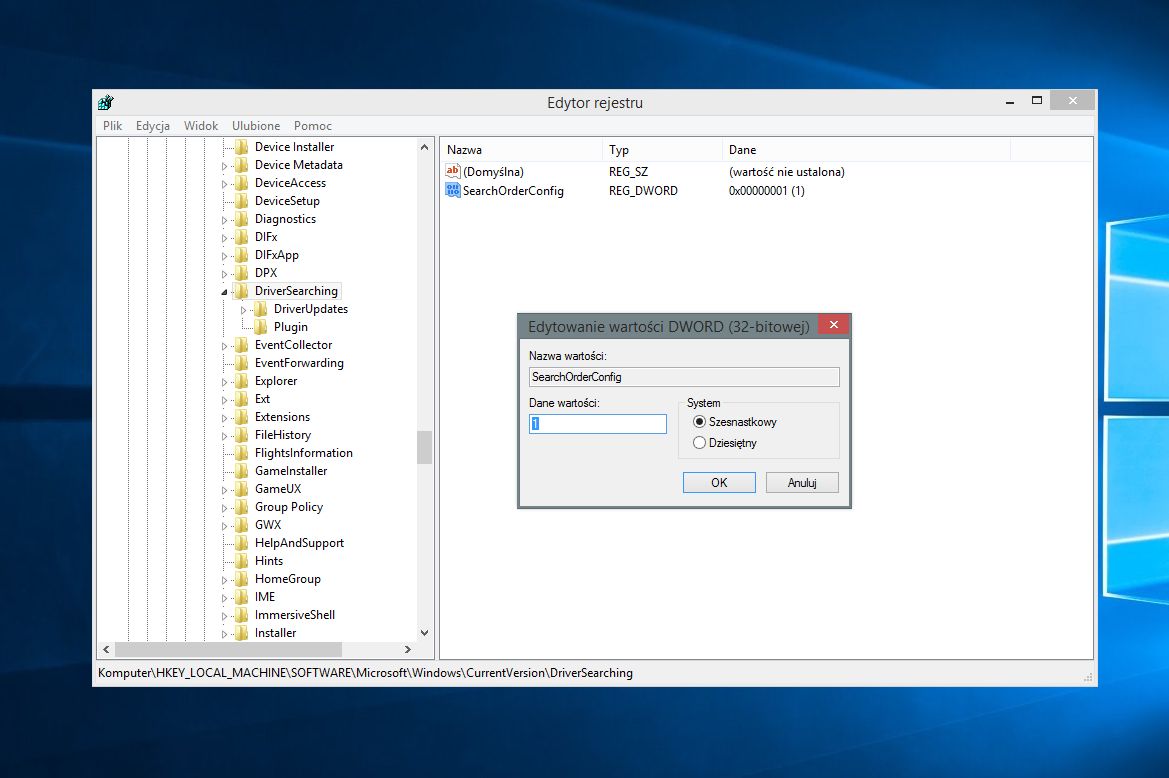
Istnieje jeszcze jeden sposób, aby wyłączyć instalowanie sterowników. Wykorzystać możemy do tego edytor rejestru. Wbrew pozorom nie jest to zadanie trudne, a jeżeli nie naruszymy innych kluczy, całkowicie bezpieczne. Aby z niego skorzystać, wywołujemy okno uruchamiania kombinacją klawiszy Windows + R i wpisujemy w oknie regedit.exe. Opcjonalnie możemy także wyszukać tę aplikację przy pomocy ekranu startowego (o ile uruchomiliśmy wyświetlanie kafelków administracyjnych) lub menu start.
Kolejnym krokiem jest przejście do odpowiedniego klucza. Wybierając i rozwijając opcje z menu po lewej stronie, przechodzimy przez klucze: HKEY_LOCAL_MACHINE – SOFTWARE – Microsoft – Windows – CurrentVersion – DriverSearching. W panelu po prawej stronie powinniśmy zobaczyć wartość o nazwie SearchOrderConfig. Klikamy ją dwukrotnie. Domyślna wartość to 1, co oznacza automatyczne instalowanie sterowników. Możemy ją zmienić na 0, aby całkowicie wyłączyć ich instalowanie. Innym wyborem jest wartość 2: w takim przypadku system zainstaluje wymagane oprogramowanie tylko wtedy, gdy te nie zostanie odnalezione w systemie. Wybieramy najlepszą dla nas opcję, zatwierdzamy i zamykamy edytor rejestru.
To już wszystko, po wykonaniu tych zmian system nie będzie automatycznie instalował sterowników. Z opcji tej powinniśmy korzystać z rozwagą i tylko wtedy, gdy natkniemy się na jakieś problemy techniczne – w większości wypadków najlepszym wyjściem jest pozostawianie automatycznego instalowania. Zdecydowanie nie zalecamy natomiast całkowitego wyłączania Windows Update, bo mechanizm ten zapewnia krytyczne poprawki bezpieczeństwa. Jak można go skonfigurować zgodnie z własnymi potrzebami dowiecie się z innego naszego poradnika.