





Chociaż w dużej mierze obsługa nowego Edge'a z Chromium nie różni się od popularnego Chrome'a, dobrze wiedzieć, jakie ustawienia i opcje warto skontrolować już na starcie. Oczywiście nie wszystkie ustawienia należy od razu zmieniać. Dobrze jednak mieć świadomość ich istnienia i w razie potrzeby wiedzieć, gdzie ich szukać.
Blokowanie śledzenia i kluczowe usługi
Osoby dbające o prywatność i bezpieczeństwo z pewnością w pierwszej kolejności zainteresują opcje związane z blokowaniem śledzenia. W Edge'u poświęcono im odrębną kategorię w opcjach i wygodne, duże przyciski, przy pomocy których można zmienić kluczowe parametry. Domyślnie aktywna i zalecana opcja "Zrównoważone" blokuje między innymi część skryptów personalizujących reklamy i znane szkodliwe moduły śledzenia.
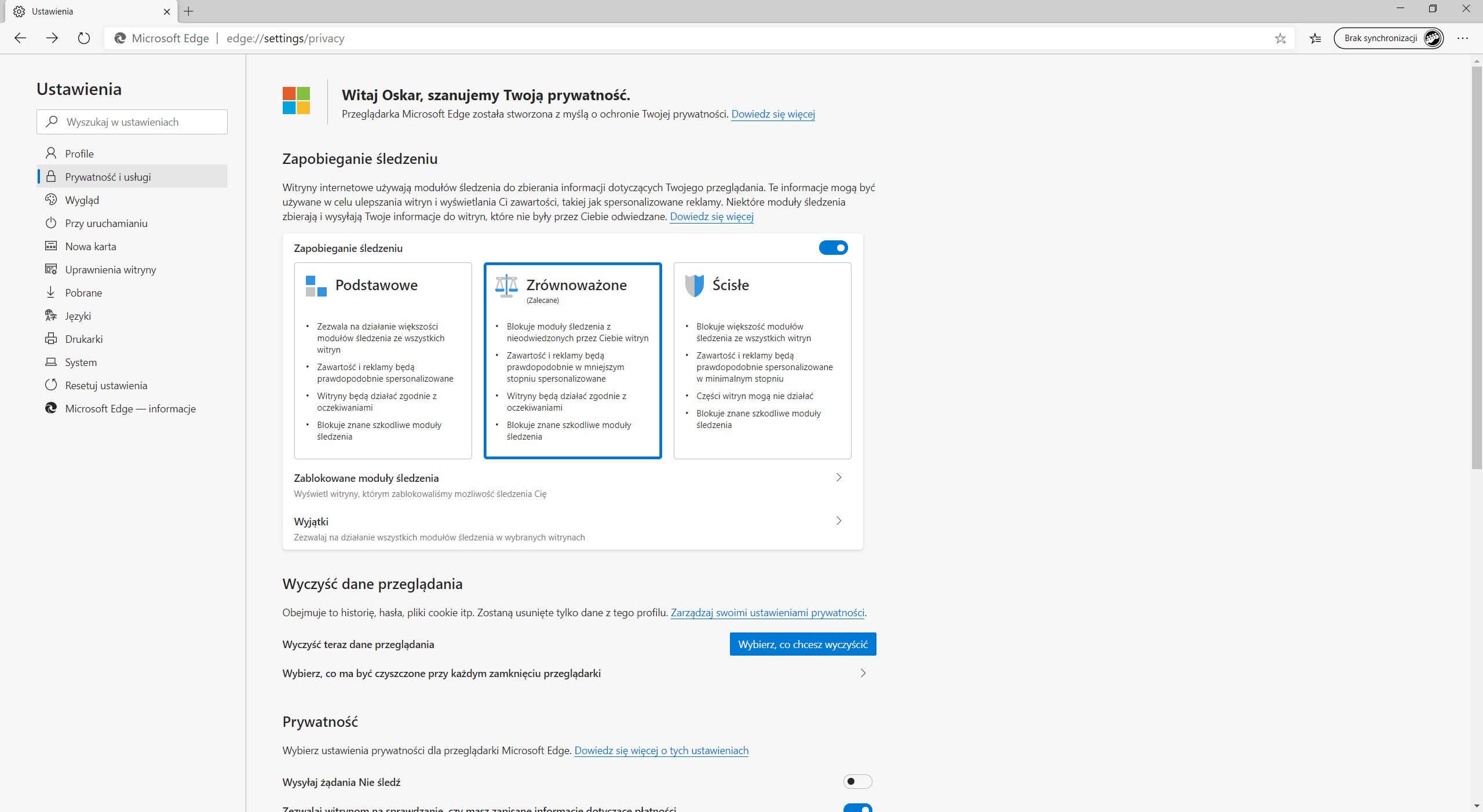
Do wyboru jest jeszcze mniej i bardziej ścisła kontrola. W tym drugim przypadku blokowanych elementów jest jeszcze więcej, ale tutaj Edge ostrzega, że może to skutkować niepoprawnym wyświetlaniem części elementów stron.
Poza tymi ustawieniami, w sekcji dotyczącej śledzenia dostępnych jest jeszcze więcej istotnych opcji. Można tu między innymi zdecydować o udostępnianiu Microsoftowi danych diagnostycznych, zarządzać certyfikatami i decydować o wysyłaniu żądania "nie śledź". Przed złośliwymi witrynami i plikami pomaga chronić Microsoft Defender SmartScreen, który jest domyślnie włączony.
Zmiana domyślnej wyszukiwarki
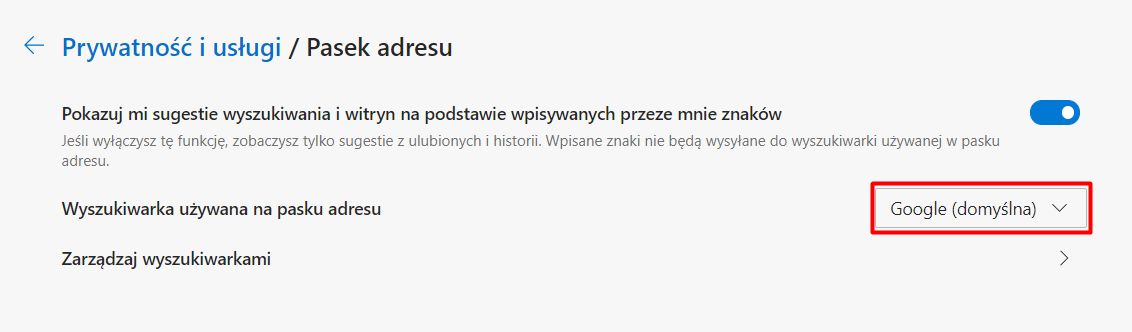
Na samym końcu sekcji z ustawieniami Prywatności i usług można znaleźć opcje paska adresu. To z tego miejsca możliwa jest zmiana domyślnej wyszukiwarki Bing – na przykład na Google, Yahoo! czy DuckDuckGo.
Kontrola uprawnień stron
Kontynuacja tematu bezpieczeństwa ma miejsce w zakładce z uprawnieniami witryn. Podobnie jak w innych przeglądarkach, można stąd zarządzać, do jakich zasobów mają dostęp poszczególne strony. W ten sposób można na przykład ustalić, by w przypadku chęci dostępu strony do mikrofonu Edge'a zawsze na bieżąco pytał użytkownika o zgodę, na powiadomienia zawsze zezwalał, a kamerę udostępniał tylko wybranym witrynom.
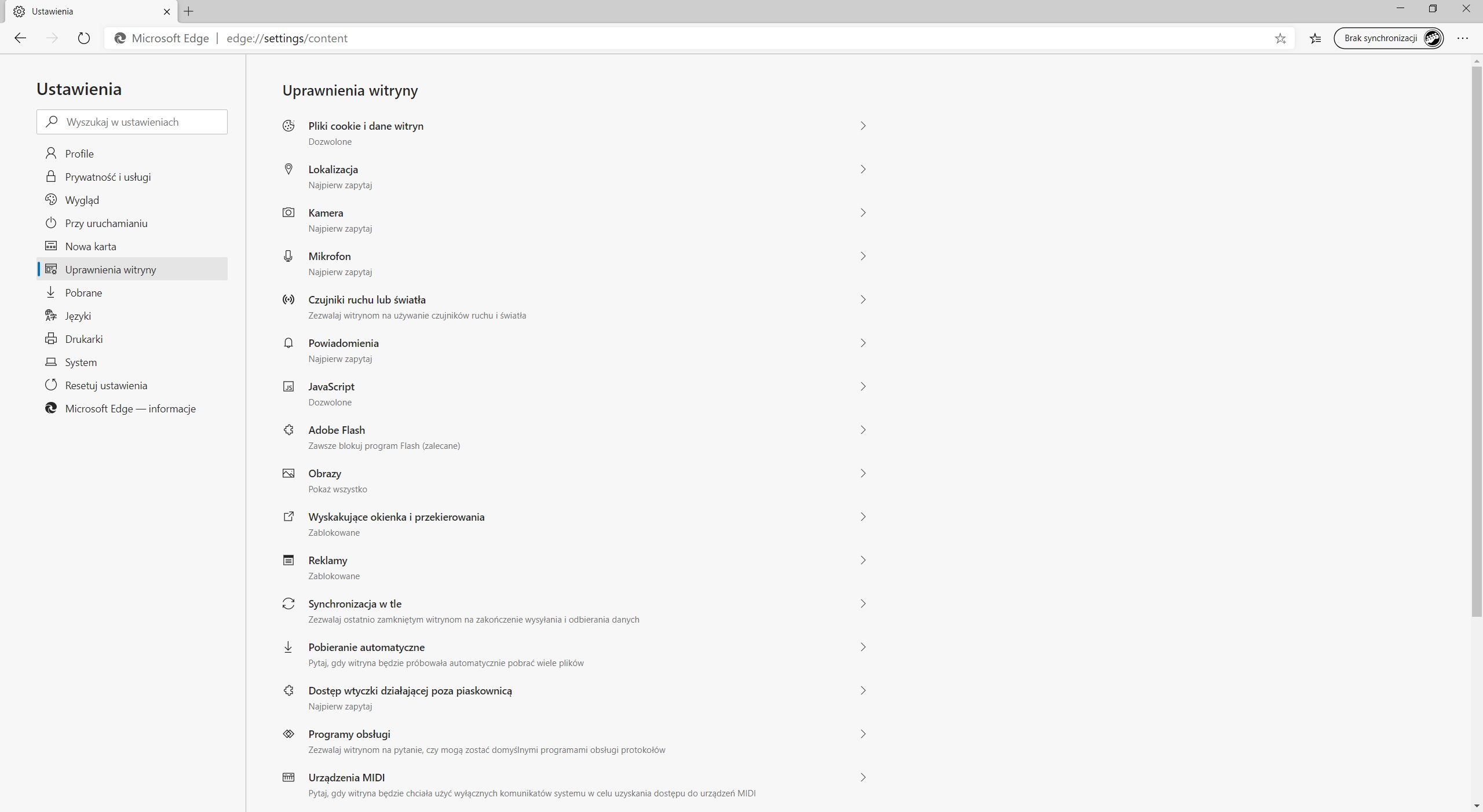
To oczywiście tylko przykładowa konfiguracja, ale pokazuje, na ile dokładnie można samemu zdecydować, jak ma działać jeden z kluczowych elementów związanych z bezpieczeństwem. Wyskakujące okienka, przekierowania i reklamy są domyślnie blokowane. Dozwolone są między innymi ciasteczka oraz JavaScript. Wszystko można jednak w każdej chwili zmienić.
Konfiguracja interfejsu i ciemny motyw
Przed rozpoczęciem regularnego korzystania z nowej przeglądarki, interesujące mogą się również okazać ustawienia związane z interfejsem. W Edge'u można tu przede wszystkim zdecydować o motywie kolorów (dostępny jest także ciemny lub automatyczne dostosowanie do ustawień systemu), wyświetlaniu paska ulubionych czy widoczności przycisku Strony głównej.
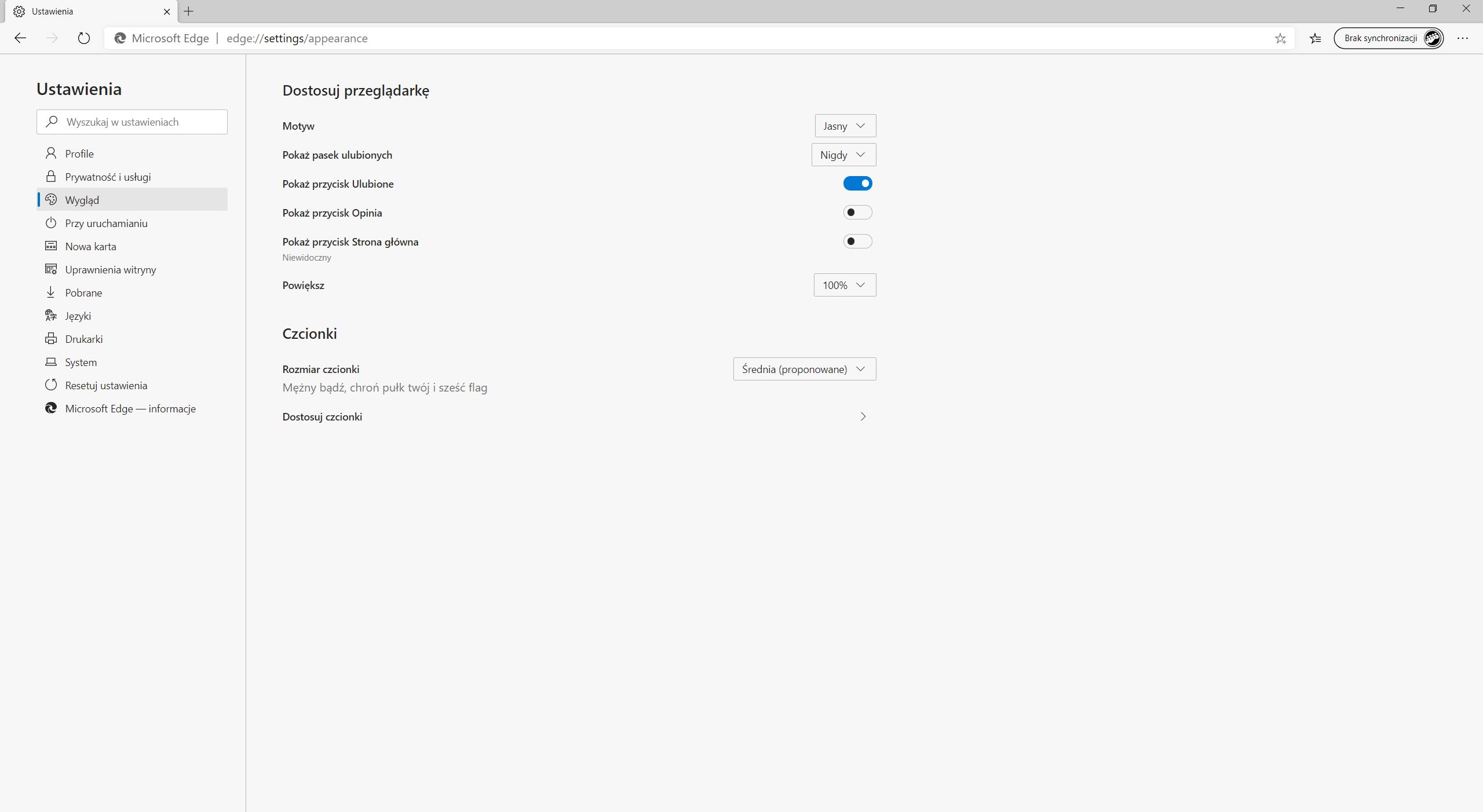
Kategoria Wygląd to także miejsce, gdzie można zdecydować o rozmiarze napisów. Poza prostym ustawieniem związanych z wielkością czcionki, można stąd także przejść do zaawansowanych ustawień. Tutaj dostępne są szczegółowe opcje związane z czcionką szeryfową i bezszeryfową oraz dodatkowe ustawienia wielkości.
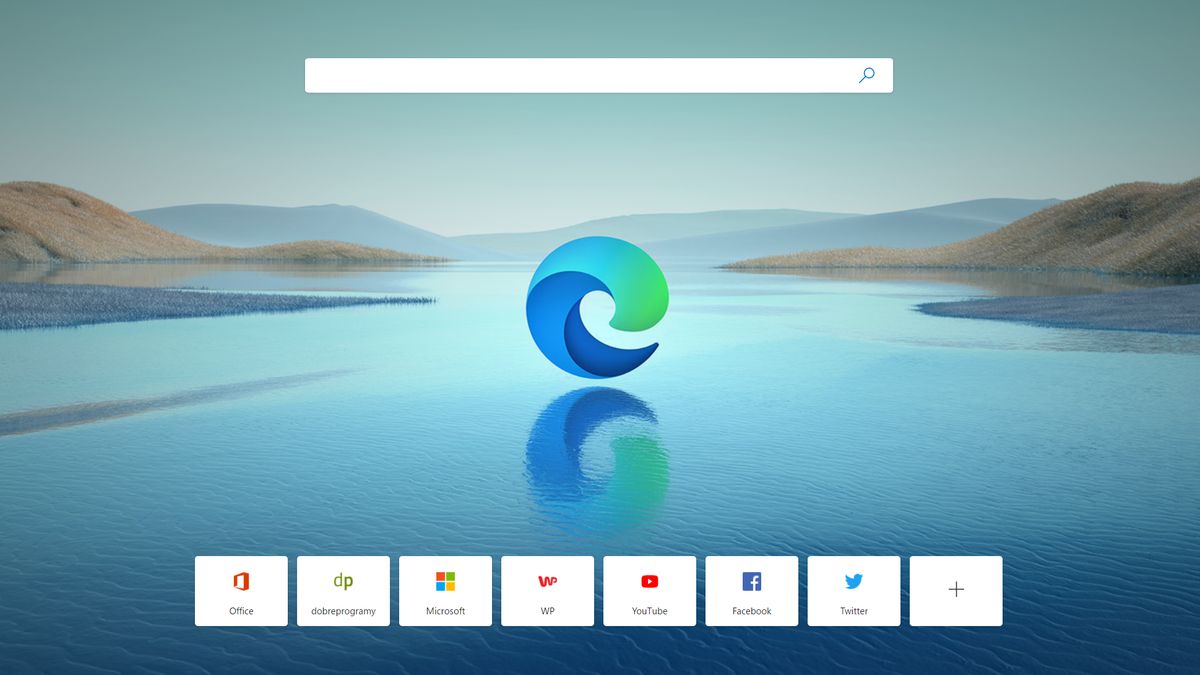
W nowym Edge'u można także samodzielnie skonfigurować elementy strony startowej, która wyświetla się po włączeniu nowej karty. Użytkownik może zdecydować o dostępności widoku skrótów, "zdjęcia dnia" w tle oraz nagłówków wiadomości.
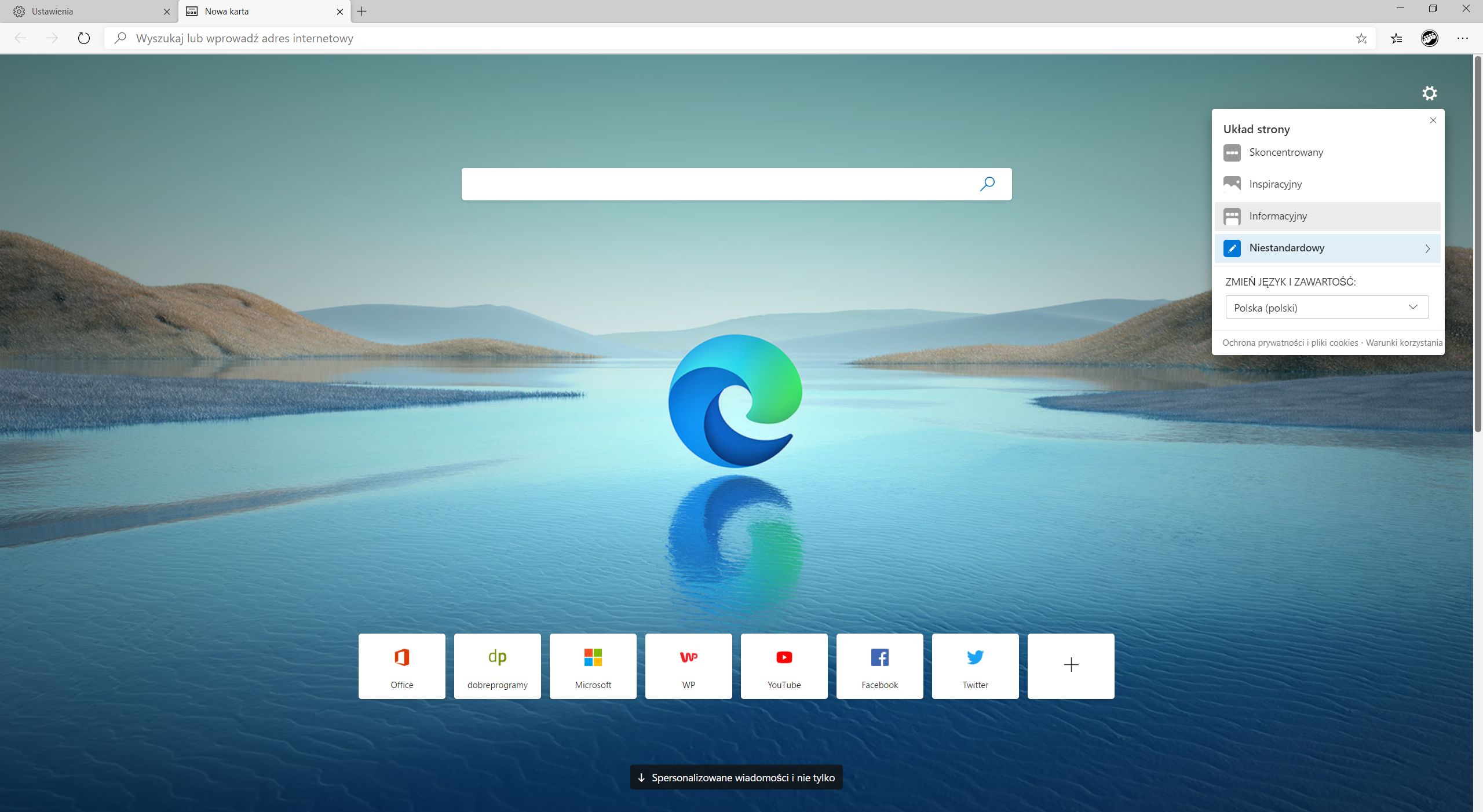
Wygląd nowej karty można dostosować w niewielkim panelu ustawień, który można znaleźć w prawym, górnym rogu po otwarciu nowej karty. Więcej o konfiguracji strony startowej nowego Edge'a pisaliśmy w odrębnym poradniku.
Synchronizacja
Ustawienia synchronizacji to sekcja, która powinna zainteresować osoby chcące korzystać z Edge'a na więcej niż jednym urządzeniu. Aby synchronizacja była możliwa, konieczne jest zalogowanie się do przeglądarki kontem Microsoftu – analogicznie, jak w przypadku Chrome'a potrzeba do tego logowania kontem Google'a.
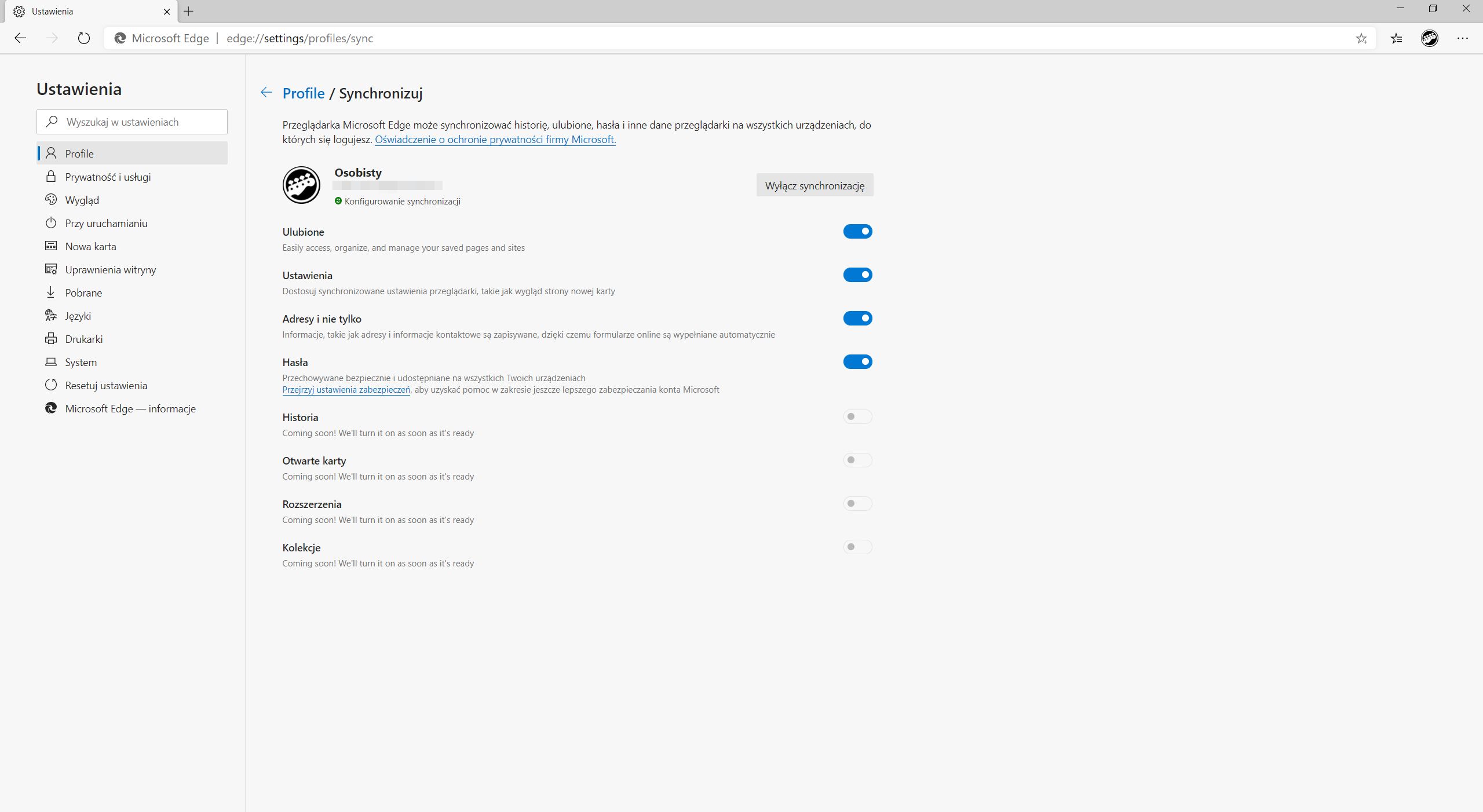
Zgodnie z zapowiedzią, obecnie w Edge'u nie da się synchronizować wszystkich elementów. Już teraz wiadomo jednak, że kolejne aktualizacje przyniosą w tym zakresie zmiany. Poza synchronizacją ulubionych, ustawień, adresów i haseł, wkrótce pojawi się tu także synchronizacja historii, otwartych kart, rozszerzeń i kolekcji.
Rozszerzenia – także te z Chrome Web Store
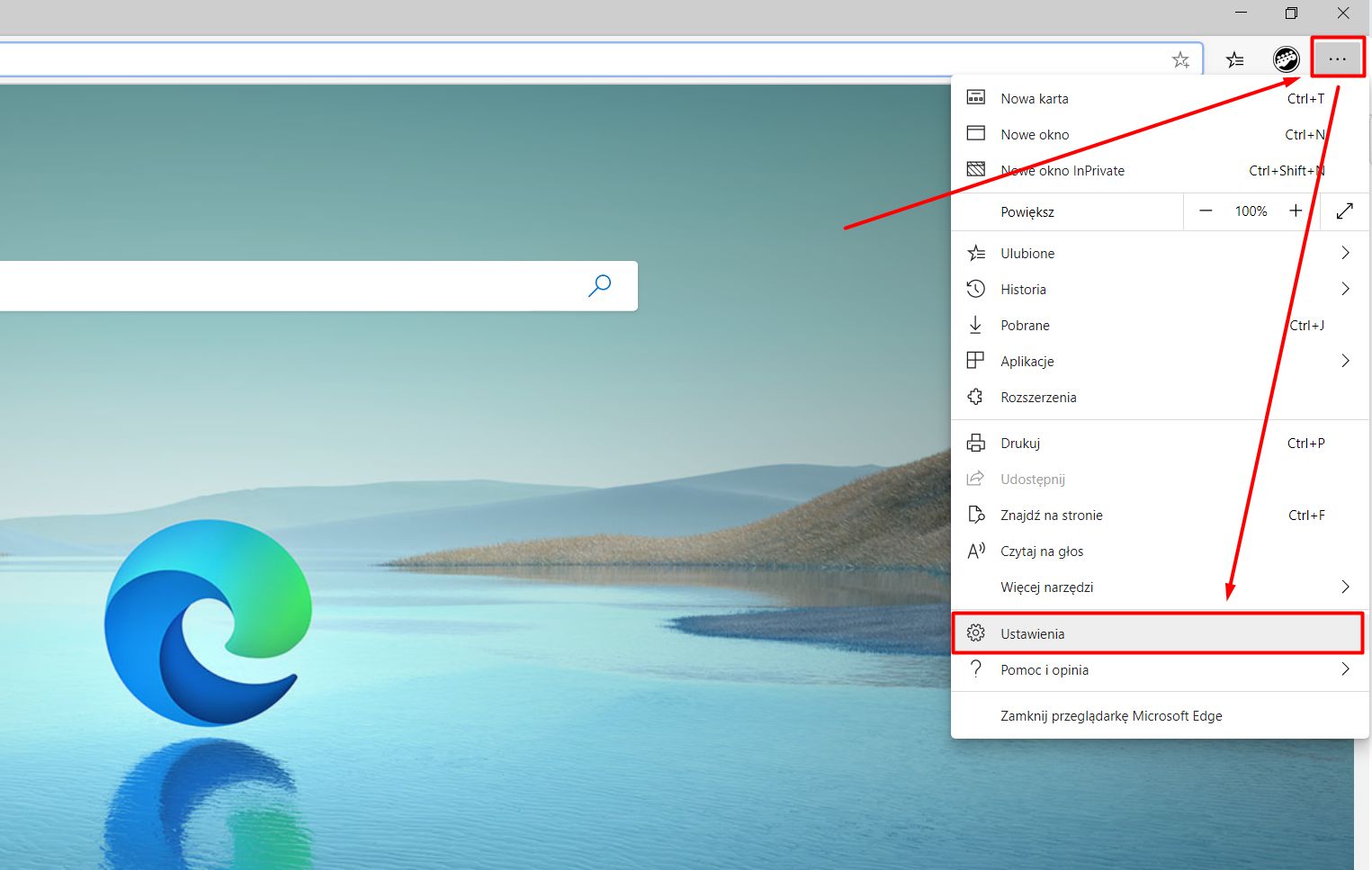
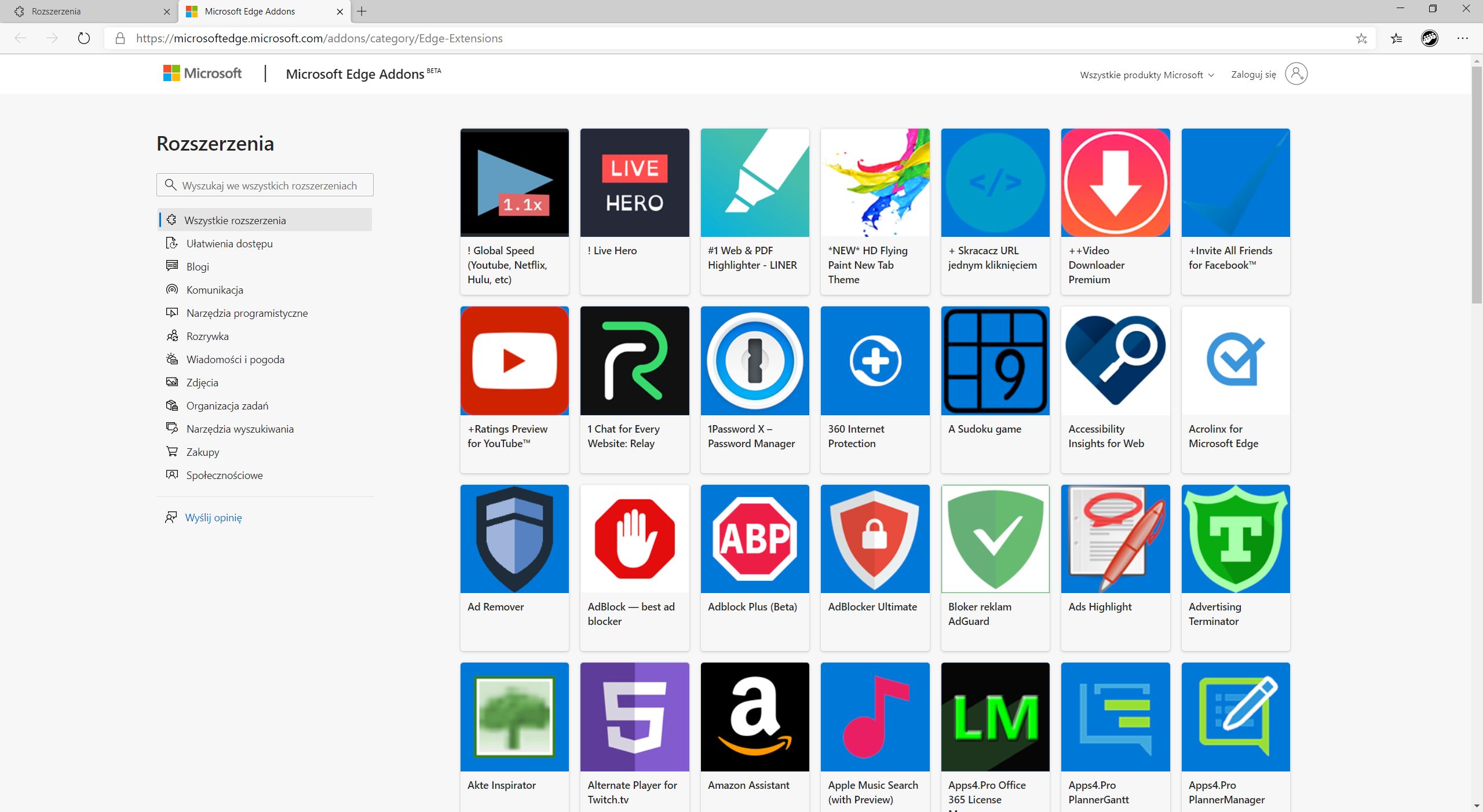
Dostosowując przeglądarkę do własnych preferencji, warto oczywiście pamiętać także o rozszerzeniach. By przejrzeć ich ofertę w sklepie przygotowanym przez Microsoft, wystarczy wybrać opcję Rozszerzenia z listy opcji po prawej stronie głównego menu.
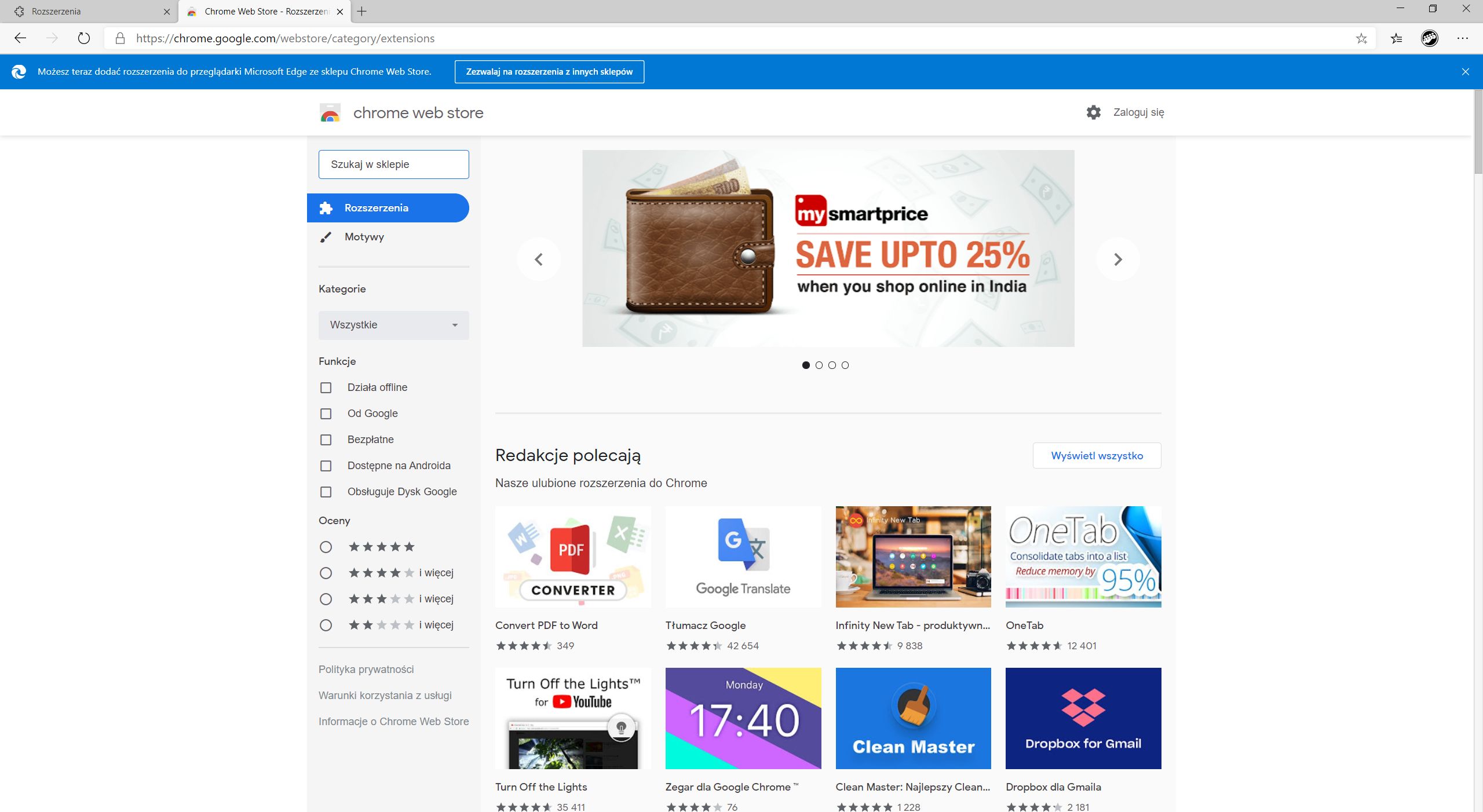
Warto wiedzieć, że w przeglądarce można także instalować dodatki z innych sklepów, w tym Chrome Web Store. Po odwiedzeniu sklepu, na górze wyświetli się komunikat zachęcający do zezwolenia na instalację rozszerzeń z innych źródeł. Należy wyrazić na to zgodę. Od tego momentu w Edge'u można instalować dodatki pierwotne stworzone z myślą o Google Chrome i nie tylko.
Nowy Edge z czasem automatycznie trafi do użytkowników Windows 10. Wcześniej można go pobrać ręcznie, na przykład z naszego katalogu oprogramowania. Dostępne są wersje na Windowsa 10 oraz macOS-a.

Redaktor Prowadzący dobreprogramy.pl, dziennikarz obszaru Technologie w Wirtualnej Polsce. Śledzi tematykę cyberbezpieczeństwa, systemów operacyjnych, aplikacji "dla każdego" oraz technologii w świecie motoryzacji i smart home. W branży od 2014 roku.