Windows 11 po cichu zjada nawet 500 GB. Winny jest jeden plik
Twój system Windows 11 może cierpieć na "cyfrową otyłość". Wszystko przez jeden głęboko ukryty w systemie plik, który bez wyraźnego powodu potrafi rozrosnąć się do gigantycznych rozmiarów i zająć setki gigabajtów miejsca na dysku. Jak rozwiązać ten problem? Sprawę opisał serwis Windows Latest.
Niektórzy użytkownicy alarmują, że Windows 11 potrafi nagle rozrosnąć się do rozmiaru liczonego w setkach gigabajtów
Wielu użytkowników systemu Windows 11 w ostatnim czasie zauważyło niepokojące zjawisko – wolne miejsce na dysku zaczęło znikać w zastraszającym tempie. Microsoft oficjalnie potwierdził, że przyczyną jest błąd systemowy, który może "pożreć" nawet 500 GB przestrzeni dyskowej. Co gorsza, problem występuje po cichu, a standardowe narzędzia do oczyszczania dysku często nie są w stanie go samodzielnie rozwiązać.
WIDEO
Koniec płyt z grami na PlayStation. Sony podjęło kontrowersyjną decyzję
Winny jest jeden plik
Źródłem problemu jest plik "CapabilityAccessManager.db-wal", znajdujący się w katalogu systemowym:
W normalnych warunkach plik ten zajmuje mniej niż 2 MB i służy do zapisywania dzienników związanych z uprawnieniami aplikacji do korzystania z mikrofonu, kamery, lokalizacji czy wykonywania zrzutów ekranu. Jest to element systemu odpowiedzialnego za kontrolę prywatności użytkownika i monitorowanie dostępu aplikacji do wrażliwych danych.
Dlaczego plik tak szybko rośnie?
Błąd powoduje, że system operacyjny wpada w pętlę i wielokrotnie zapisuje te same zdarzenia dotyczące dostępu do funkcji związanych z prywatnością. Plik ".db-wal" jest tymczasowym dziennikiem, który powinien być regularnie scalany z główną bazą danych, a następnie czyszczony. Z powodu usterki Windows 11 przestaje wykonywać ten proces, przez co plik może rozrosnąć się do 50 GB, 200 GB, a w skrajnych przypadkach nawet przekroczyć 500 GB.
Jak sprawdzić, czy problem dotyczy Twojego komputera?
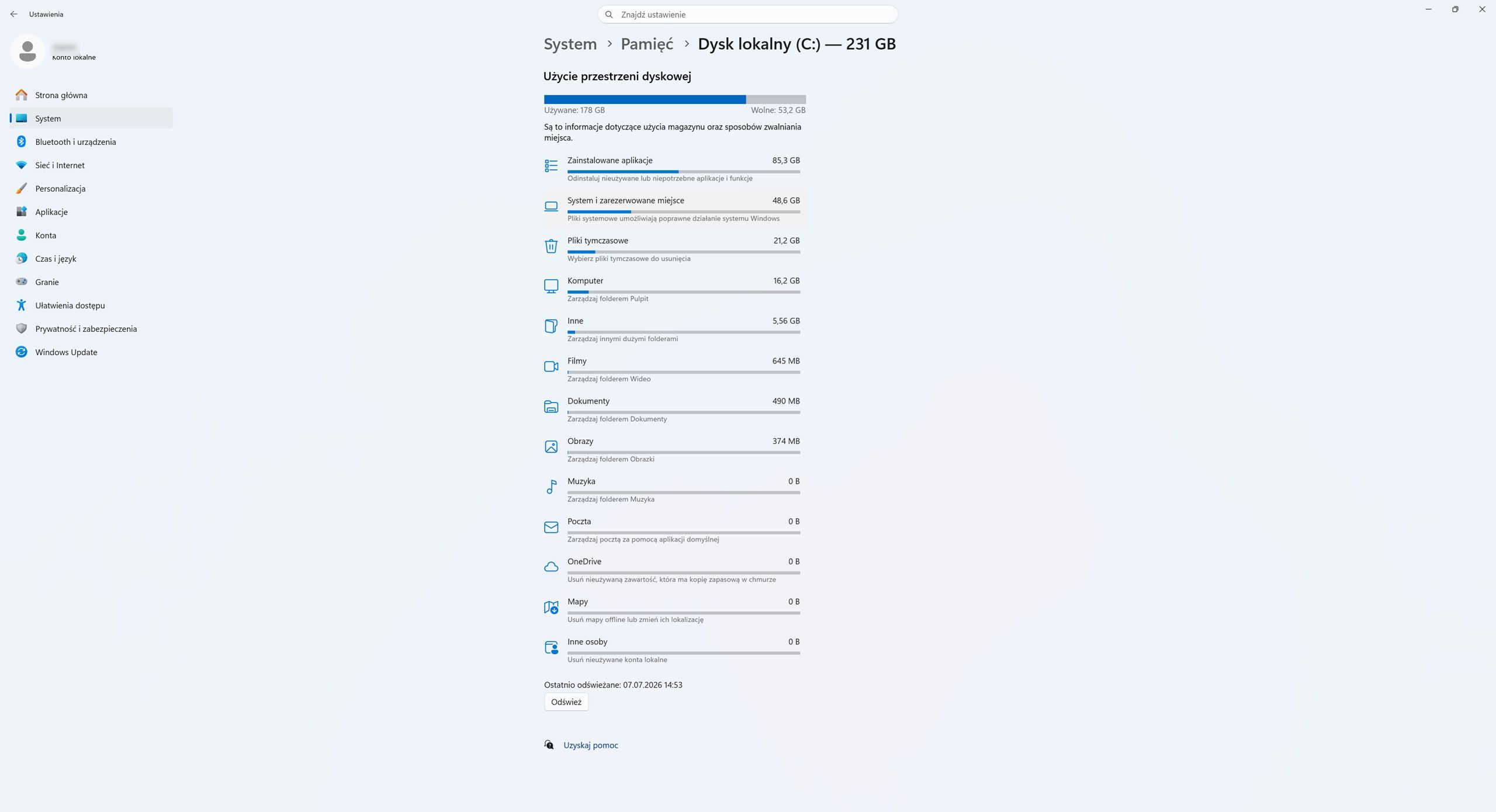
Jeśli zauważyłeś, że miejsce na dysku w twoim komputerze znika bez wyraźnej przyczyny, wykonaj następujące kroki:
Otwórz "Ustawienia → System → Pamięć".
Kliknij "Pokaż więcej kategorii", a następnie wybierz "Systemowe i zarezerwowane".
Sprawdź sekcję "System i zarezerwowane miejsce". Jeżeli zajmuje ona setki gigabajtów, istnieje duże prawdopodobieństwo, że problem dotyczy właśnie Twojego komputera.
Warto pamiętać, że folder zawierający wadliwy plik jest chroniony. Z tego powodu Eksplorator plików może wyświetlić komunikat "Odmowa dostępu", uniemożliwiając bezpośrednie sprawdzenie jego zawartości.
Jest już poprawka
Dobra wiadomość jest taka, że Microsoft przygotował rozwiązanie problemu. Aby odzyskać utracone miejsce na dysku, należy zainstalować aktualizację KB5095093 (opcjonalna aktualizacja z czerwca 2026 r.) za pośrednictwem usługi Windows Update lub poczekać na zbiorczą aktualizację Patch Tuesday z lipca 2026 r, która automatycznie zawiera tę poprawkę.
Jeżeli dysk jest już tak zapełniony, że instalacja aktualizacji nie jest możliwa, rozwiązaniem awaryjnym jest zmiana nazwy pliku "CapabilityAccessManager.db-wal" z poziomu Środowiska odzyskiwania systemu Windows lub w trybie awaryjnym. Po ponownym uruchomieniu system utworzy nowy, prawidłowy plik o niewielkim rozmiarze.
Nie zaleca się jednak usuwania plików systemowych bezpośrednio z działającego systemu Windows, ponieważ może to doprowadzić do dodatkowych problemów z jego funkcjonowaniem.
Paweł MaziarzRedaktor prowadzący serwis benchmark.pl
Redaktor prowadzący serwis Benchmark.pl, dziennikarz technologiczny z ponad 15-letnim doświadczeniem. Specjalizuje się w tematach związanych ze sprzętem komputerowym, rozwojem technologii AI oraz trendami w branży IT. W swojej pracy stawia na rzetelność, praktyczne podejście i pasję do nowinek technologicznych, koncentrując się na ocenie produktów pod kątem ich wartości i opłacalności dla użytkowników. W wolnym czasie angażuje się w wolontariat, aktywnie spędza czas oraz rozwija swoje zainteresowania i pasje.