




Windows.old - co to za folder i czy można go usunąć?
Po aktualizacji Windowsa na dysku często pojawia się folder Windows.old, którego rozmiar niejednokrotnie przekracza kilkadziesiąt gigabajtów. Co to właściwie jest, do czego służy i czy można go bezpiecznie usunąć? Wyjaśniamy krok po kroku.
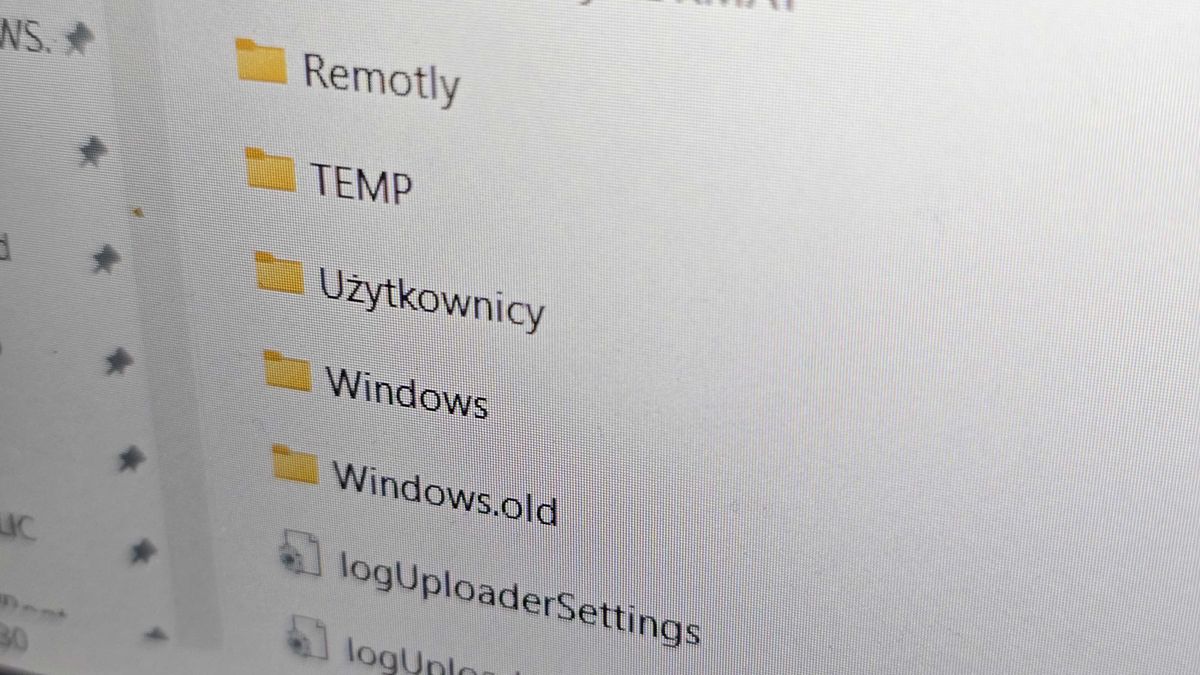
Folder Windows.old to automatycznie tworzona kopia zapasowa poprzedniej wersji systemu Windows. Powstaje najczęściej podczas dużych aktualizacji (np. przejścia na nowszą wersję Windows 10 lub Windows 11) albo reinstalacji systemu bez formatowania dysku.
Znaleźć w nim można stare pliki systemowe, ustawienia oraz dane użytkownika z poprzedniej instalacji. Właśnie dzięki niemu możliwe jest cofnięcie zmian i powrót do wcześniejszej wersji systemu, jeśli nowa działa nieprawidłowo i powoduje problemy.
Do czego służy folder Windows.old?
Głównym celem folderu Windows.old jest bezpieczeństwo użytkownika. Jeśli po aktualizacji pojawią się jakiekolwiek problemy, np. spadek wydajności, błędy lub brak kompatybilności programów to przy jego użyciu można wrócić do poprzedniej wersji systemu bez utraty danych. Co istotne, system Windows przechowuje ten folder przez określony czas (zwykle około 10 dni), po czym może go automatycznie usunąć. Do tego momentu użytkownik ma możliwość cofnięcia aktualizacji.
Czy można usunąć ten folder?
Odpowiedź brzmi: tak! Folder Windows.old można usunąć, ale pod jednym warunkiem: jesteś pewien, że nie będziesz wracać do poprzedniej wersji systemu. Po jego usunięciu użytkownik traci możliwość łatwego cofnięcia aktualizacji. Jeśli jednak wszystko działa poprawnie, usunięcie tego folderu to dobry sposób na odzyskanie dużej ilości miejsca na dysku. Często jest to nawet kilkanaście lub kilkadziesiąt GB.
Jak bezpiecznie usunąć Windows.old?
Nie zaleca się usuwania folderu ręcznie, ponieważ system może blokować część plików. Najlepiej skorzystać z wbudowanych narzędzi Windows:
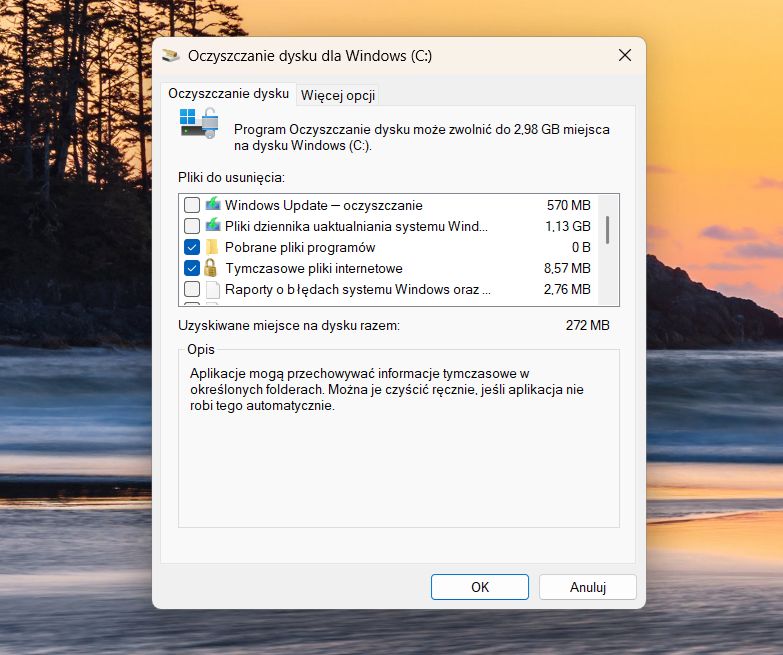
Narzędzie Oczyszczanie dysku (Disk Cleanup):
- Otwórz menu Start i wyszukaj narzędzie systemowe Oczyszczanie dysku.
- Wybierz dysk systemowy (C:), a następnie kliknij Oczyść pliki systemowe.
- Zaznacz opcję Poprzednie instalacje systemu Windows i zatwierdź operacje.
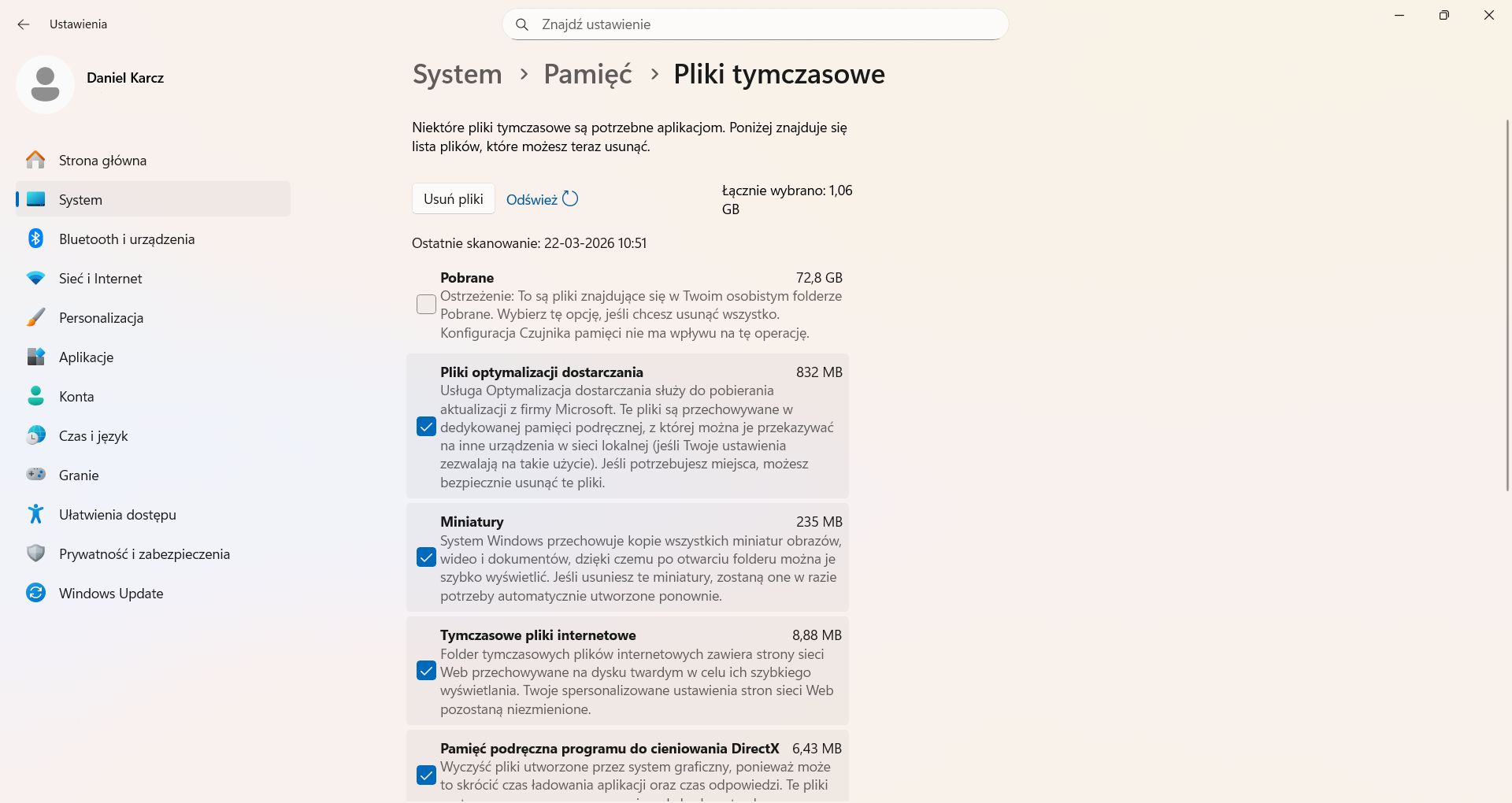
Ustawienia systemowe:
- Otwórz menu Start i kliknij Ustawienia. Następnie wybierz opcję System i Pamięć.
- Na liście możliwych do usunięcia zbędnych danych zaznacz odpowiednią opcję oraz zatwierdź ją klikając przycisk Usuń pliki.
Daniel Karcz, dziennikarz dobreprogramy.pl