Sprzedaż komputera wymaga czegoś więcej niż usunięcia kilku plików z pulpitu. Przed przekazaniem sprzętu warto zadbać o kopię danych, wylogowanie kont i bezpieczne wyczyszczenie dysku.
Jak przygotować komputer do sprzedaży? O tych 7 krokach nie zapo
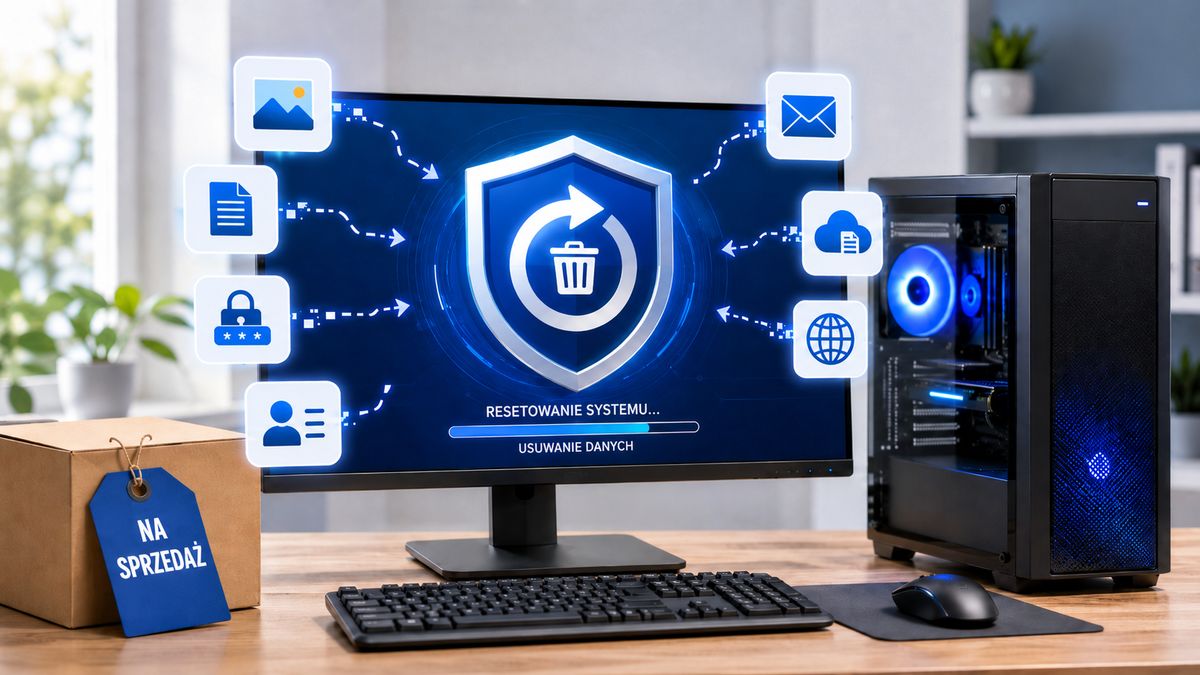
Sprzedaż używanego komputera to dobry sposób na odzyskanie części pieniędzy, ale przed przekazaniem sprzętu nowemu właścicielowi trzeba zadbać o coś ważniejszego niż czysta obudowa i komplet akcesoriów. Na dysku mogą znajdować się zdjęcia, dokumenty, hasła, historia przeglądania, pliki z chmury, dane logowania, zapisane sesje w komunikatorach czy poczta e-mail. Samo usunięcie plików do Kosza nie wystarczy, bo część danych można później odzyskać. Dlatego komputer przed sprzedażą warto odpowiednio przygotować.
1. Zrób kopię zapasową ważnych plików
Zanim zaczniesz usuwać dane, upewnij się, że masz kopię wszystkiego, czego możesz jeszcze potrzebować. Sprawdź foldery Pulpit, Dokumenty, Obrazy, Pobrane, Wideo, Muzyka oraz katalogi programów, z których korzystasz na co dzień. Warto też pamiętać o plikach zapisanych poza standardowymi lokalizacjami, np. na drugiej partycji, w folderach projektów albo na dysku zewnętrznym.
WIDEO
Kopię możesz wykonać na zewnętrzny dysk USB, pendrive, serwer NAS albo do chmury. W Windows dostępna jest również aplikacja Kopia zapasowa systemu Windows, która pozwala zapisywać wybrane foldery użytkownika w OneDrive, m.in. Pulpit, Dokumenty, Obrazy, Wideo i Muzykę.
Przed przejściem dalej dobrze jest otworzyć kopię na innym urządzeniu i sprawdzić, czy pliki rzeczywiście się skopiowały. To prosta rzecz, ale pozwala uniknąć sytuacji, w której komputer jest już wyczyszczony, a ważnych danych nie da się odzyskać.
2. Wyloguj się z kont i odłącz usługi
Kolejny krok to wylogowanie się z usług, które mogą być powiązane z komputerem. Dotyczy to przede wszystkim konta Microsoft, OneDrive, przeglądarek, poczty, komunikatorów, klientów gier i programów z aktywowaną licencją. Warto sprawdzić m.in. Chrome, Edge, Firefox, Outlook, Teams, Steam, Epic Games Launcher, Adobe, Dropbox, Google Drive i podobne aplikacje.
Szczególnie ważne są przeglądarki. Mogą przechowywać zapisane hasła, zakładki, historię, ciasteczka i aktywne sesje logowania. Jeśli komputer był używany do bankowości, zakupów online lub pracy, nie zostawiaj tego przypadkowi. Najlepiej wylogować konto synchronizacji, usunąć profile przeglądarki i dopiero potem wykonać reset systemu.
Jeśli korzystasz z licencjonowanych programów, sprawdź, czy nie trzeba ich wcześniej dezaktywować. Niektóre aplikacje mają limit urządzeń, więc samo skasowanie programu może nie zwolnić miejsca na licencji.
3. Sprawdź szyfrowanie dysku
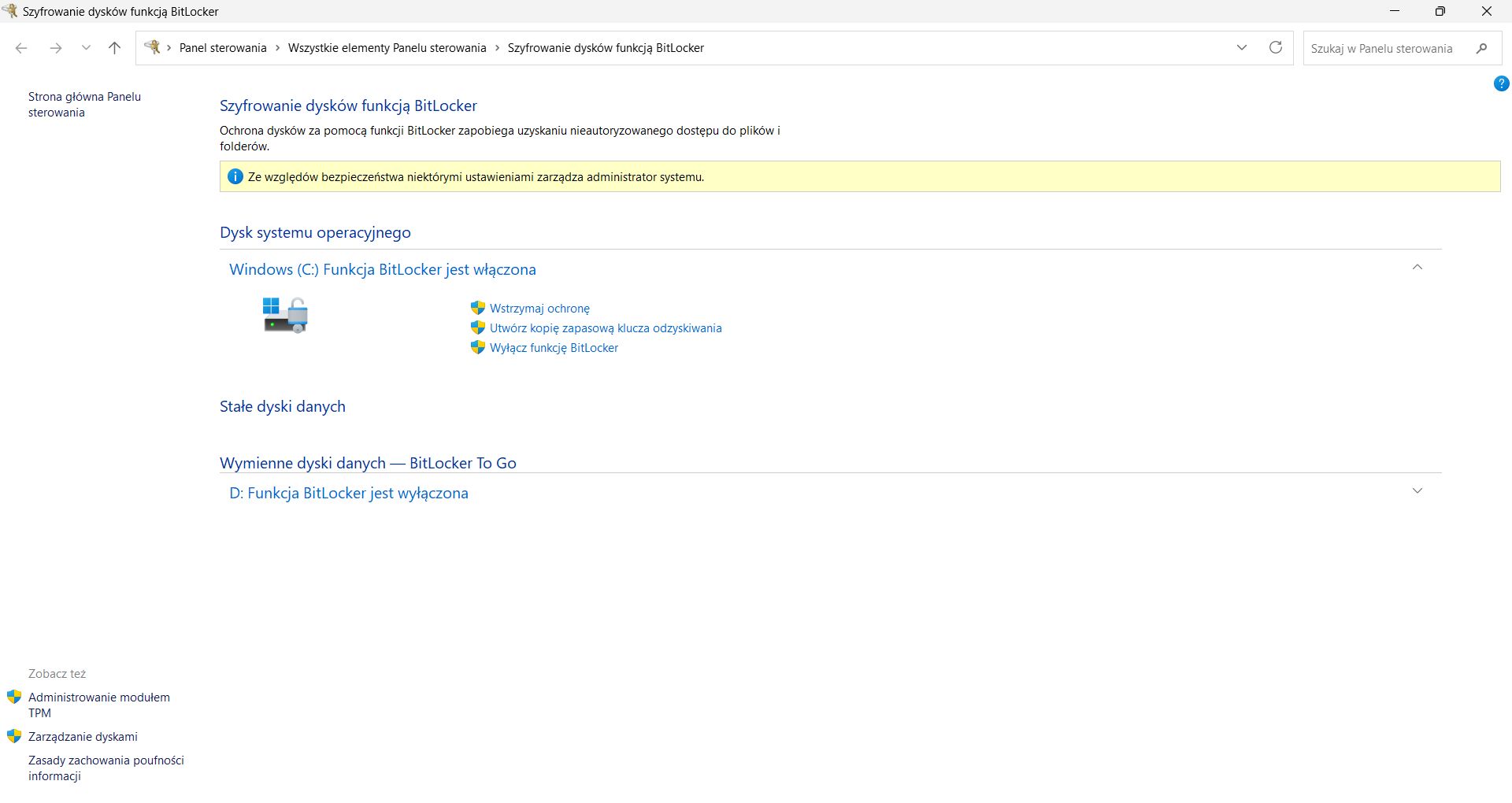
W nowszych komputerach z Windows 11 dysk może być szyfrowany funkcją BitLocker albo Szyfrowanie urządzenia. To dobra wiadomość dla prywatności, bo zaszyfrowane dane są trudniejsze do odczytania bez klucza. Przed sprzedażą warto jednak wiedzieć, czy szyfrowanie jest aktywne i co stanie się po resecie.
Status sprawdzisz w ustawieniach Windows albo w Panelu sterowania, wyszukując BitLocker. Microsoft opisuje BitLockera jako funkcję szyfrowania dysku, w której ważne jest także zapisanie klucza odzyskiwania.
Dla zwykłego użytkownika najważniejsza zasada jest prosta: jeśli wykonujesz pełny reset z czyszczeniem danych, system powinien przygotować komputer dla kolejnego właściciela. Nie przekazuj jednak kupującemu swoich kluczy odzyskiwania, konta Microsoft ani żadnych haseł. Po resecie komputer powinien uruchomić się do ekranu pierwszej konfiguracji.
4. Usuń dane przez reset Windowsa
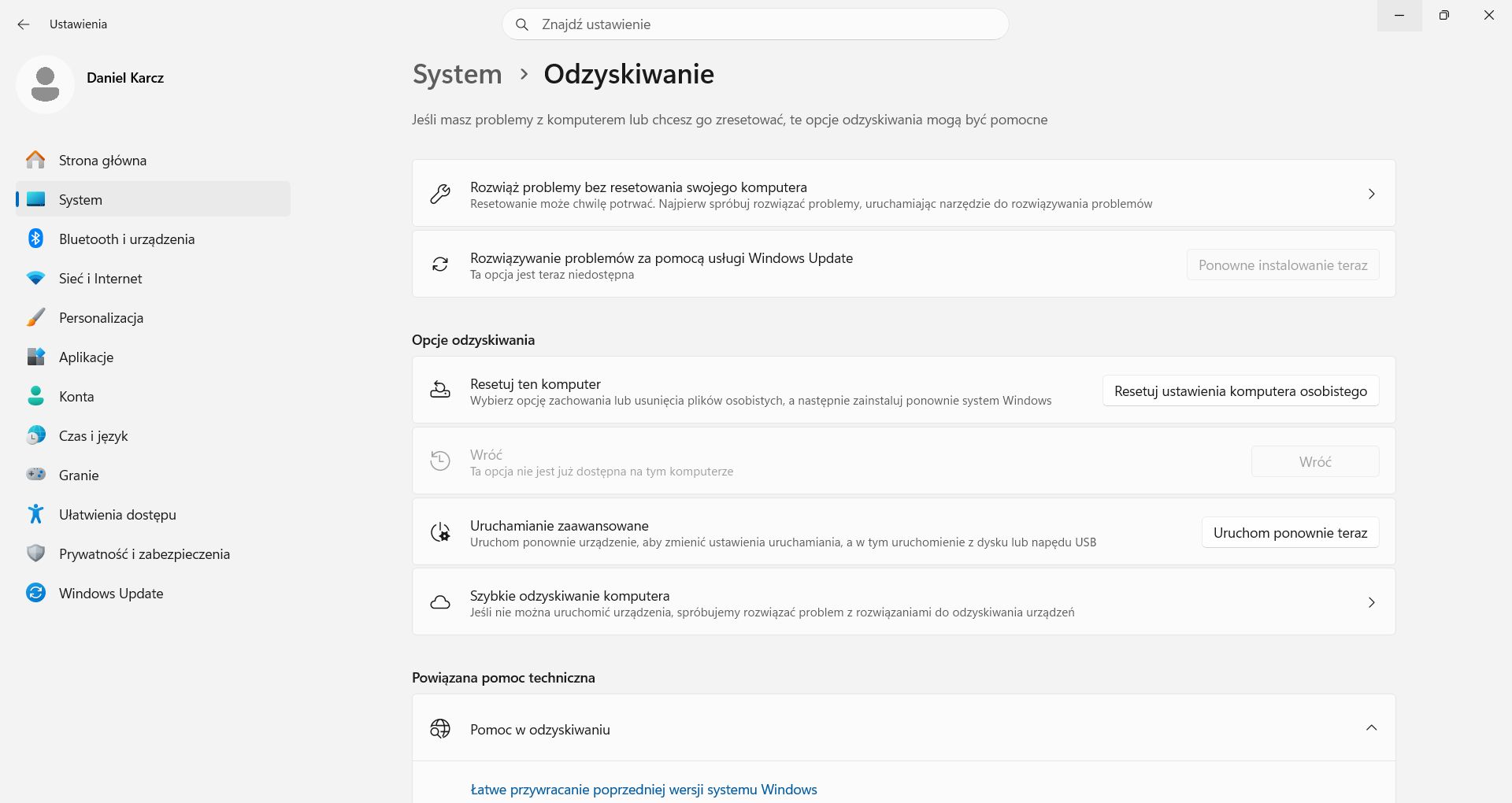
Najprostszy sposób przygotowania komputera do sprzedaży to użycie funkcji Resetuj ten komputer. W Windows 11 znajdziesz ją w ustawieniach odzyskiwania. Podczas resetu wybierz opcję Usuń wszystko, a nie zachowanie plików. Microsoft opisuje tę opcję jako reinstalację Windowsa z usunięciem osobistych plików, aplikacji i ustawień, zalecaną m.in. przy sprzedaży lub przekazywaniu komputera.
Bardzo ważne jest dodatkowe ustawienie Wyczyść dane. Po jego włączeniu Windows nie tylko usuwa pliki, ale też czyści dysk, co utrudnia późniejsze odzyskanie danych. Microsoft wprost wskazuje, że przy sprzedaży, oddaniu lub recyklingu komputera warto użyć tej opcji, choć cały proces może potrwać dłużej.
Przy resecie możesz wybrać pobieranie z chmury albo ponowną instalację lokalną. Pobieranie z chmury pobiera świeższe pliki instalacyjne Windowsa, a instalacja lokalna korzysta z plików obecnych na komputerze. W kontekście sprzedaży ważniejsze od tego wyboru jest jednak to, aby zaznaczyć Usuń wszystko i Wyczyść dane.
5. Uważaj na dodatkowe dyski i partycje
Jeżeli komputer ma więcej niż jeden dysk lub kilka partycji, upewnij się, że reset obejmuje wszystkie miejsca, w których mogły znajdować się dane. Częsty błąd polega na wyczyszczeniu tylko dysku systemowego C:, podczas gdy prywatne pliki zostają na drugim dysku D:.
Podczas resetu Windows może zapytać, czy usunąć pliki tylko z dysku systemowego, czy ze wszystkich dysków. Jeśli sprzedajesz cały komputer, wybierz opcję dotyczącą wszystkich dysków. W przypadku komputerów stacjonarnych możesz też fizycznie wyjąć dodatkowy dysk z prywatnymi danymi i sprzedać komputer bez niego.
6. Usuń komputer ze swoich kont online
Po resecie warto jeszcze zalogować się na swoje konto Microsoft, Google, Dropbox, Adobe, Steam czy inne usługi i sprawdzić listę zaufanych urządzeń. Jeżeli stary komputer nadal tam widnieje, usuń go z konta. To dodatkowe zabezpieczenie na wypadek, gdyby jakaś sesja lub powiązanie urządzenia pozostało aktywne.
W przypadku przeglądarek i usług chmurowych warto też użyć opcji wylogowania ze wszystkich urządzeń, jeśli masz jakiekolwiek wątpliwości.
7. Pozostaw komputer na ekranie pierwszej konfiguracji
Po zakończeniu resetu komputer powinien uruchomić się do ekranu pierwszej konfiguracji Windowsa, czyli momentu, w którym nowy użytkownik wybiera region, język, sieć i konto. Nie konfiguruj systemu ponownie na swoje dane. Jeśli chcesz sprawdzić, czy komputer działa, możesz zatrzymać się właśnie na tym ekranie.
Nie podawaj kupującemu swojego hasła, PIN-u ani konta Microsoft. Sprzęt powinien być przygotowany tak, aby nowy właściciel mógł rozpocząć konfigurację od zera.
Daniel Karcz, dziennikarz dobreprogramy.pl
Daniel Karcz
Z serwisem dobreprogramy związany od lat, niemal od początku odpowiedzialny za katalog oprogramowania. Interesuje się nowinkami technologicznymi i motoryzacją, a ponadto orientuje w fotografii i detailingu samochodów :)