Zmienne środowiskowe: czym są PATH i USERPROFILE oraz jak je edytować?
Windows 11 korzysta z wielu mechanizmów działających w tle, z których użytkownik na co dzień nie musi zdawać sobie sprawy. Jednym z nich są zmienne środowiskowe. Warto wiedzieć, do czego służą i jak bezpiecznie je edytować.
Zmienne środowiskowe - czym są oraz jak je edytować?
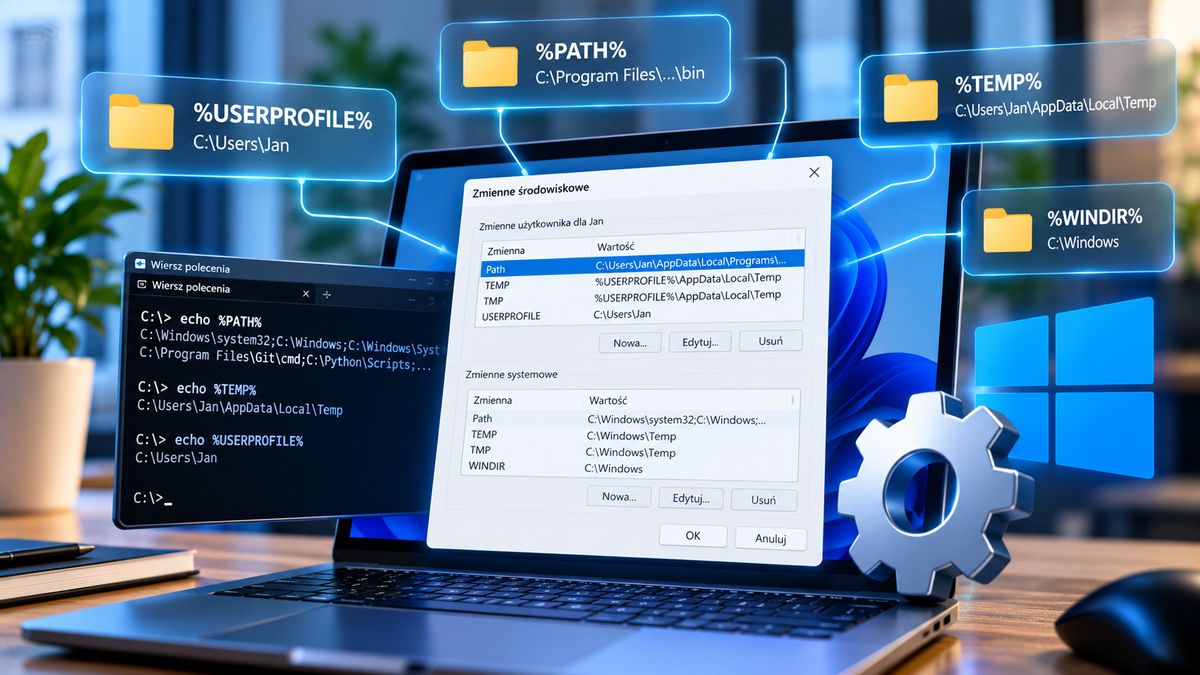
Zmienne środowiskowe w Windows przechowują informacje wykorzystywane przez system oraz zainstalowane programy. Mogą wskazywać lokalizację folderu użytkownika, katalogu z plikami tymczasowymi albo miejsca, w których Windows powinien szukać programów wykonywalnych. Najczęściej można spotkać takie zmienne jak PATH, TEMP, TMP czy USERPROFILE.
Czym są zmienne środowiskowe?
Zmienną środowiskową można potraktować jak skrót prowadzący do określonej wartości lub lokalizacji. Zamiast wpisywać pełną ścieżkę: C:\Users\Jan\AppData\Local\Temp można użyć: %TEMP%. Windows automatycznie zastąpi zmienną właściwą wartością. Zmienne środowiskowe są dostępne dla systemu i uruchamianych programów, a część z nich może być ustawiona osobno dla konkretnego użytkownika oraz dla całego komputera.
WIDEO
Groźny jailbreak modeli Moonshot AI. Eksperci wykazali luki w chińskim oprogramowaniu
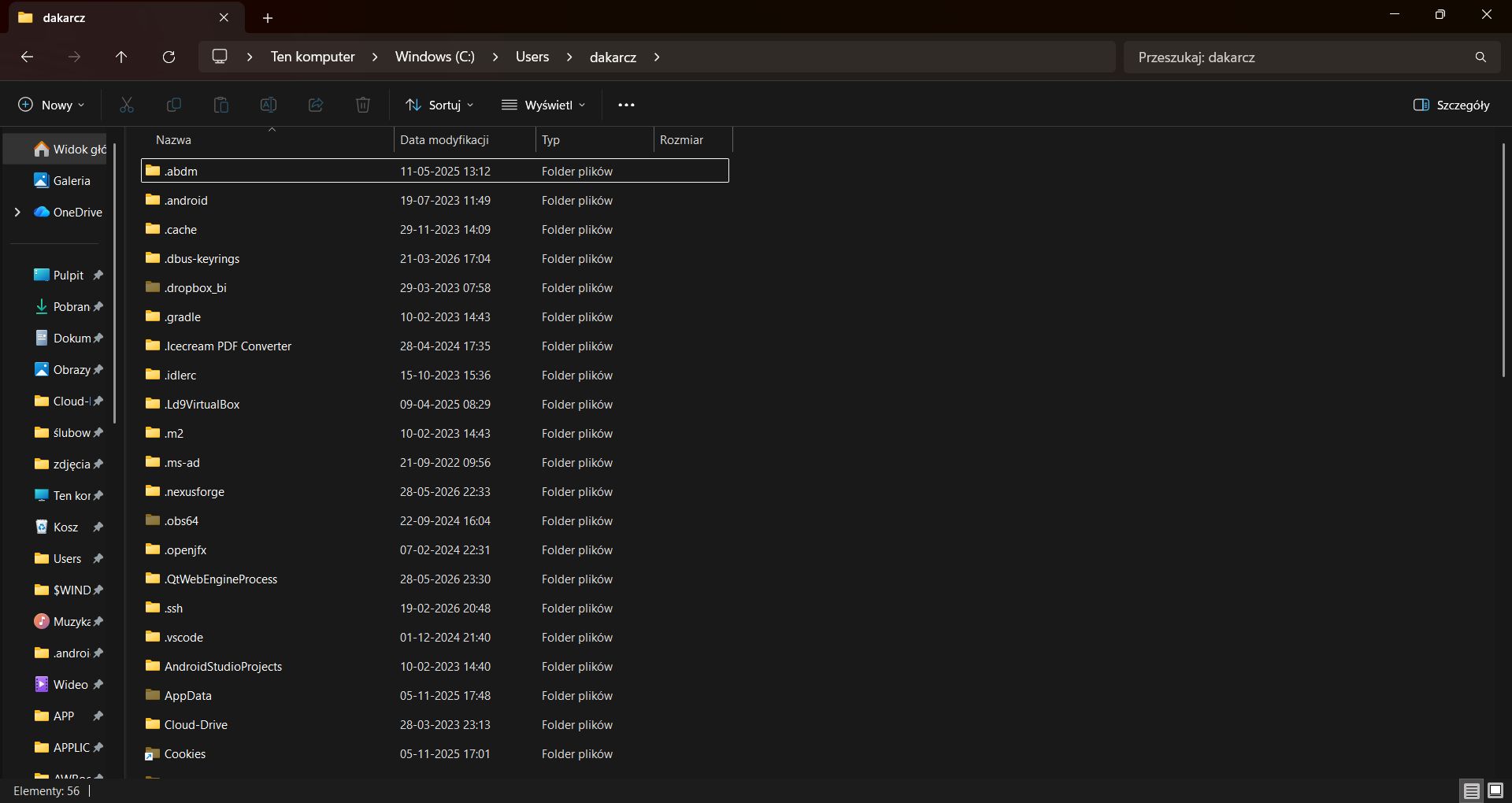
Ich wartości można szybko sprawdzić w Eksploratorze plików. Wystarczy wpisać w pasku adresu np.: %USERPROFILE%, %TEMP% lub %WINDIR% i nacisnąć Enter.
PATH jest jedną z najważniejszych zmiennych środowiskowych Windows. Zawiera listę katalogów, w których system ma szukać programów wykonywalnych. Dzięki temu po wpisaniu w terminalu np.: python, java czy git system może znaleźć odpowiedni plik wykonywalny bez konieczności podawania jego pełnej lokalizacji.
Jeżeli przykładowo program znajduje się w: C:\Program Files\Example\bin dodanie tego katalogu do PATH pozwala uruchamiać jego polecenia z dowolnego katalogu w Terminalu lub Wierszu polecenia. Właśnie dlatego instalatory Javy, Pythona, Git czy różnych narzędzi programistycznych często pytają o możliwość dodania programu do PATH.
Co oznaczają TEMP i TMP?
Zmienne TEMP oraz TMP wskazują katalog przeznaczony na pliki tymczasowe. W przypadku zwykłego konta użytkownika jest to najczęściej lokalizacja zbliżona do: C:\Users\nazwa_użytkownika\AppData\Local\Temp, czyli: %USERPROFILE%\AppData\Local\Temp.
Folder ten jest wykorzystywany przez Windows, instalatory oraz wiele aplikacji do przechowywania danych potrzebnych tylko przez określony czas. Nieprawidłowe ustawienie TEMP lub TMP może powodować problemy m.in. podczas instalowania programów, tworzenia dokumentów czy zapisywania plików tymczasowych.
Do czego służy USERPROFILE?
USERPROFILE wskazuje główny katalog aktualnie zalogowanego użytkownika. Typową wartością jest: C:\Users\Jan. Można więc wpisać: %USERPROFILE%\Downloads zamiast: C:\Users\Jan\Downloads. Dzięki temu ta sama ścieżka może działać na różnych komputerach i kontach użytkowników, niezależnie od faktycznej nazwy profilu.
Jak sprawdzić wszystkie zmienne środowiskowe?
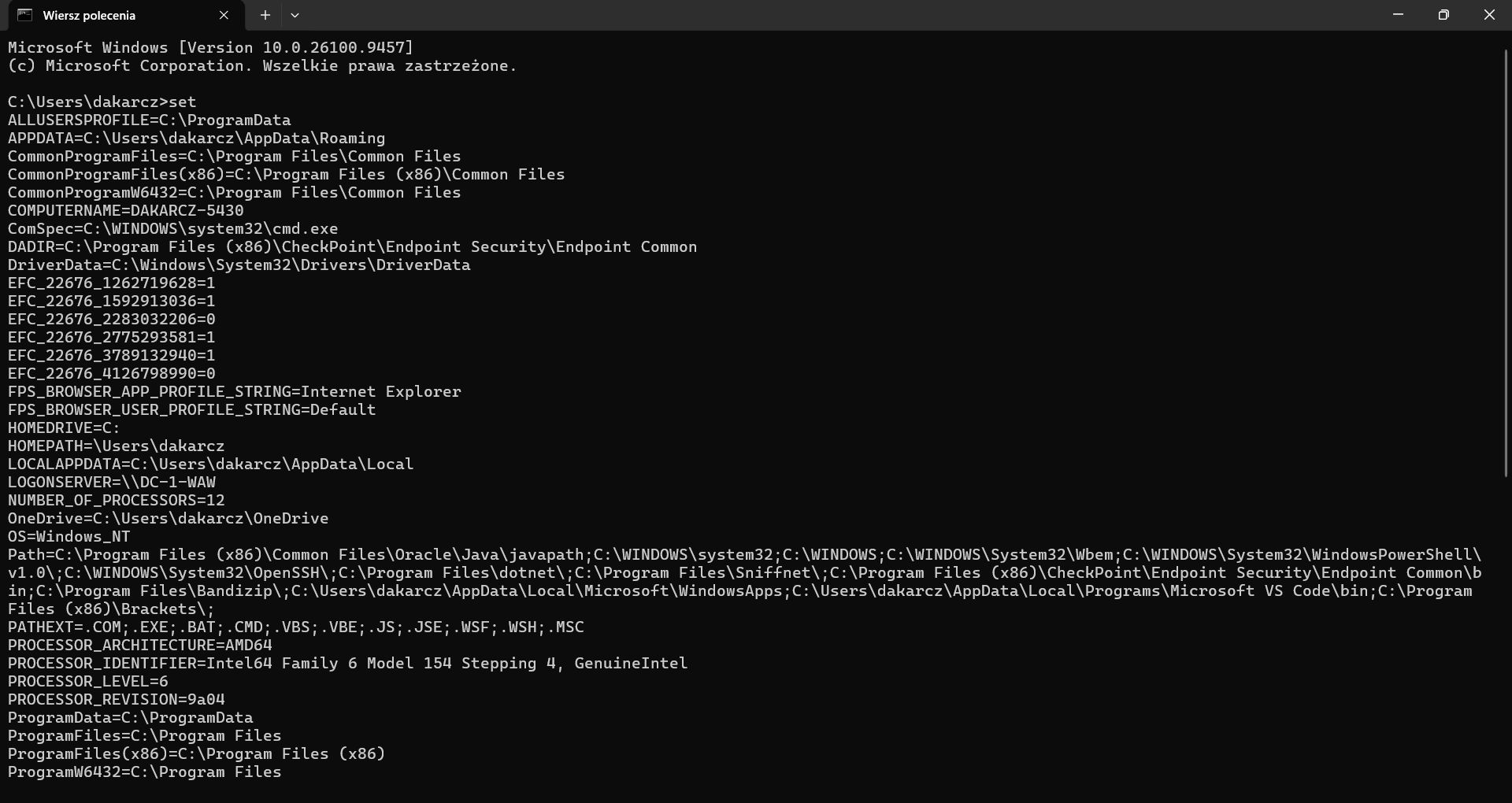
Najprościej zrobić to za pomocą Wiersza polecenia. Po uruchomieniu cmd wystarczy wpisać: set a na ekranie pojawi się lista zmiennych wraz z ich aktualnymi wartościami.
Konkretną zmienną można sprawdzić przykładowo za pomocą: echo %PATH%, echo %TEMP%, echo %USERPROFILE%/
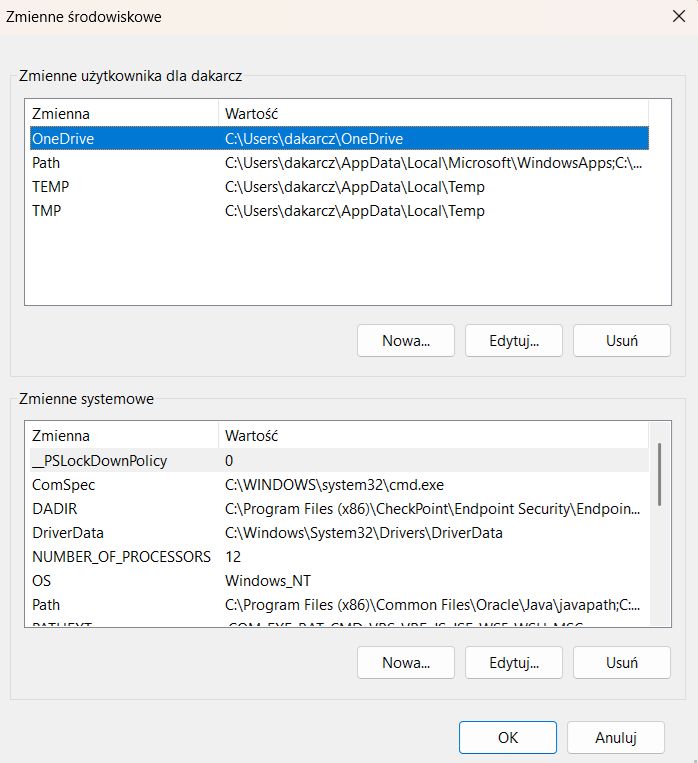
Najbezpieczniej zrobić to z poziomu graficznego interfejsu systemu. W menu Start należy wyszukać Edytuj zmienne środowiskowe systemu, a następnie otworzyć Właściwości systemu → Zaawansowane → Zmienne środowiskowe.
Okno jest podzielone na dwie części. Zmienne użytkownika dotyczą wyłącznie aktualnego konta, natomiast Zmienne systemowe obowiązują dla całego komputera i wszystkich użytkowników.
Można tutaj tworzyć nowe zmienne oraz edytować i usuwać istniejące. Windows utrzymuje oddzielne zestawy zmiennych dla użytkownika i całego systemu.
Jak dodać katalog do PATH?
Nie należy zastępować całej zawartości PATH własną ścieżką. W oknie Zmienne środowiskowe należy zaznaczyć zmienną Path, wybrać Edytuj, a następnie kliknąć Nowy i dodać potrzebny katalog, np.: C:\Program Files\Java\jdk\bin.
Po zatwierdzeniu zmian nowa lokalizacja zostanie dołączona do istniejącej listy. Jest to istotne, ponieważ przypadkowe usunięcie innych wpisów z PATH może spowodować, że część poleceń lub programów przestanie być prawidłowo odnajdywana.
Kiedy przydaje się edycja zmiennych środowiskowych?
Najczęściej podczas instalowania narzędzi programistycznych, konfigurowania JDK, Pythona czy Git, uruchamiania skryptów, zmiany katalogów roboczych albo rozwiązywania problemów z aplikacjami.
Warto jednak pamiętać, że zmienne takie jak PATH, TEMP czy USERPROFILE są wykorzystywane przez wiele elementów systemu. Przed zmianą ich wartości dobrze zapisać dotychczasową konfigurację. Szczególnie nie należy przypadkowo usuwać istniejących wpisów z PATH ani zmieniać TEMP i USERPROFILE bez konkretnego powodu.
Daniel Karcz
Z serwisem dobreprogramy związany od lat, niemal od początku odpowiedzialny za katalog oprogramowania. Interesuje się nowinkami technologicznymi i motoryzacją, a ponadto orientuje w fotografii i detailingu samochodów :)