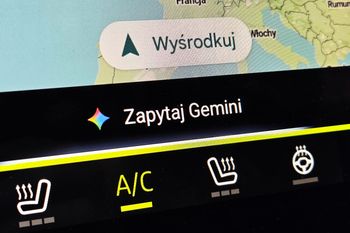






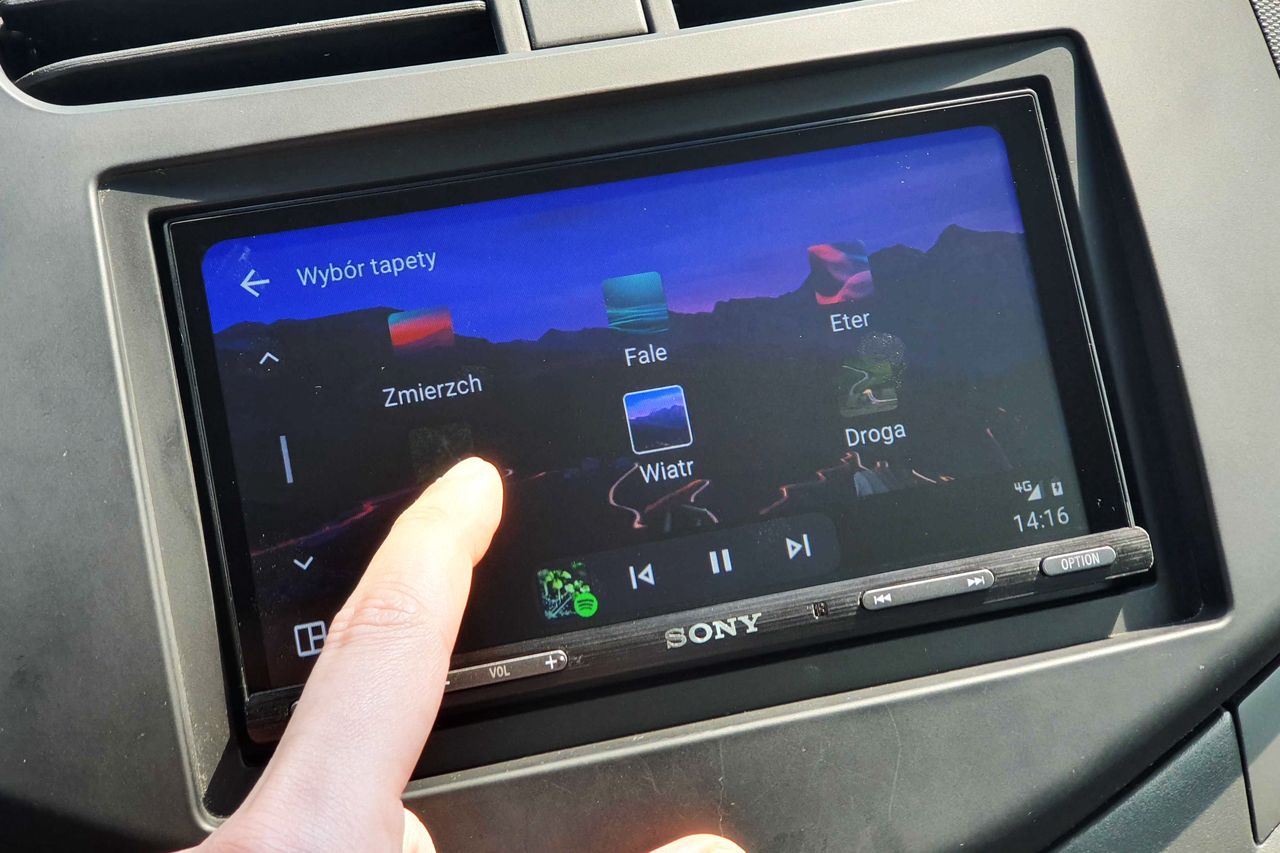
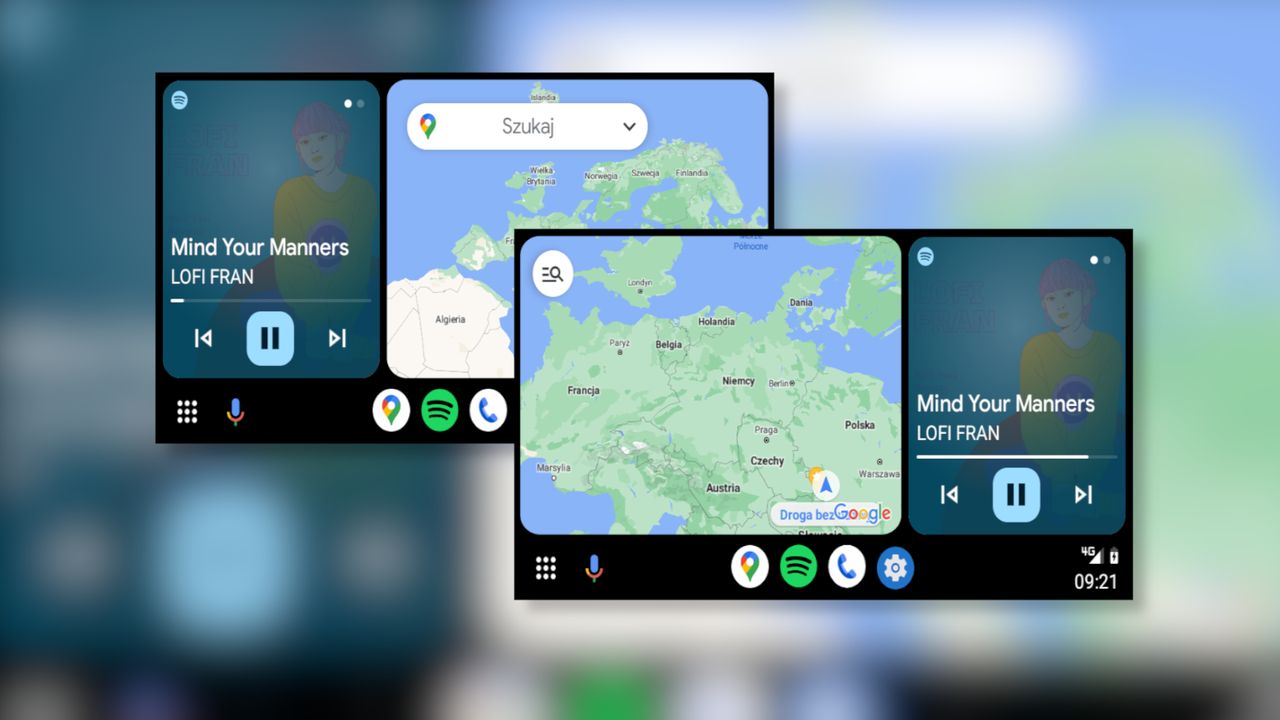
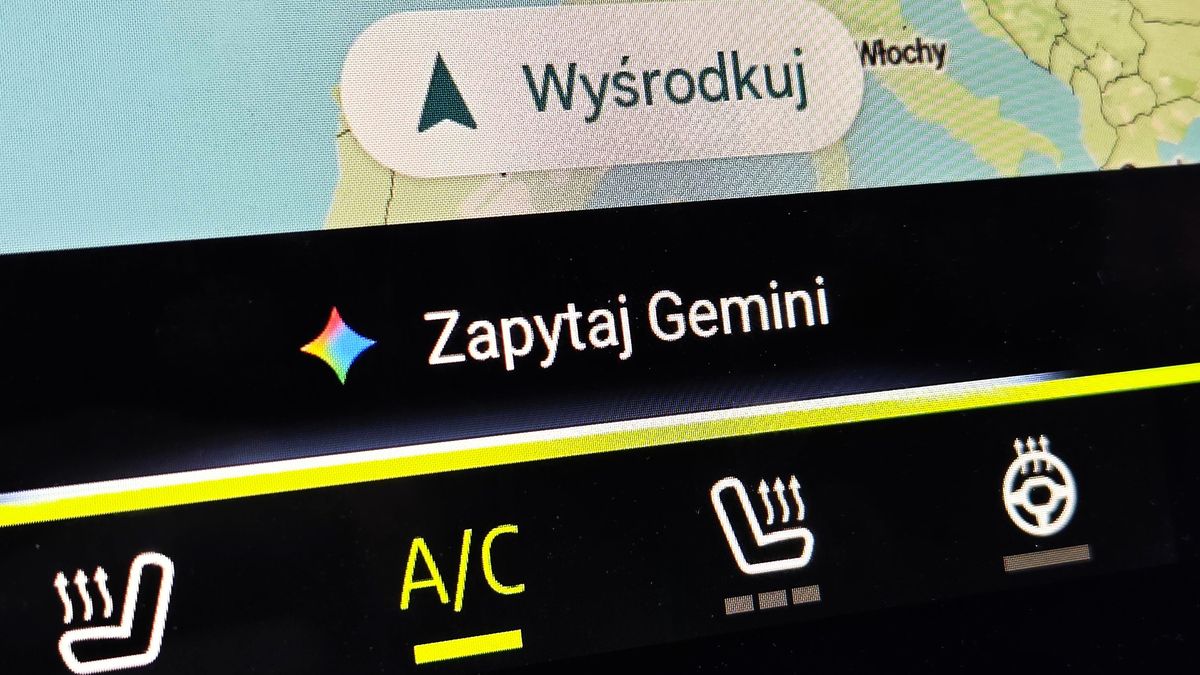
Po sparowaniu telefonu z autem przez Androida Auto można sterować Gemini głosem i zlecać mu zadania w trakcie jazdy. Jak wynika z instrukcji Androida Auto, usługa pozwala m.in. dzwonić, pisać SMS-y, uruchamiać nawigację i obsługiwać muzykę, ale ma też ograniczenia językowe i może podawać błędne informacje.
Po uruchomieniu Gemini w samochodzie asystent działa jako wsparcie podczas jazdy i reaguje na polecenia głosowe. W praktyce oznacza to, że bez sięgania po telefon można zlecać proste czynności oraz prowadzić rozmowę z asystentem. W Androidzie Auto z Gemini można m.in.:
- wykonywać połączenia i dyktować wiadomości (SMS i w niektórych komunikatorach, na przykład na WhatsAppie),
- wyszukiwać miejsca i startować nawigację,
- włączać, zatrzymywać oraz zmieniać muzykę,
- rozmawiać z Gemini w trybie konwersacji,
- prosić o wykonanie innych czynności, np. przełączenia Spotify na Google Maps.
WIDEO
Kiedy zadziała Gemini w aucie?
Instrukcja opisuje dwa scenariusze: korzystanie z Androida Auto na telefonie oraz używanie pojazdu z wbudowanymi usługami Google. W wariancie z Androidem Auto na telefonie potrzebujesz:
- telefonu z Androidem 11 lub nowszym i co najmniej 2 GB RAM-u,
- ustawionego Gemini jako asystenta cyfrowego w telefonie,
- samochodu obsługującego Androida Auto oraz poprawnie połączonego z telefonem.
Jeśli jeździsz autem z wbudowanymi usługami Google, wymagane są:
- pojazd z wbudowanymi usługami Google,
- konto Google zalogowane w samochodzie,
- włączony Gemini jako asystent w ustawieniach pojazdu.
Aby aktywować Gemini w takim samochodzie, na ekranie auta trzeba wejść w Ustawienia, następnie Google i Asystent, a później wybrać Gemini jako asystenta cyfrowego. Gdy Gemini nie pojawia się na liście, instrukcja sugeruje sprawdzenie, czy oprogramowanie pojazdu jest aktualne.
Jak rozpocząć rozmowę z Gemini w Androidzie Auto?
Po połączeniu telefonu z samochodem rozmowę z Gemini można uruchomić na kilka sposobów. Instrukcja wskazuje m.in. komendę głosową OK Google, użycie ikony mikrofonu na ekranie lub przytrzymanie przycisku poleceń głosowych na kierownicy (jeżeli auto jest w niego wyposażone), aż asystent się aktywuje.
W przypadku komendy OK Google ważny jest warunek techniczny: działa ona tylko wtedy, gdy włączone są funkcje Voice Match oraz OK Google. Dopiero potem można wypowiedzieć polecenie, np. prośbę o wykonanie telefonu albo wyszukanie na mapie. Instrukcja podkreśla też, że Gemini może wykonywać bardziej złożone zadania, np. wyszukać stację ładowania w pobliżu czynnej restauracji sushi.
Tryb rozmowy Live: luźna konwersacja
W Androidzie Auto dostępny jest także tryb rozmowy Live, który ma umożliwiać bardziej swobodną, naturalną wymianę zdań po dotknięciu mikrofonu na ekranie i wydaniu polecenia głosowego uruchamiającego ten tryb.
W trakcie rozmowy Live można m.in.:
- omawiać interesujące tematy, np. związane z muzyką lub teorią kwantową,
- prosić o rozrywkę, np. ciekawostki, żarty lub pomoc w znalezieniu podcastu,
- pytać o informacje przydatne w podróży, np. porozmawiać o celu wyjazdu albo o mijanych punktach.
Aby zakończyć rozmowę Live, należy powiedzieć komendę głosową zatrzymującą konwersację. Uruchamianie i zatrzymywanie trybu Live odbywa się wyłącznie głosem.
Dzieci w samochodzie i błędy Gemini
Google zwraca uwagę w dokumentacji, że gdy Gemini działa w Androidzie Auto, jest słyszalny dla wszystkich osób w aucie, również dla dzieci. To oznacza ryzyko, że najmłodsi usłyszą treści niedopasowane do wieku.
Instrukcja przypomina też, że Gemini bywa "rozmowny" i może sprawiać wrażenie rozmowy z człowiekiem, dlatego dzieciom warto wyjaśnić, że to narzędzie oparte na AI, a nie osoba. Gemini w Androidzie Auto to usługa rozwijana i zmieniająca się, która może popełniać błędy i przedstawiać nieprawdziwe informacje jako fakty. Z tego powodu podczas prowadzenia samochodu nie należy polegać na nim w sprawach bardzo istotnych ani związanych z bezpieczeństwem.