Błędy Windows 11. Jak je sprawdzić w Podglądzie zdarzeń?
Windows 11 zapisuje wiele informacji o błędach pojawiających się podczas pracy systemu. W artykule pokazujemy, gdzie znaleźć te dane w Podglądzie zdarzeń, jak je filtrować i na co zwrócić uwagę podczas szukania przyczyny awarii.
Jak sprawdzić, co powoduje błędy Windows 11 w Podglądzie zdarzeń?
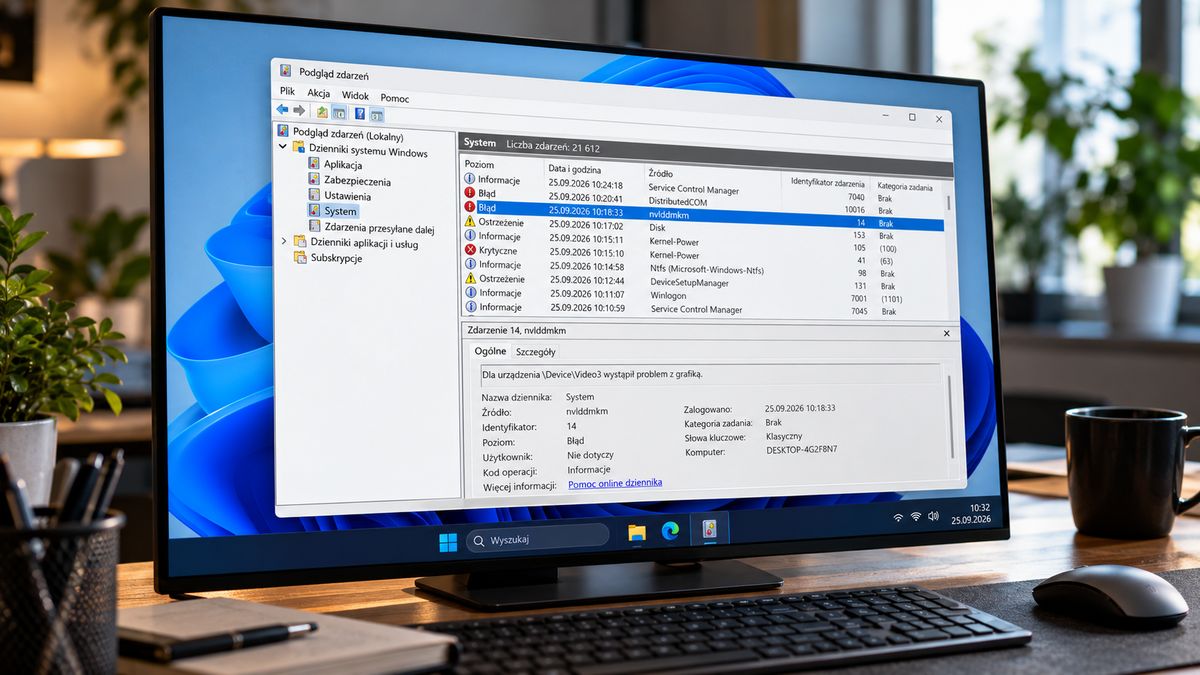
Windows 11 na bieżąco zapisuje informacje o działaniu systemu, sterowników, usług oraz aplikacji. Jeżeli komputer nagle się restartuje, program bez powodu się zamyka, pojawia się problem ze sterownikiem albo system zaczyna działać niestabilnie, ślad po takim zdarzeniu często można znaleźć w Podglądzie zdarzeń. Narzędzie to pozwala sprawdzić, kiedy wystąpił problem, jaki komponent go zgłosił i jaki identyfikator otrzymało zdarzenie.
Czym jest Podgląd zdarzeń?
Podgląd zdarzeń to wbudowane narzędzie diagnostyczne Windows. System zapisuje w nim ogromną liczbę informacji dotyczących m.in. uruchamiania i zamykania systemu, działania usług, sterowników, aplikacji, zabezpieczeń czy problemów sprzętowych.
Nie oznacza to jednak, że każdy wpis oznaczony na czerwono świadczy o poważnej awarii. Nawet na całkowicie sprawnym komputerze można znaleźć błędy i ostrzeżenia, które nie mają żadnego zauważalnego wpływu na działanie systemu.
WIDEO
iPhone 18 Pro kontra iPhone 17 Pro. Porównanie aparatów
Podglądu zdarzeń najlepiej więc używać wtedy, gdy wystąpił konkretny problem i chcemy sprawdzić, co działo się w systemie dokładnie w tym momencie.
Jak uruchomić Podgląd zdarzeń w Windows 11?
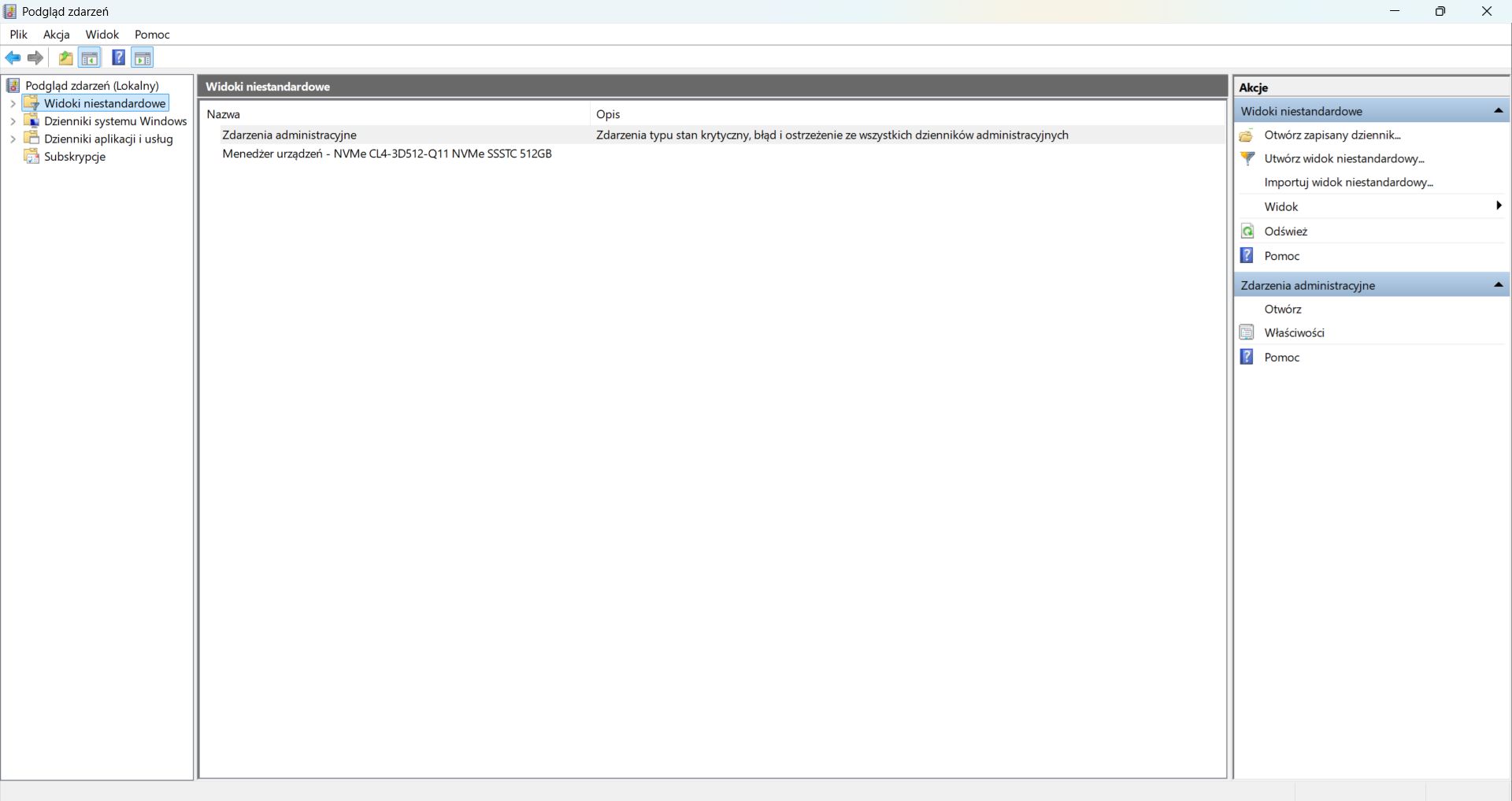
Najprościej nacisnąć kombinację klawiszy Windows + R a następnie wpisać eventvwr.msc i zatwierdzić Enterem. Można również wpisać Podgląd zdarzeń w wyszukiwarce menu Start.
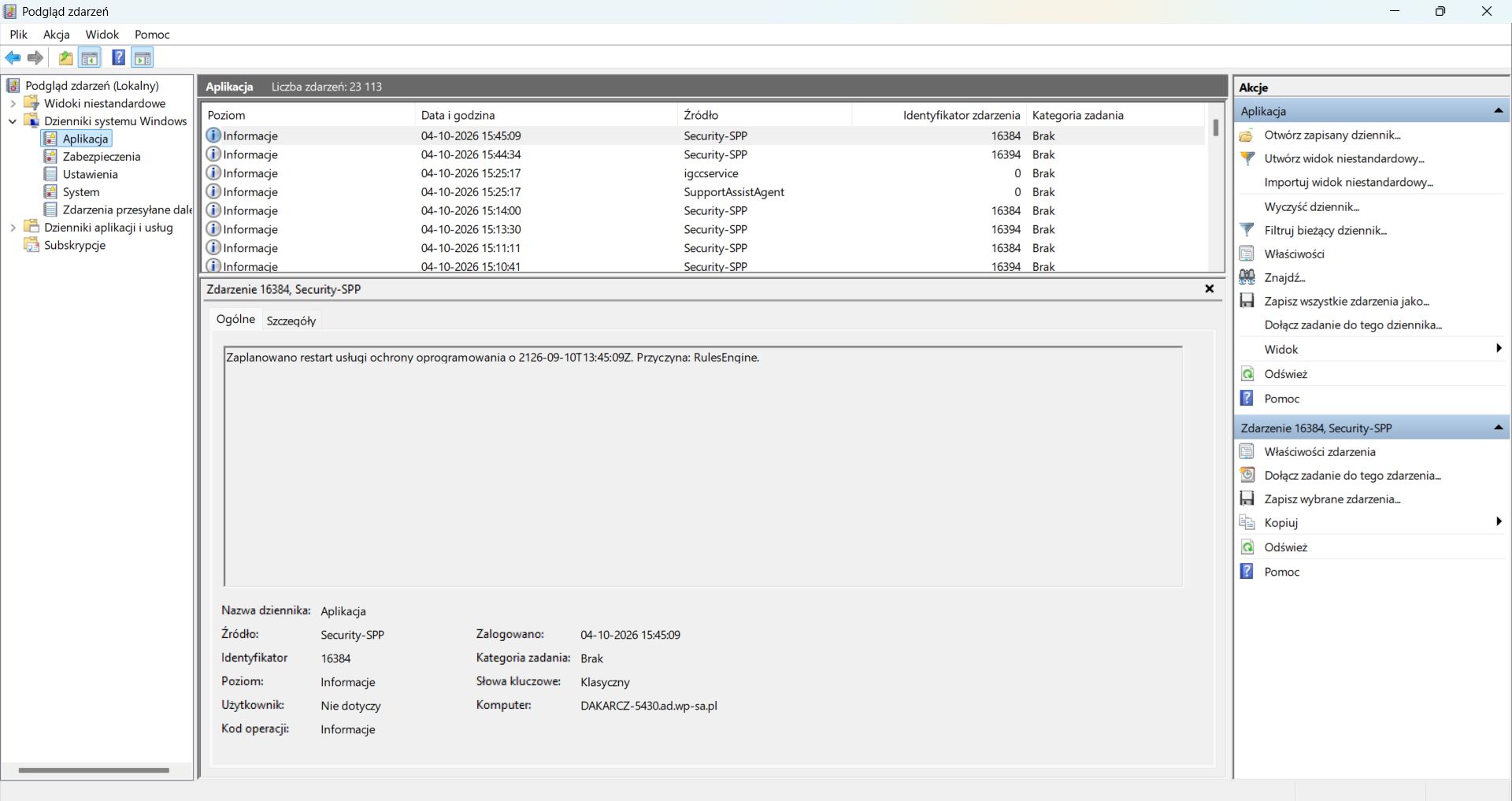
Po uruchomieniu po lewej stronie okna widoczne będzie drzewo kategorii. W większości przypadków najważniejsza jest sekcja Dzienniki systemu Windows. Znajdują się w niej między innymi dzienniki:
Aplikacja – zdarzenia związane z programami,
System – zdarzenia związane z Windows, sterownikami i usługami,
Zabezpieczenia – informacje dotyczące logowania i zabezpieczeń,
Instalacja – zdarzenia związane z instalowaniem składników systemu.
Podczas zwykłego diagnozowania problemów najczęściej korzysta się z dzienników Aplikacja oraz System.
Jeżeli zawiesił się lub zamknął konkretny program, najlepiej zacząć od:
Dzienniki systemu Windows → Aplikacja
Jeżeli komputer nagle się zrestartował, wystąpił BSOD, problem ze sterownikiem, dyskiem, kontrolerem USB, kartą sieciową albo innym elementem systemu, lepszym miejscem będzie:
Dzienniki systemu Windows → System
Najważniejsza jest przy tym godzina wystąpienia awarii. Jeżeli program zamknął się przykładowo o 14:35, należy sprawdzić zdarzenia zarejestrowane mniej więcej w tym samym czasie.
Pozwala to uniknąć analizowania setek wpisów, które nie mają żadnego związku z interesującym nas problemem.
Co oznaczają poziomy zdarzeń?
Każdy wpis może mieć określony poziom ważności:
Krytyczne – zdarzenia związane z poważnym problemem, np. nieoczekiwanym restartem systemu.
Błąd – informacja o operacji, której nie udało się prawidłowo wykonać.
Ostrzeżenie – potencjalny problem, który niekoniecznie doprowadził do awarii.
Informacje – zwykłe komunikaty dotyczące prawidłowego działania systemu lub programu.
Podczas diagnozowania warto w pierwszej kolejności zwrócić uwagę na zdarzenia Krytyczne i Błędy, ale zawsze należy powiązać je z rzeczywistym momentem wystąpienia problemu.
Jak odczytać szczegóły błędu?
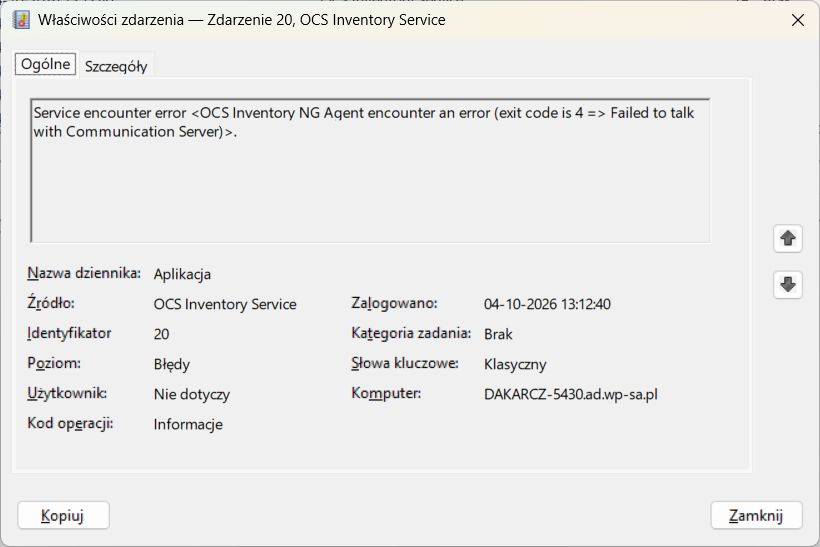
Po dwukrotnym kliknięciu konkretnego zdarzenia pojawi się okno z jego szczegółami. Najważniejsze informacje to:
Źródło – komponent, usługa, sterownik lub program, który zapisał zdarzenie.
Identyfikator zdarzenia – numer określający rodzaj zdarzenia.
Poziom – informacja, czy jest to błąd, ostrzeżenie czy zdarzenie krytyczne.
Data i godzina – moment zapisania zdarzenia.
Opis – dodatkowe informacje, które często zawierają nazwę pliku, procesu, modułu lub kod błędu.
Bardzo ważne jest, aby nie analizować samego identyfikatora zdarzenia bez uwzględnienia źródła. Ten sam numer może mieć inne znaczenie w zależności od komponentu, który go zarejestrował. Dlatego podczas wyszukiwania informacji lepiej używać kombinacji Źródło + Event ID niż samego numeru.
Dzienniki Windows mogą zawierać tysiące wpisów. Ręczne przeglądanie całej listy byłoby mało wygodne. Po wybraniu dziennika System lub Aplikacja można po prawej stronie kliknąć Filtruj bieżący dziennik a następnie warto zaznaczyć:
Krytyczne
Błędy
Ostrzeżenia
Można też wskazać konkretny przedział czasu, źródło albo identyfikator zdarzenia. Jeżeli komputer zawiesił się np. pół godziny temu, ograniczenie wyników do ostatniej godziny może bardzo szybko zawęzić liczbę podejrzanych wpisów.
Jak znaleźć przyczynę awarii programu?
Jeżeli aplikacja nagle się zamknęła, należy przejść do Dzienniki systemu Windows → Aplikacja i znaleźć zdarzenie utworzone w momencie awarii. W szczegółach mogą pojawić się m.in.: nazwa programu, nazwa modułu powodującego błąd, ścieżka do pliku wykonywalnego, kod wyjątku oraz identyfikator procesu.
Szczególnie przydatna jest informacja o module powodującym błąd. Jeżeli przy kolejnych awariach stale pojawia się ta sama biblioteka DLL albo ten sam sterownik, może to być ważna wskazówka.
Jak diagnozować nagłe restarty komputera?
W przypadku niespodziewanego restartu należy sprawdzić przede wszystkim Dzienniki systemu Windows → System. Często pojawia się tam zdarzenie Kernel-Power 41. Nie oznacza ono jednak automatycznie problemu z zasilaczem.
Kernel-Power 41 informuje głównie, że komputer uruchomił się ponownie po nieprawidłowym zamknięciu. Przyczyną mogło być odcięcie zasilania, BSOD, zawieszenie komputera, przegrzewanie, niestabilny RAM, sterownik albo awaria sprzętowa.
Dlatego należy sprawdzić także wpisy z kilku minut poprzedzających restart. To właśnie tam mogą znajdować się informacje bardziej zbliżone do rzeczywistej przyczyny.
Podgląd zdarzeń pomaga zawęzić przyczynę problemu
Podgląd zdarzeń nie jest narzędziem, które zawsze poda gotową odpowiedź w rodzaju "uszkodzony jest sterownik karty graficznej". Jego zadaniem jest przede wszystkim dostarczenie informacji pozwalających zawęzić obszar poszukiwań.
Jeżeli awarii ulega program, należy zacząć od dziennika Aplikacja. Przy restartach, problemach sprzętowych i sterownikach należy analizować przede wszystkim System.
Najważniejsze jest jednak zawsze powiązanie wpisów z momentem wystąpienia konkretnego problemu. Sam fakt obecności błędów w Podglądzie zdarzeń nie oznacza jeszcze, że Windows 11 działa nieprawidłowo.
Daniel Karcz
Z serwisem dobreprogramy związany od lat, niemal od początku odpowiedzialny za katalog oprogramowania. Interesuje się nowinkami technologicznymi i motoryzacją, a ponadto orientuje w fotografii i detailingu samochodów :)