





Na tę chwilę nie wiadomo, kiedy funkcja trafi do stabilnej wersji Chrome'a, ale już teraz można ją testować po włączeniu odpowiedniej flagi w Chrome Canary. To niestabilne wydanie przeglądarki, ale jak można szybko się zorientować, opisywana funkcja Window Naming – jak nazwano ją w oryginale – działa sprawnie i bezproblemowo.
Nazwy okien w Google Chrome – jak włączyć?
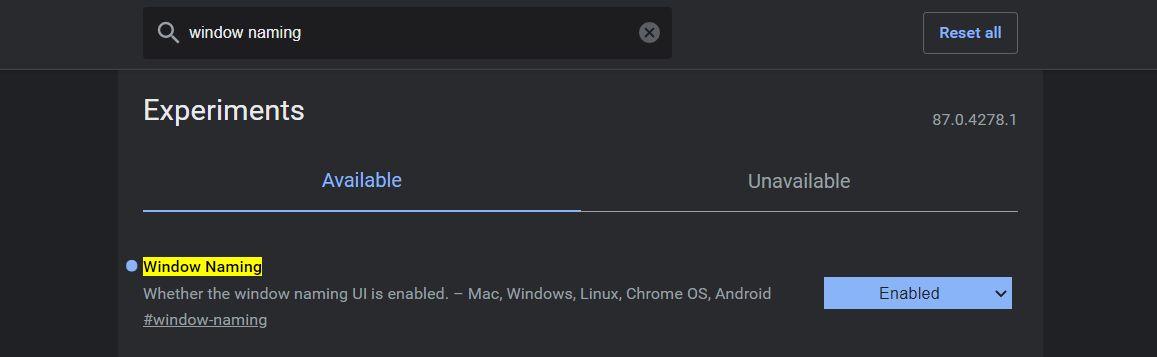
Aby samodzielnie nazwać okno w przeglądarce Google Chrome Canary (dostępnej do pobrania z naszego katalogu, z rozwijanego menu Wszystkie wersje), należy w pierwszej kolejności odwiedzić eksperymentalne ustawienia. W tym celu, konieczne jest wpisanie na pasku adresu frazy chrome://flags. Tutaj trzeba znaleźć flagę #window-naming, najprościej z wykorzystaniem wyszukiwarki. Jej wartość należy zmienić na Enabled, a potem ponownie uruchomić Chrome'a.
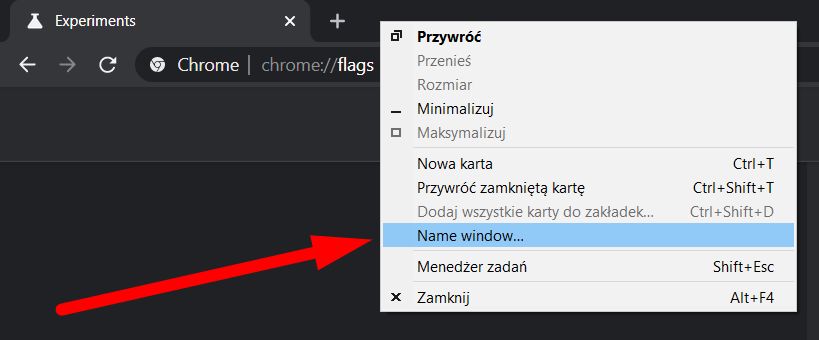
Teraz można już przejść do wprowadzenia nazwy aktywnego okna. W tym celu należy kliknąć prawym przyciskiem myszy na górnym pasku, na którym wyświetlają się kolejne karty w przeglądarce i wybrać opcję Name window.... W niewielkim, wyskakującym okienku pojawi się pole, w którym można wpisać nazwę, a następnie ją zatwierdzić.
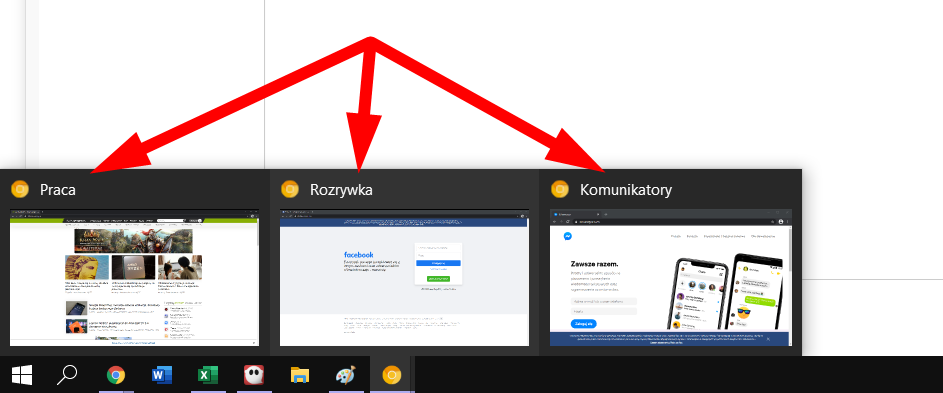
Od tego momentu dane okno przeglądarki będzie występować właśnie pod tą nazwą choćby w podglądzie okien na pasku zadań czy Widoku zadań, który pomaga przełączać się między wirtualnymi pulpitami Windowsa 10. Wpisana przez użytkownika nazwa zastępuje widoczny tu domyślnie tytuł aktywnej karty przeglądarki w danym oknie.
Przeglądarkę Google Chrome na Windowsa, macOS-a, Androida oraz iOS-a można znaleźć w naszym katalogu oprogramowania.