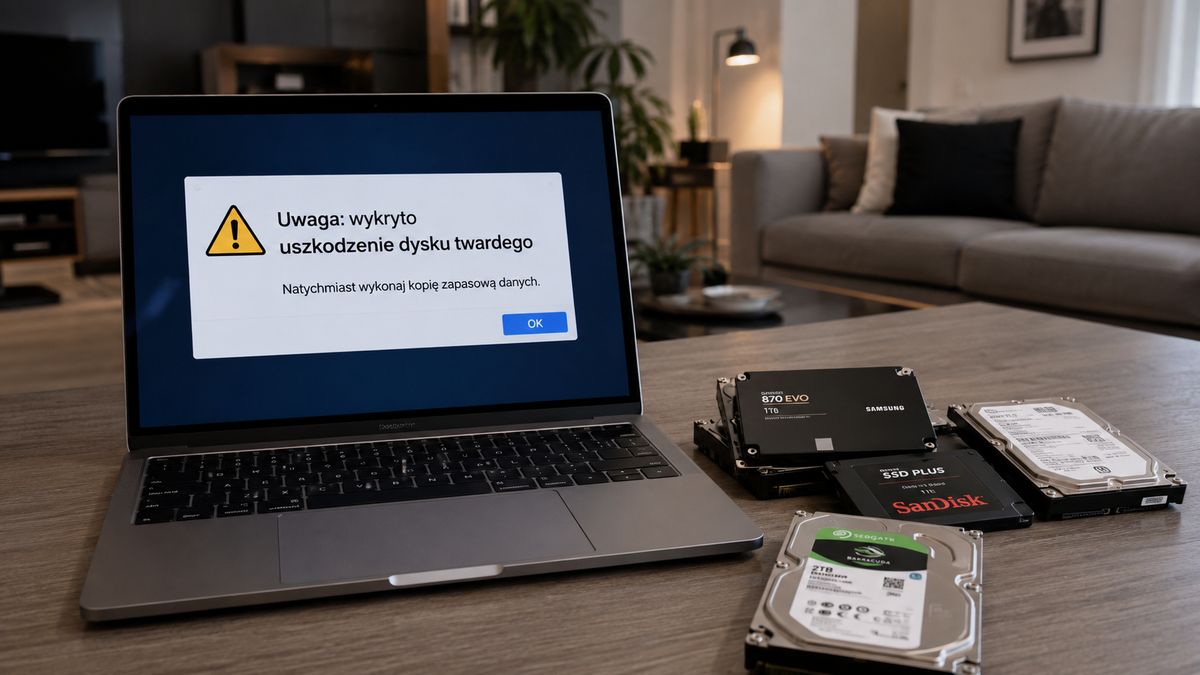




Dysk SSD lub HDD przechowuje system operacyjny, programy oraz prywatne pliki, dlatego jego niespodziewana awaria może oznaczać nie tylko brak możliwości uruchomienia komputera, ale również utratę ważnych dokumentów i zdjęć.
Zużywający się nośnik często wcześniej daje sygnały ostrzegawcze, takie jak wolniejsze uruchamianie systemu, problemy z otwieraniem plików, częste zawieszanie aplikacji, błędy podczas zapisu danych albo nagłe restarty. W przypadku dysków twardych niepokojące mogą być także nietypowe odgłosy, na przykład klikanie lub zgrzytanie.
WIDEONaukowcy z Belfastu stworzyli tanią baterię z druku 3D
Sprawdzanie kondycji dysku w ustawieniach systemu
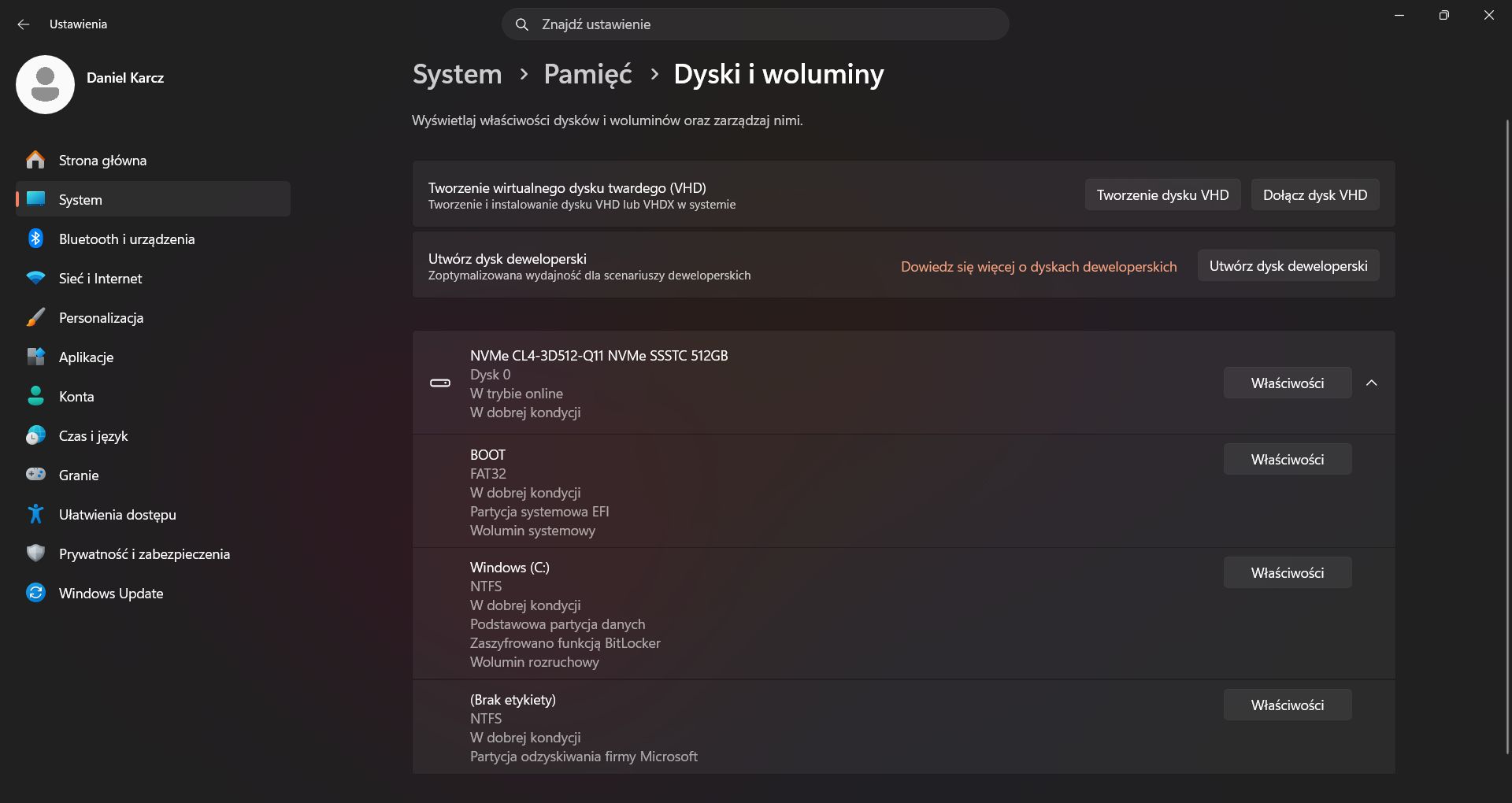
Windows 11 ma wbudowane narzędzie umożliwiające sprawdzenie podstawowych informacji o stanie nośnika. Aby z niego skorzystać, otwórz Ustawienia, naciskając skrót Windows + I. Następnie przejdź do sekcji System, wybierz Pamięć, rozwiń pozycję Zaawansowane ustawienia magazynowania i kliknij Dyski i woluminy. Na ekranie pojawi się lista wszystkich nośników oraz utworzonych na nich partycji. Przy prawidłowo działającym dysku powinien być widoczny komunikat informujący, że urządzenie jest sprawne.
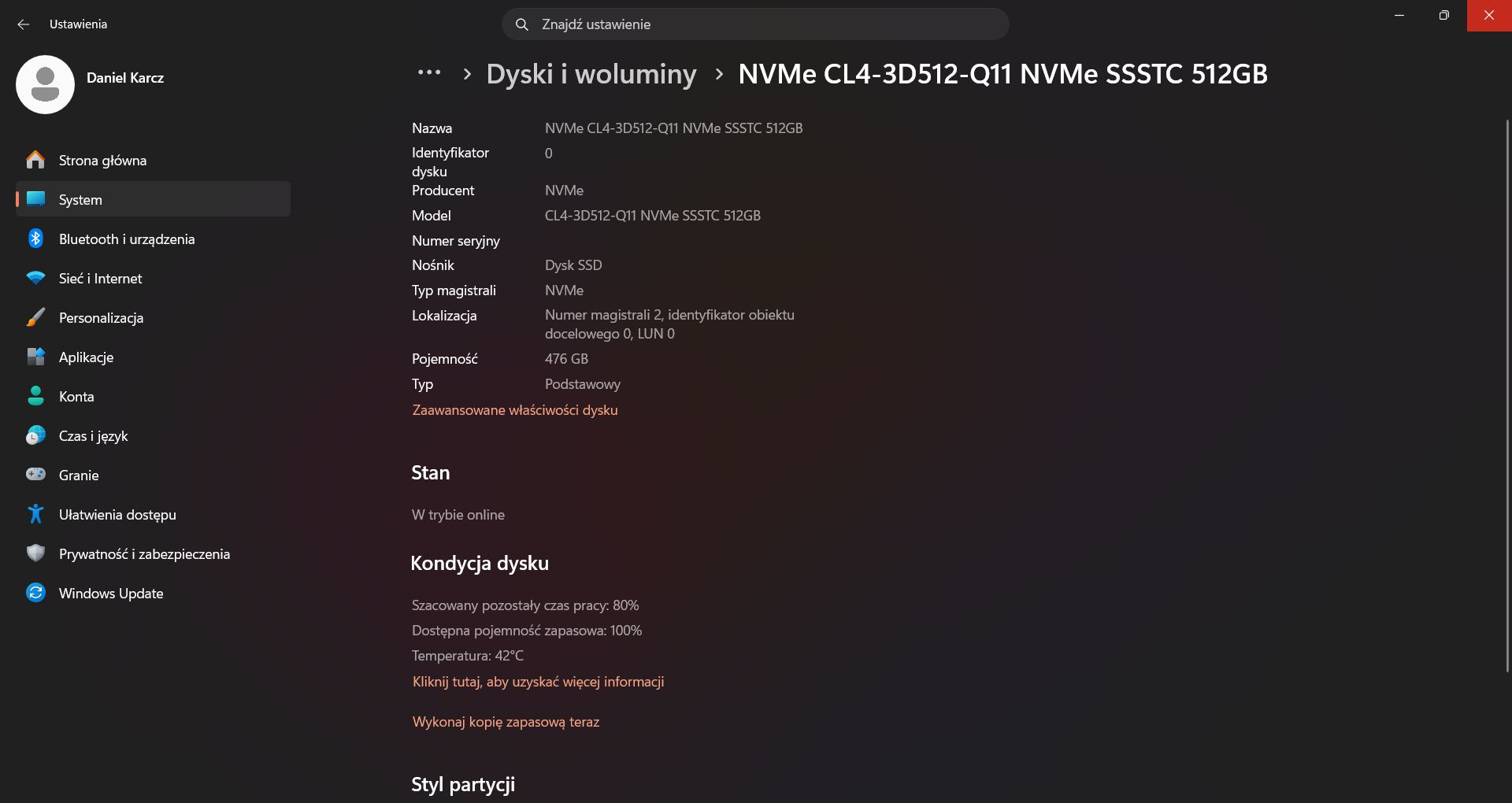
Wybierz interesujący Cię dysk, a następnie otwórz jego Właściwości. Jeżeli urządzenie udostępnia odpowiednie informacje diagnostyczne, w sekcji dotyczącej kondycji dysku zobaczysz między innymi szacowaną pozostałą żywotność, ilość dostępnej przestrzeni zapasowej oraz aktualną temperaturę. Niska pozostała żywotność, ostrzeżenie systemowe albo nietypowo wysoka temperatura mogą wskazywać, że warto dokładniej sprawdzić nośnik i jak najszybciej zabezpieczyć znajdujące się na nim dane.
Co zrobić po wykryciu problemu?
Jeżeli Windows ostrzega przed możliwością awarii, nie odkładaj działania na później. Najważniejsze pliki skopiuj na inny dysk, pamięć zewnętrzną, serwer NAS albo do chmury. Nie zapisuj wtedy na podejrzanym nośniku kolejnych dużych ilości danych i rozważ jego wymianę. Warto również pamiętać, że brak ostrzeżeń nie daje stuprocentowej gwarancji sprawności. Niektóre awarie pojawiają się nagle, dlatego kopia zapasowa powinna być wykonywana regularnie, niezależnie od wyniku kontroli.
Stan dysków dobrze jest sprawdzać co kilka miesięcy, a także zawsze wtedy, gdy komputer zaczyna działać niestabilnie, pliki przestają się poprawnie otwierać lub system zauważalnie zwalnia. Wbudowana diagnostyka Windows 11 pozwala szybko wychwycić część problemów, ale nie zastępuje systematycznego tworzenia kopii zapasowych.