




Windows 11: jak sprawdzić konfigurację sprzętową?

Wiedza na temat bazowych komponentów komputera w wielu przypadkach okazać się może przydatna. W tym poradniku pokazujemy, jak w Windows 11 sprawdzić konfigurację sprzętową komputera.
Windows 11: jak sprawdzić konfigurację sprzętową?Windows 11: jak sprawdzić konfigurację sprzętową?
Źródło zdjęć: © dobreprogramy

Niezależnie od tego, czy chcielibyśmy zaktualizować sterowniki w Windows, czy zmodernizować konfigurację komputera, warto znać bazowe komponenty. Jeśli takiej wiedzy nie posiadamy, to z pomocą przychodzą nam dedykowane do tego celu narzędzia lub funkcje zintegrowane z Windows 11.

Dalsza część artykułu pod materiałem wideo

Sposób 1: Funkcja Informacje o systemie

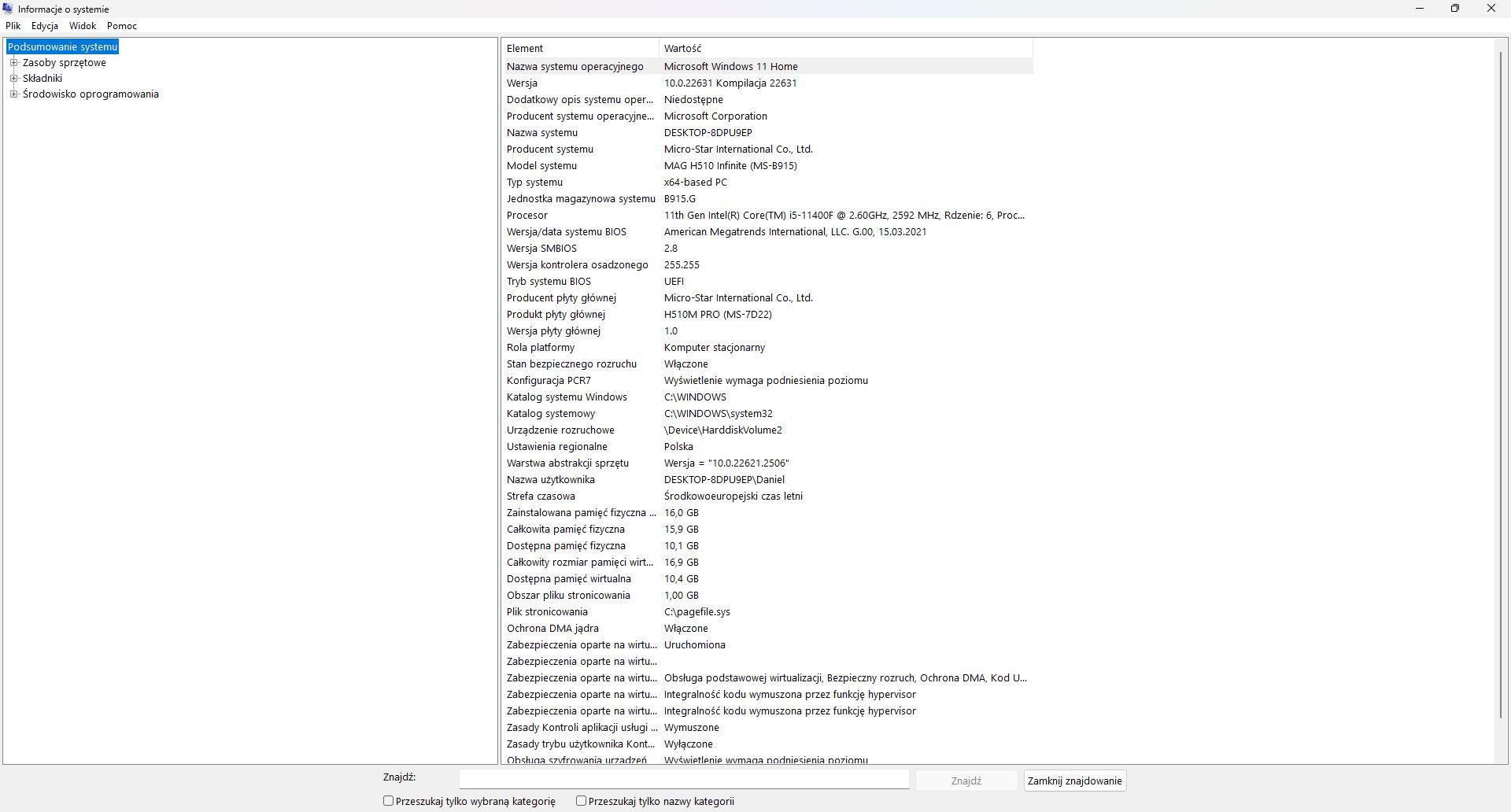
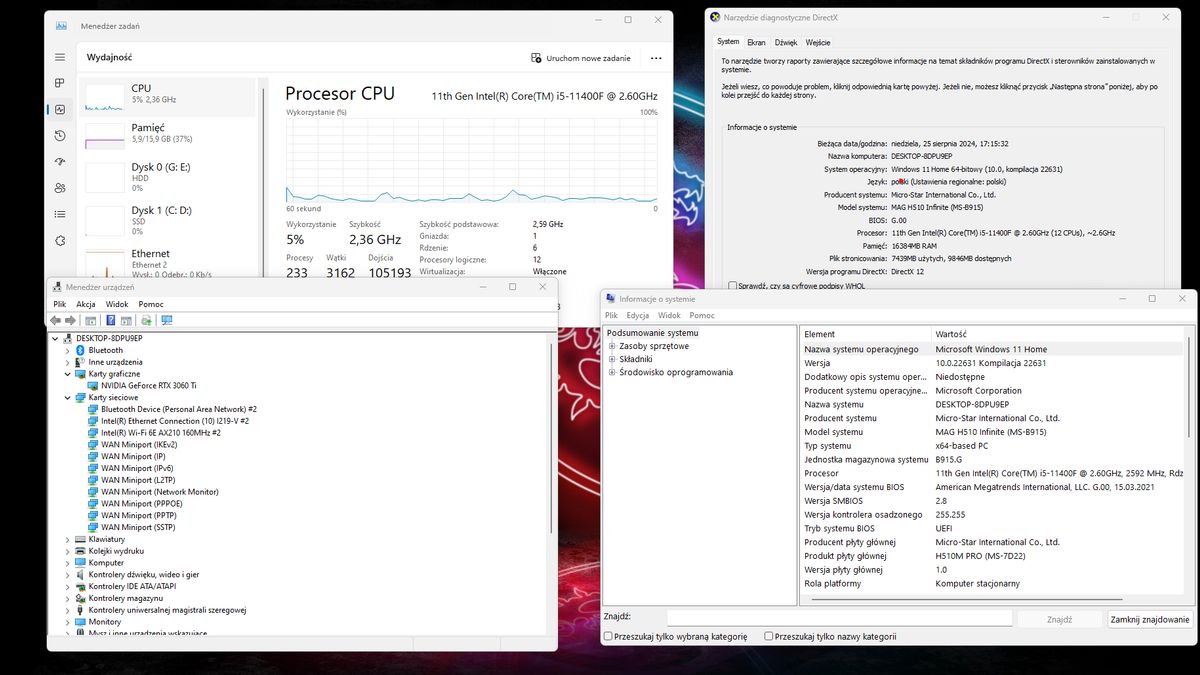
Podstawowe informacje na temat bazowych komponentów komputera i Windowsa 11 uzyskać możemy dzięki funkcji Informacje o systemie. Aby ją uruchomić rozwiń menu Start, w wyszukiwarce wpisz "Informacje o systemie" i kliknij odpowiednią opcję. Wyświetlone zostanie okno, w którym znajdziemy dane nt. procesora, pamięci RAM czy dokładnej wersji zainstalowanego na komputerze środowiska operacyjnego.

Funkcja Informacje o systemie
Funkcja Informacje o systemie © dobreprogramy

Sposób 2: Narzędzie Menedżer zadań

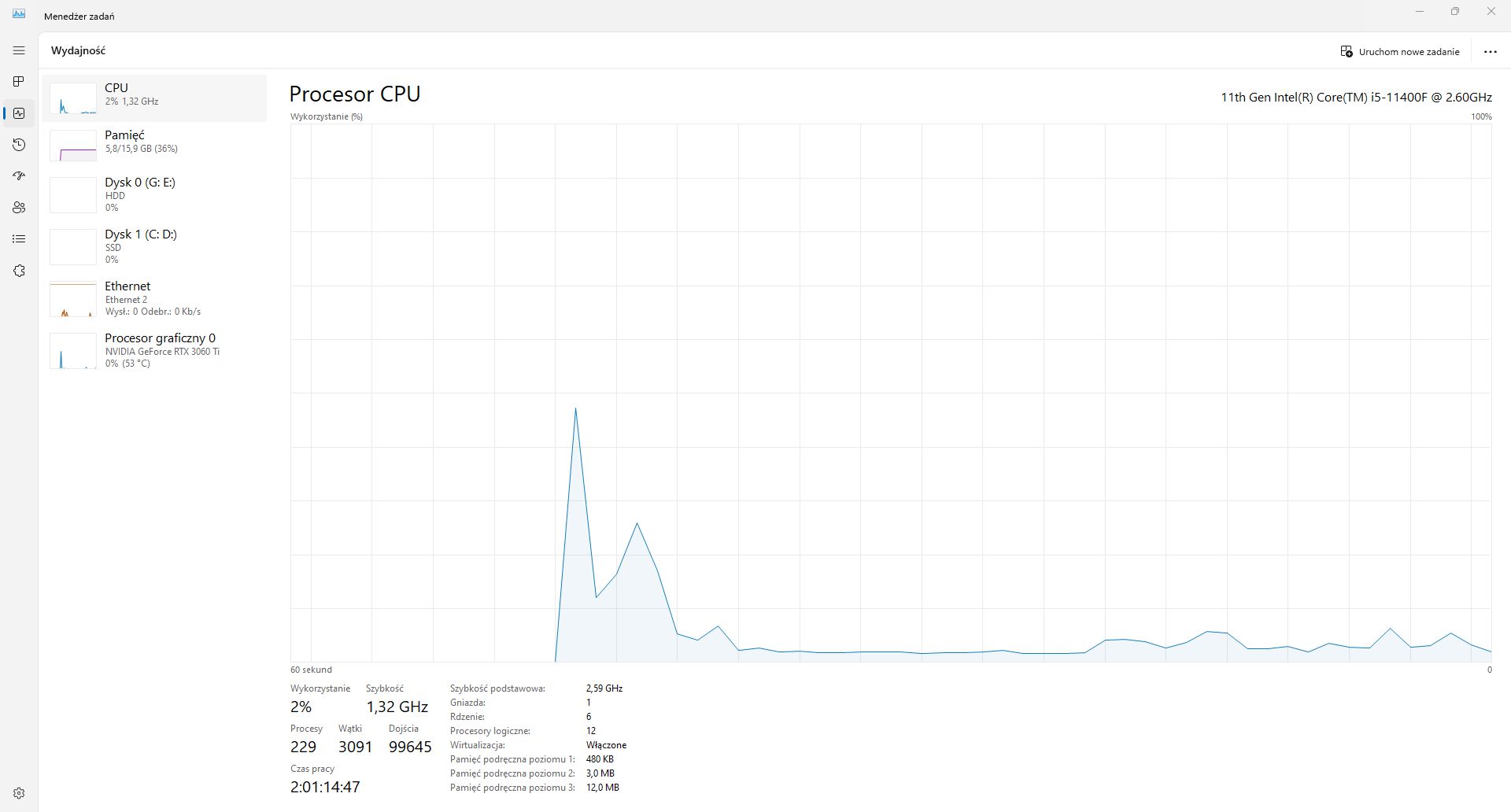
Kolejną metodą, która daje możliwość podejrzenia podstawowych informacji o konfiguracji sprzętowej komputera z poziomu Windowsa 11 jest narzędzie Menedżer zadań. Uruchomić je możemy, klikając prawym przyciskiem myszy na pasku zadań i wybierając z menu kontekstowego opcję Menedżer zadań. Podgląd konfiguracji sprzętowej uzyskamy po przejściu na zakładkę Wydajność. Poza podstawowymi informacjami znajdziemy tutaj dane o stopniu użycia poszczególnych zasobów procesora, pamięci, magazynu danych czy połączenia internetowego.

Narzędzie Menedżer zadań
Narzędzie Menedżer zadań © dobreprogramy

Sposób 3: Narzędzie Menedżer urządzeń

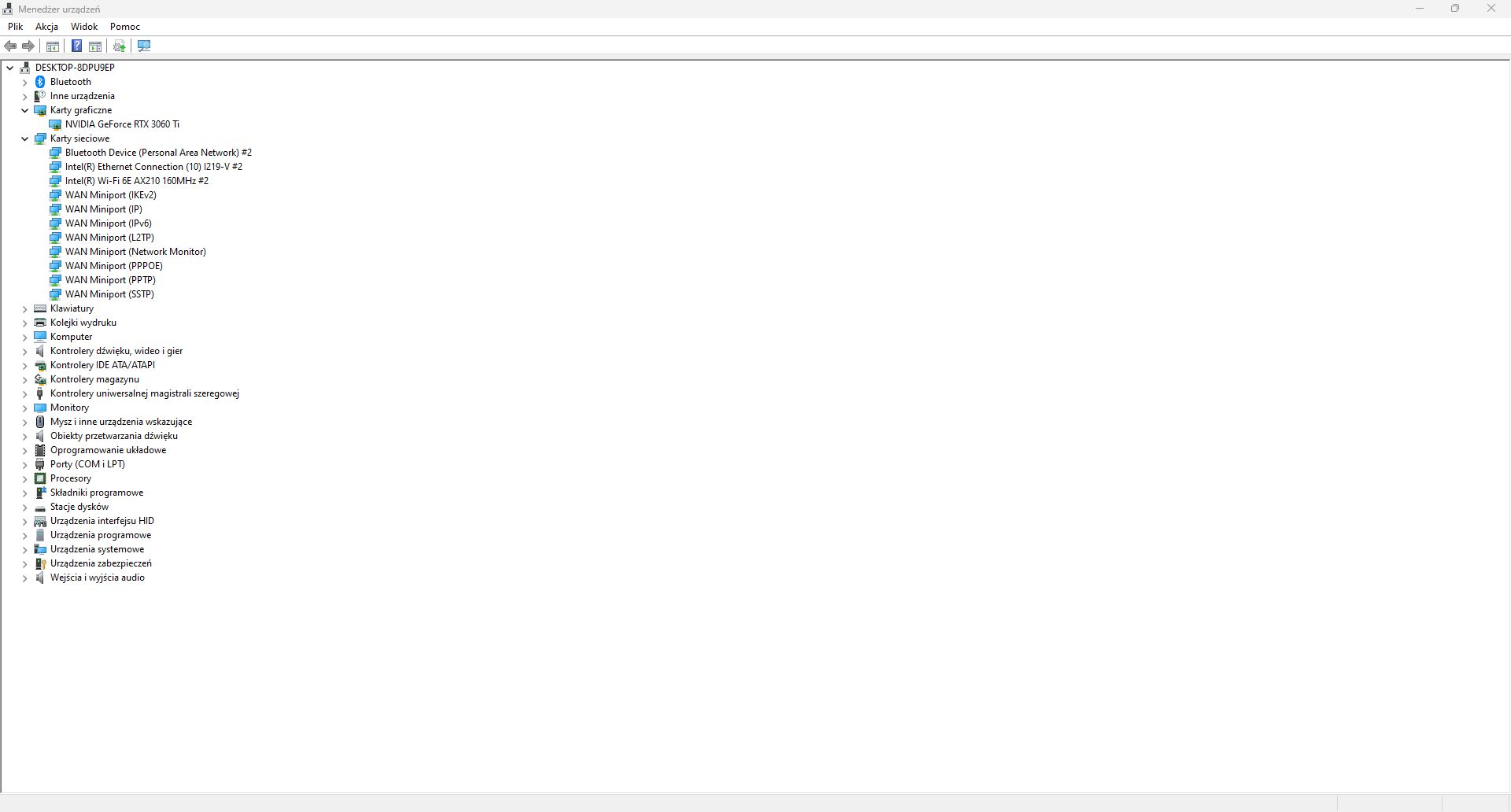
Konfigurację sprzętową komputera uzyskamy także z poziomu Menedżera urządzeń. Uruchomić go możemy rozwijając menu Start, wpisując w wyszukiwarce "Menedżer urządzeń" i wybierając z wyników wyszukiwania odpowiednią opcję. W wyświetlonym oknie znajdziemy pełne zestawienie poszczególnych komponentów zamontowanych w komputerze. Aby uzyskać informacje o modelu danego podzespołu wystarczy rozwinąć odpowiednią opcję (np. Karta graficzna, Karta sieciowa itp.).

Narzędzie Menedżer urządzeń
Narzędzie Menedżer urządzeń © dobreprogramy

Sposób 4: Narzędzie diagnostyczne DirectX

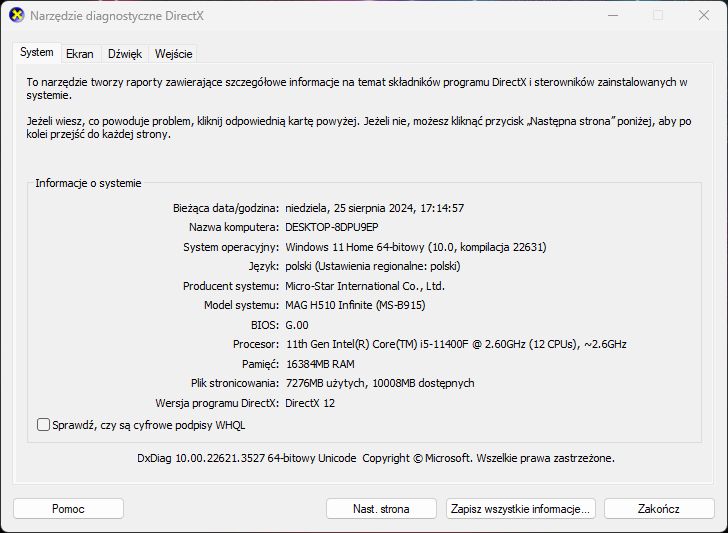
Dane na temat konfiguracji sprzętowej wyświetlić potrafi także Narzędzie diagnostyczne DirectX. Zainicjować je możemy, uruchamiając wiersz poleceń (klawisz z logiem Windowsa + R) i wpisując komendę dxdiag. W oknie głównym dostępne są 4 zakładki dostarczające różnych informacji na temat bazowych komponentów, karty graficznej i dźwiękowej.

Narzędzie diagnostyczne DirectX
Narzędzie diagnostyczne DirectX © dobreprogramy

Opisane powyżej metody podglądu konfiguracji sprzętowej dostarczają jedynie podstawowe informacje. Bardziej szczegółowe dane o podzespołach komputera uzyskamy, wykorzystując dedykowane do tego celu narzędzia. Wśród godnych polecenia wymienić należy HWiNFO, AIDA64 ExtremeSpeccy.

Wybrane dla Ciebie
ZANIM WYJDZIESZ... NIE PRZEGAP TEGO, CO CZYTAJĄ INNI!