





Korzystanie z komputera i smartfonu - urządzeń nafaszerowanych niewielkimi elementami interfejsów i coraz bardziej skomplikowanych - nie zawsze należy do najłatwiejszych, zwłaszcza dla osób z problemami ze wzrokiem czy słuchem. Warto jednak wiedzieć, że w systemach znajdują się funkcje, które pozwalają wygodniej obsługiwać oprogramowanie w takich przypadkach.
Korzystanie z nowych technologii nie zawsze podoba się ludziom starszym i z problemami ze wzrokiem czy słuchem. Trudno się temu dziwić - nie wszystkie elementy interfejsów od początku przystosowane są do osób, które mogą potrzebować wyższej głośności albo większych czcionek, by dostrzec wszystkie elementy.

Trzeba jednak wiedzieć, że jest to tylko kwestia ustawień. Zarówno Windows czy Android pozwalają dopasować interfejsy w taki sposób, by były czytelne nawet dla osób starszych - dzięki specjalnym kolorom, większym czcionkom czy skalowaniu całego interfejsu. Rozwiązań jest wiele, a niektóre często są specyficzne dla danej marki urządzenia. Poniżej przegląd głównych opcji, od których warto zacząć proces dopasowania oprogramowania do obsługi przez osobę z większymi potrzebami.
Skalowanie interfejsu i filtr niebieskiego światła
W przypadku problemów z odczytywaniem elementów, które wyświetlają się na ekranie - zazwyczaj z powodu zbyt małych rozmiarów - warto sięgnąć po zmianę skalowania. W systemie Windows 11 należy wejść w Ustawienia i tam znaleźć sekcję Wyświetlacz. W sekcji Skala i układ znajdziemy ustawienia skali. Tu nie ma jedynego słusznego ustawienia, bo wpływają na nie liczne zmienne, w tym rozdzielczość wyświetlacza i jego fizyczna wielkość. Na końcu najważniejsze jest jednak, by użytkownik dobrze widział wszystkie elementy. Warto sprawdzić wyższe ustawienia, takie jak 150 czy 200 proc.
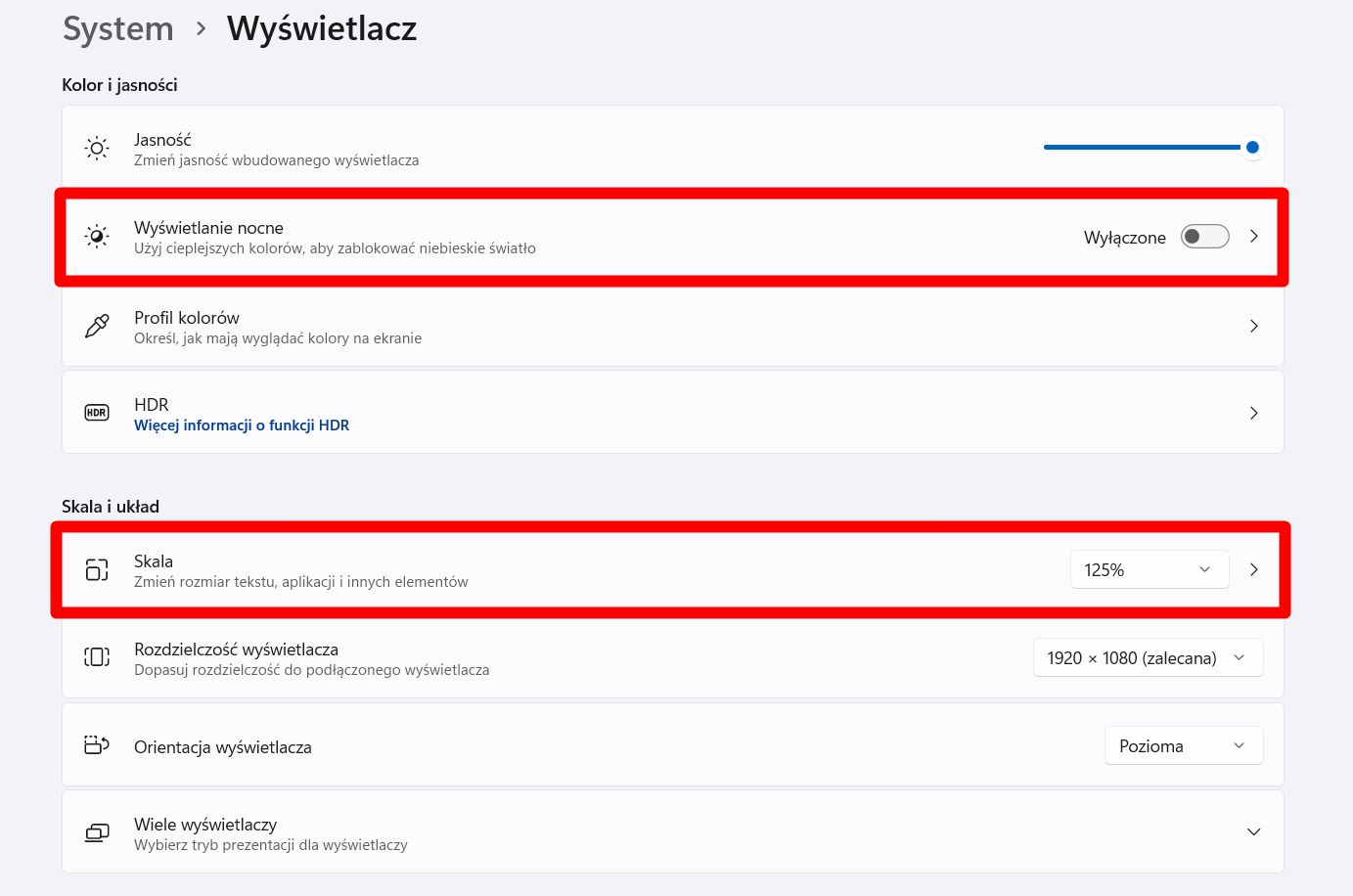
W tym samym miejscu znajdziemy też opcję włączenia Wyświetlania nocnego - również z możliwością aktywowania harmonogramu. Dzięki temu system będzie sam zmieniać barwy całego interfejsu na cieplejsze, by wieczorami nie męczyć oczu niebieskim światłem. Alternatywą może być zastosowanie specjalnych soczewek okularowych (nawet "zerówek") do wykorzystania przy komputerze.
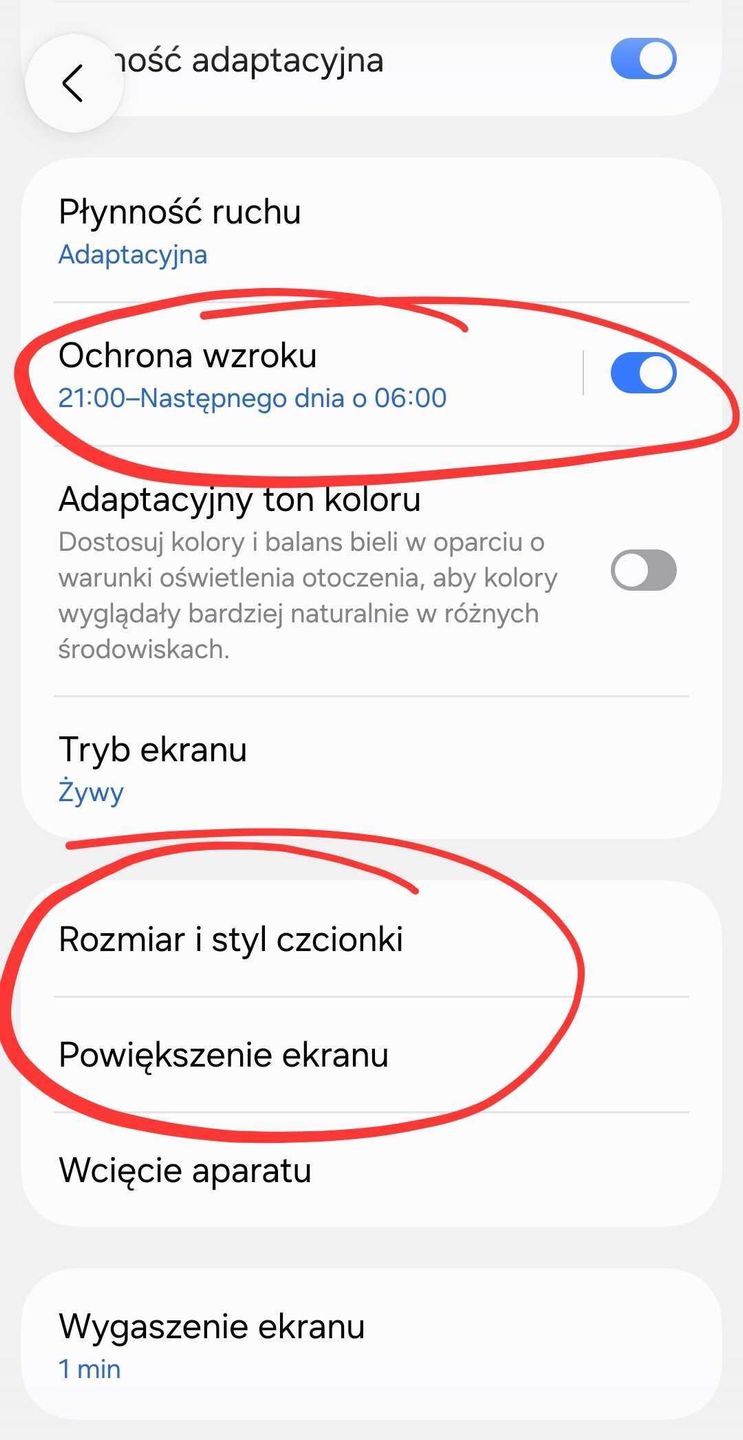
W smartfonach ustawienia związane z wielkością interfejsu i bezpieczeństwem nocnego korzystania konfiguruje się podobnie. Zależnie od producenta konkretne opcje mogą być różne, jednak co do zasady również konieczne jest odnalezienie sekcji ustawień wyświetlacza i skonfigurowanie wielkości czcionek i elementów ekranu.
Zwiększenie głośności
W przypadku głośności kluczowe mogą okazać się ustawienia indywidualnego podbicia głosu dla wybranych aplikacji w Windows 11. By je odnaleźć, należy ponownie odwiedzić Ustawienia, jednak tym razem sekcję Dźwięk i Mikser głośności. Poza możliwością wybrania, które urządzenie wyjściowe ma odtwarzać dźwięk w komputerze (kluczowe, jeśli takich sprzętów jest więcej niż jeden), można tu wskazać indywidualne poziomy głośności dla aplikacji zainstalowanych w komputerze.
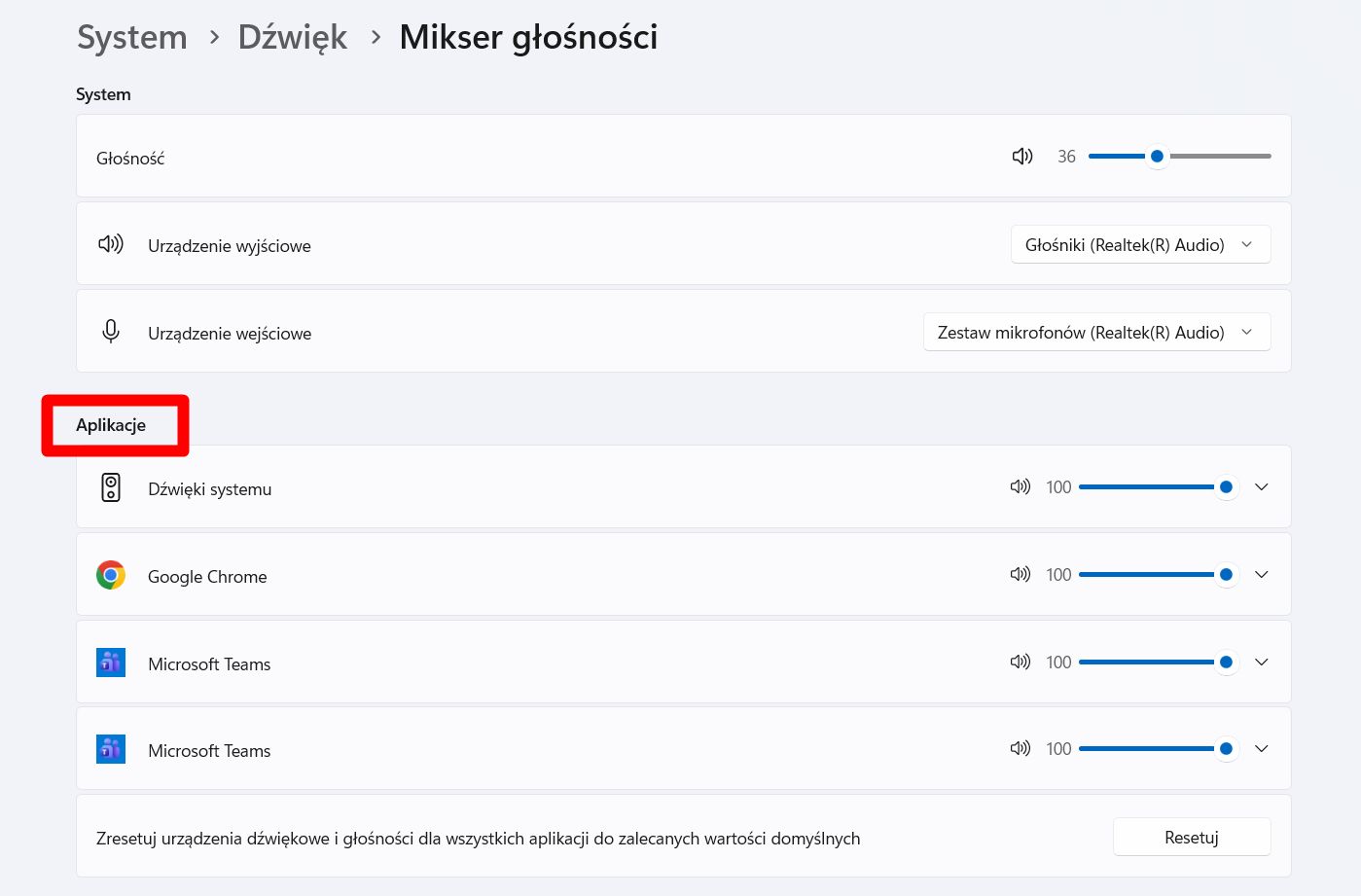
Dzięki temu użytkownik może proporcjonalnie dopasować głośność programów, z których korzysta na co dzień tak, by nie zagłuszały się wzajemnie - nawet jeśli są wykorzystywane w tym samym czasie. Domyślne ustawienie to maksymalna głośność każdej aplikacji (100) w ramach głównego sterowania głośnością. Pomagając skonfigurować osobie niedosłyszącej komputer, można w ten sposób wyciszyć (a przynajmniej przyciszyć) programy, z których dźwięki są zbędne i mogą tylko przeszkadzać lub zagłuszać inne, gdy całość zostanie podgłośniona.
W smartfonach również można odrębnie sterować głośnością wielu elementów. Zazwyczaj użytkownik może odrębnie wpłynąć na głośność dzwonka, budzika, połączenia głosowego, odtwarzanych multimediów i głośności samego systemu. Tutaj także ściszenie zbędnych elementów pozwala wygodniej panować nad telefonem.