



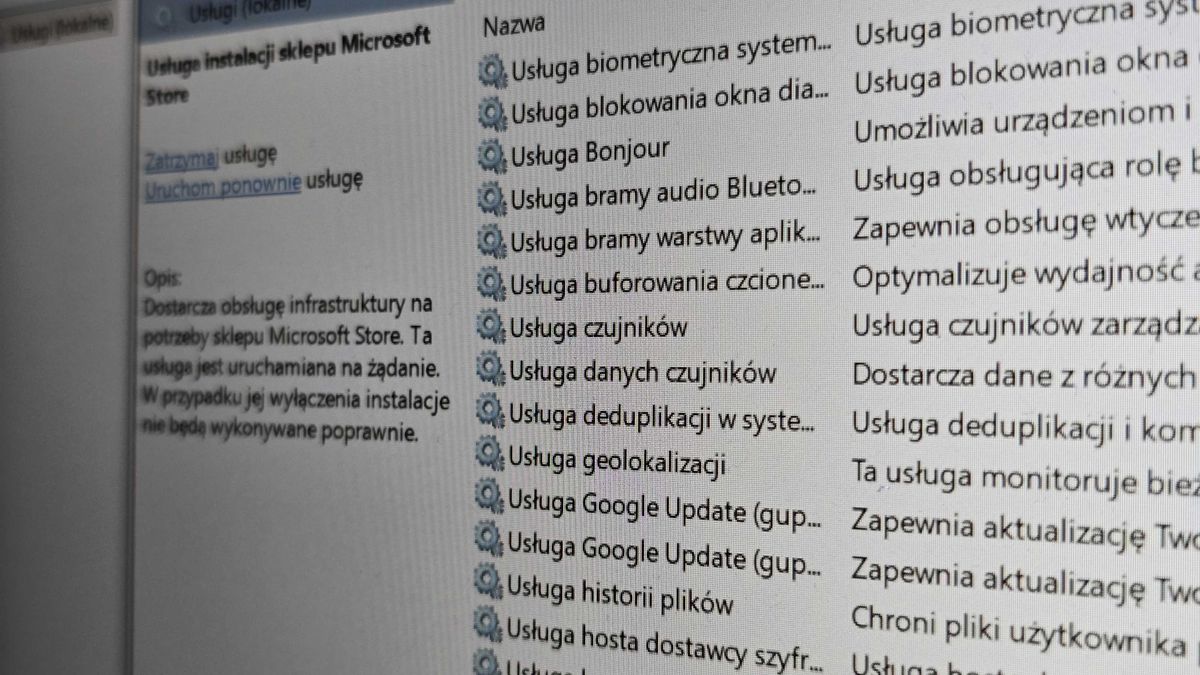

Usługi systemowe Windows 11 to procesy działające w tle, które odpowiadają za różne funkcje systemu: sieć, drukowanie, aktualizacje, zabezpieczenia, Bluetooth, indeksowanie plików, synchronizację czasu, obsługę urządzeń czy logowanie użytkowników. Część z nich jest niezbędna do prawidłowego działania Windowsa, a część przydaje się tylko w określonych sytuacjach.
Warto jednak od razu zaznaczyć: wyłączanie usług nie jest magicznym sposobem na przyspieszenie komputera. W Windows 11 wiele usług uruchamia się tylko wtedy, gdy są potrzebne. Bezmyślne wyłączanie wszystkiego może spowodować problemy z internetem, aktualizacjami, drukarką, dźwiękiem, sklepem Microsoft Store albo logowaniem do systemu.
WIDEOChatbot AI bez internetu. Google Gemma w nowej wersji już jest
Gdzie znaleźć usługi systemowe?
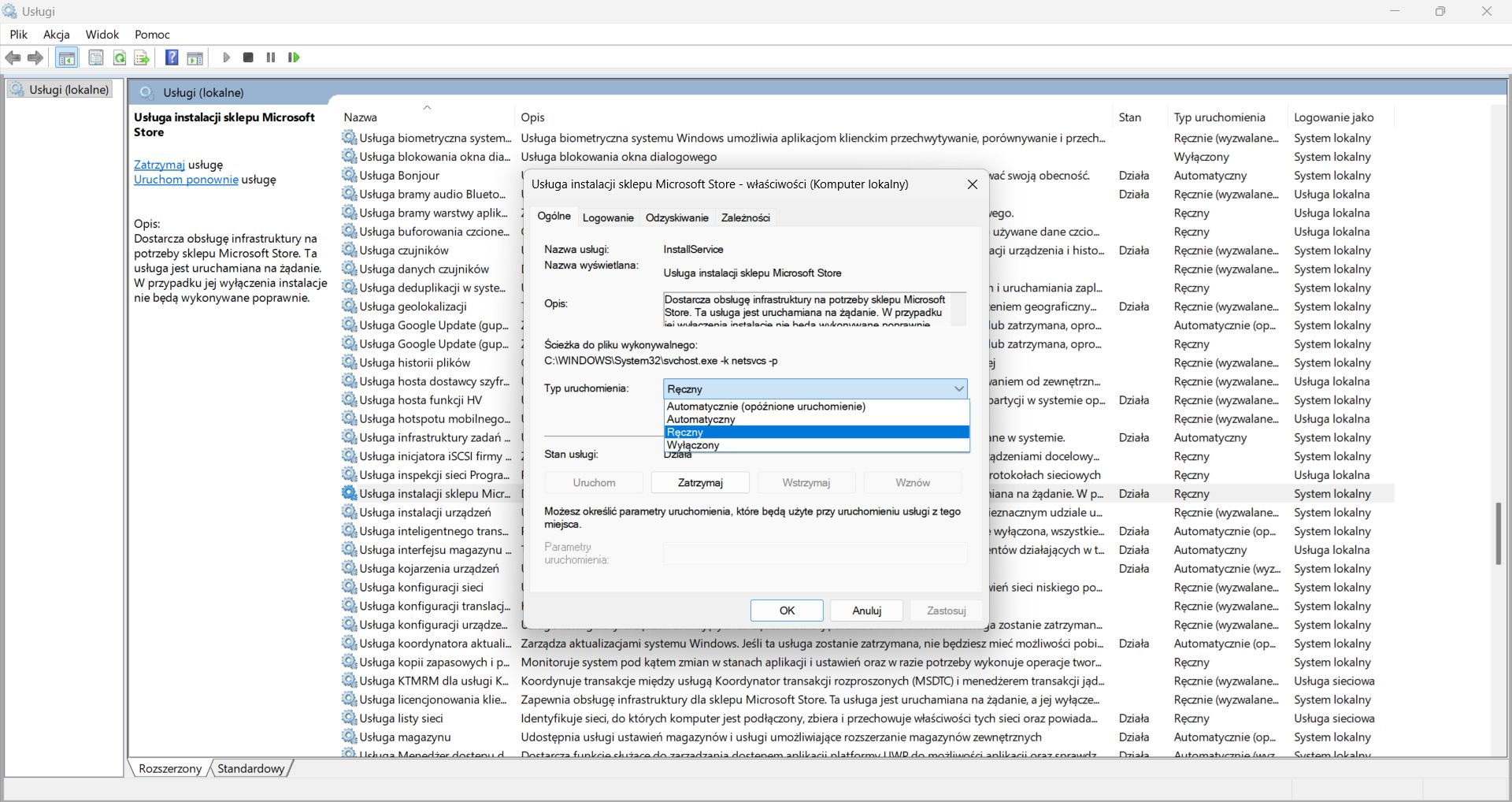
Najprościej uruchomić narzędzie Usługi. Można to zrobić na kilka sposobów. Naciśnij Win + R, wpisz services.msc i zatwierdź. Otworzy się lista usług z nazwą, opisem, stanem oraz typem uruchomienia. Najważniejsze typy uruchomienia to:
- Automatyczny – usługa uruchamia się razem z systemem.
- Automatyczny, opóźnione uruchomienie – startuje po chwili, aby nie obciążać startu Windowsa.
- Ręczny – uruchamia się dopiero wtedy, gdy system lub aplikacja jej potrzebuje.
- Wyłączony – usługa nie może zostać uruchomiona, dopóki ręcznie nie zmienisz tego ustawienia.
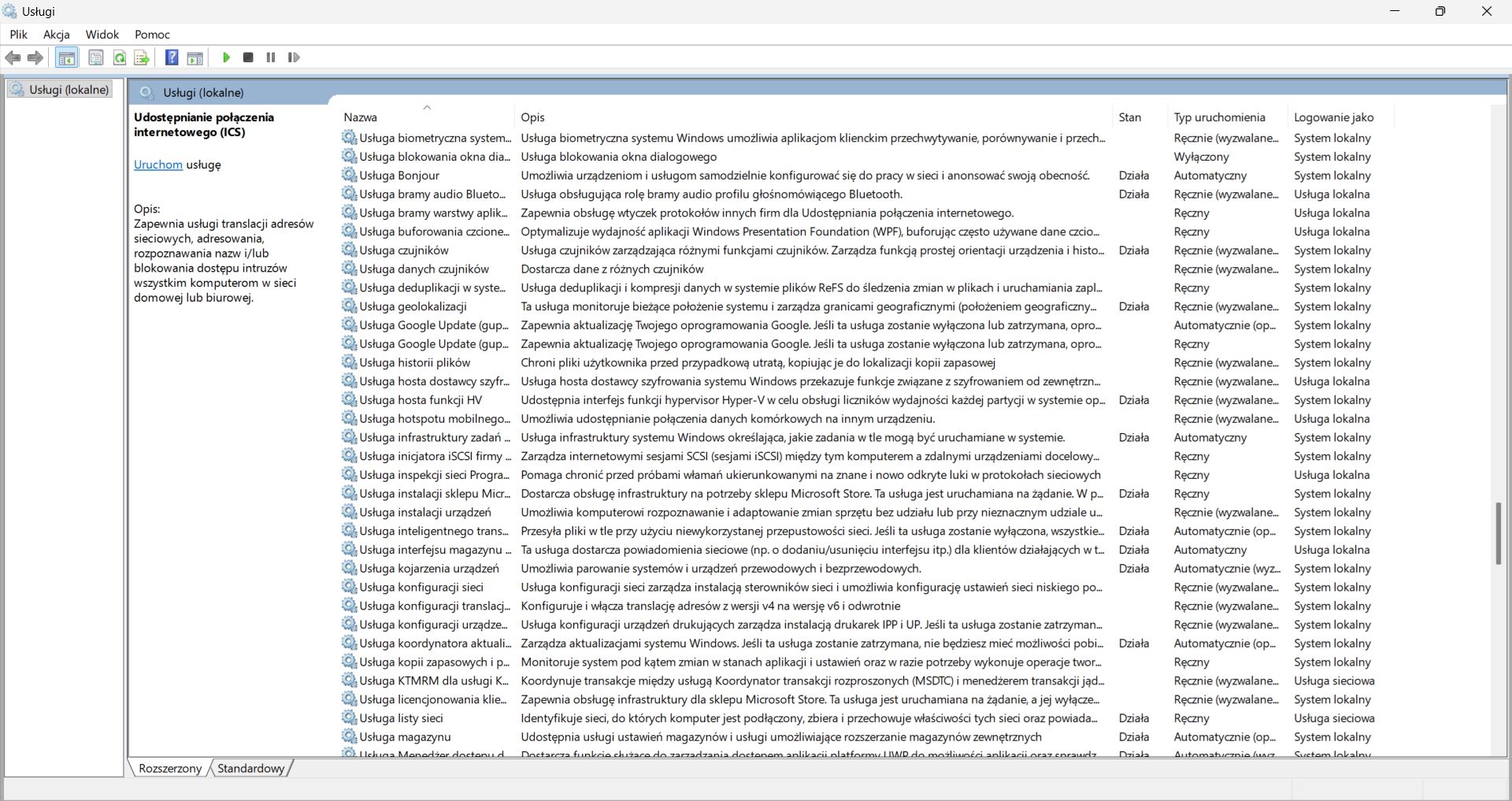
Najbezpieczniej nie ustawiać od razu opcji Wyłączony, tylko zmienić usługę z Automatyczny na Ręczny. Dzięki temu Windows nadal może ją uruchomić, jeśli będzie potrzebna.
Zanim cokolwiek zmienisz
Przed wyłączaniem usług warto zrobić dwie rzeczy. Po pierwsze, utwórz punkt przywracania systemu. W razie problemów będzie można wrócić do wcześniejszych ustawień. Po drugie, zapisuj zmiany. Jeśli zmieniasz kilka usług, zanotuj ich nazwy i poprzedni typ uruchomienia.
Nie warto też korzystać z poradników typu "wyłącz 30 usług i przyspiesz Windowsa". Takie listy często są przestarzałe albo nie uwzględniają tego, jak konkretny użytkownik korzysta z komputera. Inne ustawienia sprawdzą się na komputerze do gier, inne na laptopie z Bluetooth, drukarką i OneDrive, a jeszcze inne na komputerze firmowym.
Usługi, których lepiej nie ruszać
Są usługi, których nie powinno się wyłączać, jeśli nie ma bardzo konkretnego powodu. Dotyczy to przede wszystkim elementów odpowiedzialnych za stabilność, bezpieczeństwo i podstawową obsługę systemu.
Do takich usług należą m.in. Windows Update, Usługa inteligentnego transferu w tle BITS, Windows Defender / Zabezpieczenia Windows, Zapora Windows Defender, Kryptograficzne, Dziennik zdarzeń systemu Windows, Instrumentacja zarządzania Windows WMI, Plug and Play, Zasilanie, RPC, DHCP Client, DNS Client, Windows Audio i Menedżer kont zabezpieczeń.
Wyłączenie tych usług może spowodować poważne problemy: brak aktualizacji, błędy instalacji programów, niedziałający internet, problemy z dźwiękiem, niestabilność systemu albo brak możliwości poprawnego uruchamiania aplikacji. Nawet jeśli komputer po zmianie działa normalnie, problem może pojawić się później, np. podczas aktualizacji Windowsa albo instalacji sterowników.
Usługi, które można rozważyć do wyłączenia
Niektóre usługi można wyłączyć lub ustawić na tryb ręczny, ale tylko wtedy, gdy naprawdę nie korzystasz z danej funkcji.
- Bufor wydruku odpowiada za obsługę drukarek. Jeśli nie używasz drukarki ani drukowania do PDF przez zewnętrzne narzędzia, można rozważyć wyłączenie tej usługi. Jeśli jednak drukarka nagle przestanie działać, to będzie pierwsze miejsce do sprawdzenia.
- Bluetooth Support Service jest potrzebna do obsługi Bluetooth. Na komputerze stacjonarnym bez Bluetooth można ją wyłączyć. Na laptopie lepiej tego nie robić, jeśli używasz słuchawek, myszy, klawiatury albo telefonu przez Bluetooth.
- Faks można bezpiecznie wyłączyć w większości domowych komputerów. Mało kto korzysta dziś z obsługi faksu w Windowsie.
- Windows Search odpowiada za indeksowanie plików i szybsze wyszukiwanie. Jeżeli masz słabszy komputer lub stary dysk HDD, indeksowanie może chwilami obciążać system. Można rozważyć wyłączenie tej usługi, ale wyszukiwanie plików, poczty i elementów systemu może wtedy działać wolniej.
- Usługi Xbox można wyłączyć, jeśli nie korzystasz z aplikacji Xbox, Game Passa, paska Xbox Game Bar, nagrywania klipów i funkcji gamingowych Microsoftu. Jeżeli grasz w gry z Microsoft Store lub Game Pass, lepiej zostawić je w spokoju.
- Usługa klawiatury dotykowej i panelu pisma ręcznego może być zbędna na klasycznym komputerze stacjonarnym bez ekranu dotykowego. Na tablecie, laptopie 2w1 albo urządzeniu z ekranem dotykowym lepiej jej nie wyłączać.
- Usługa geolokalizacji jest potrzebna aplikacjom korzystającym z lokalizacji. Jeśli nie używasz map, pogody opartej na lokalizacji ani funkcji lokalizacyjnych, można ją ograniczyć. Często lepszym rozwiązaniem jest jednak wyłączenie dostępu do lokalizacji w ustawieniach prywatności, a nie wyłączanie samej usługi.
- Retail Demo Service służy do trybu demonstracyjnego używanego w sklepach. Na prywatnym komputerze jest zbędna.
- Rejestr zdalny umożliwia zdalną modyfikację rejestru. W domowym komputerze zwykle nie jest potrzebna i powinna pozostać wyłączona, jeśli już tak jest ustawiona.
Jak bezpiecznie zmienić ustawienia usługi?
W oknie Usługi kliknij wybraną usługę dwukrotnie. W polu Typ uruchomienia można wybrać np. Ręczny albo Wyłączony. Jeśli usługa działa, można użyć przycisku Zatrzymaj, ale nie zawsze będzie to możliwe.
Bezpieczna metoda wygląda tak: najpierw zmień usługę z Automatyczny na Ręczny, uruchom ponownie komputer i sprawdź, czy wszystko działa. Dopiero jeśli masz pewność, że dana funkcja jest zbędna, można rozważyć Wyłączony. W razie problemów wróć do poprzedniego ustawienia.
Ważne. Nie zmieniaj jednocześnie kilkunastu usług. Jeśli coś przestanie działać, trudno będzie ustalić, która zmiana była przyczyną.
Najrozsądniejsze podejście
Najlepiej traktować usługi systemowe jako element, który można delikatnie uporządkować, ale nie jako główne narzędzie optymalizacji Windowsa. Do rozważenia są przede wszystkim funkcje, których na pewno nie używasz, np. Fax, część usług Xbox, Bluetooth na komputerze bez modułu Bluetooth, Bufor wydruku na komputerze bez drukarki czy usługi dotykowe na klasycznym PC.
Nie należy ruszać usług odpowiedzialnych za aktualizacje, zabezpieczenia, sieć, dźwięk, logowanie, zasilanie, urządzenia i podstawowe mechanizmy Windowsa. To one sprawiają, że system działa poprawnie, nawet jeśli ich nazwy wyglądają technicznie i mało zrozumiale.