



Windows 11 Pro: Jak skonfigurować zdalny pulpit?
Zdalny pulpit w Windows 11 Pro pozwala wygodnie obsługiwać komputer z innego urządzenia. To przydatne rozwiązanie do pracy, administracji i dostępu do domowego PC w sieci lokalnej. W tym poradniku pokazujemy jak go uruchomić.
Zdalny pulpit pozwala połączyć się z komputerem przez sieć i obsługiwać go tak, jakby siedziało się bezpośrednio przed nim. To przydatne np. przy pracy z laptopa na komputerze stacjonarnym, dostępie do domowego PC z innego pokoju albo administracji komputerem w małej firmie.
Warto jednak pamiętać, że funkcja hosta Pulpitu zdalnego jest dostępna w edycjach Windows 11 Pro, Enterprise i Education. Z kolei Windows 11 Home może łączyć się z innymi komputerami, ale standardowo nie przyjmuje połączeń RDP jako host.
Sprawdzenie wersji Windowsa
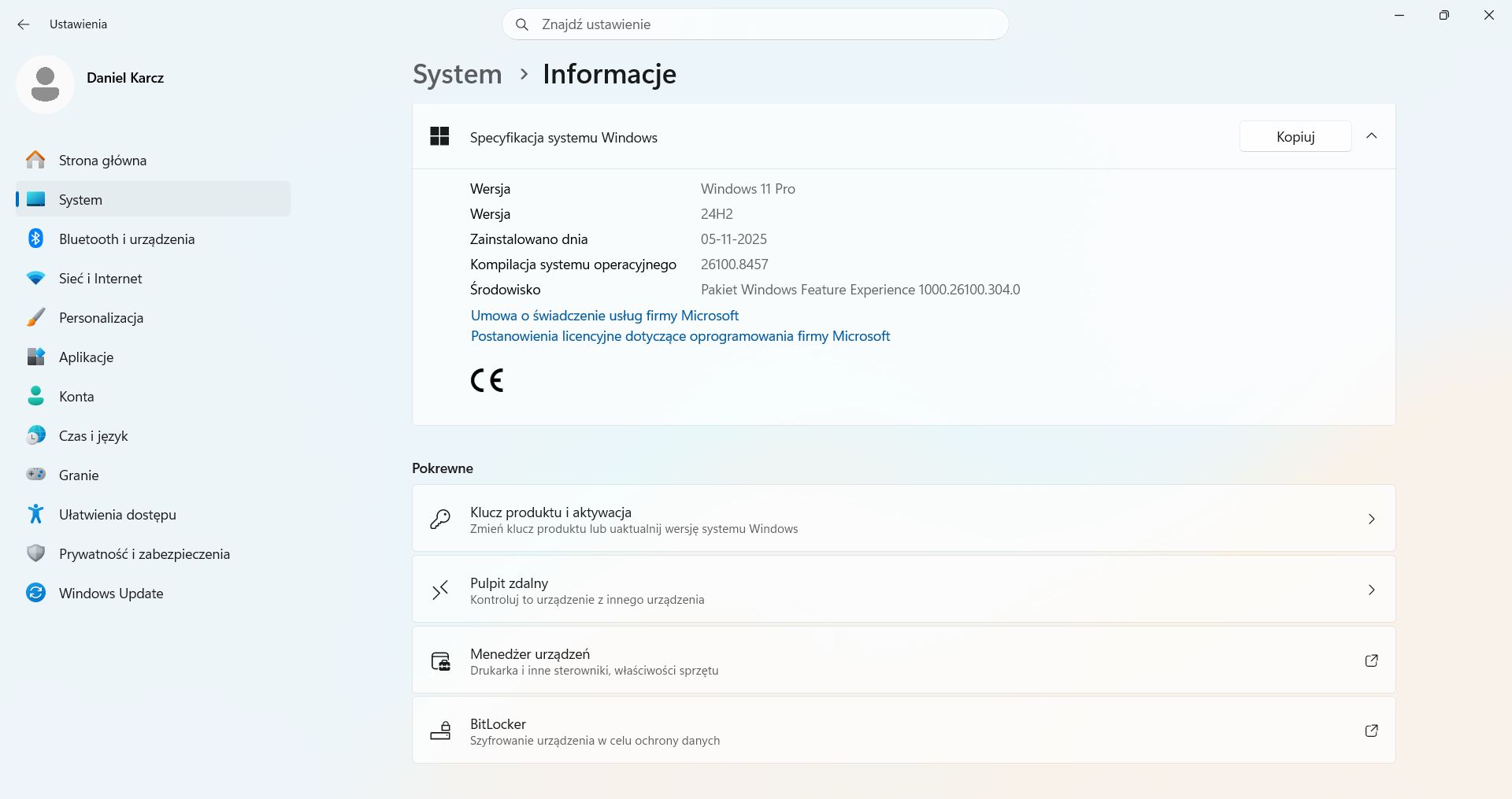
Najpierw należy upewnić się, że komputer, z którym ma być nawiązywane połączenie, działa pod kontrolą Windows 11 Pro. Można to sprawdzić uruchamiając narzędzie Ustawienia i przechodząc do System oraz Informacje.
W sekcji Specyfikacje systemu Windows należy odszukać pole Wersja. Jeśli widnieje tam Windows 11 Pro, można włączyć Pulpit zdalny. Jeśli jest to Windows 11 Home, wbudowany host RDP nie będzie dostępny w standardowy sposób.
Włączenie pulpitu zdalnego
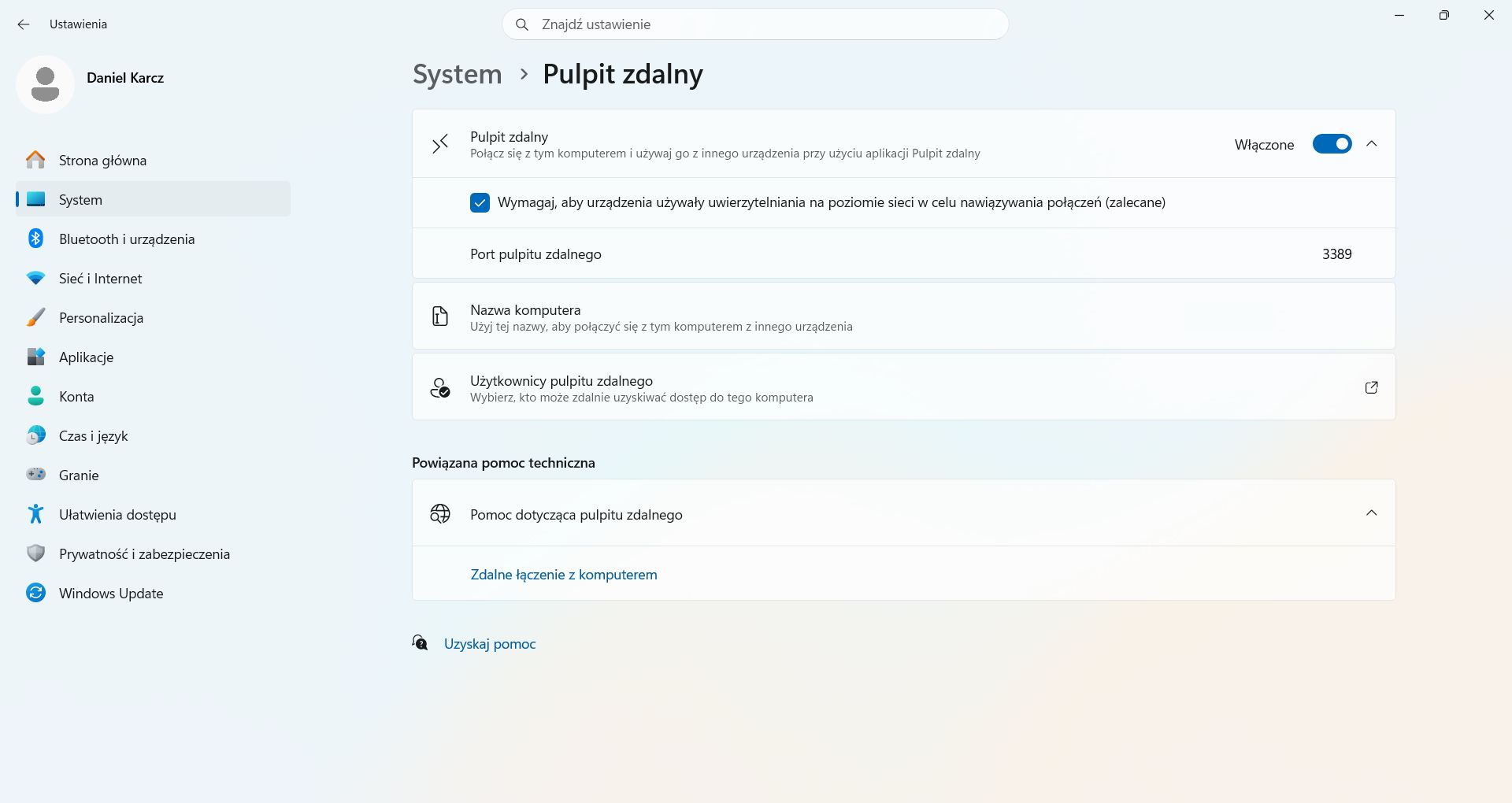
Aby włączyć funkcję, należy przejść do narzędzia Ustawienia i wybrać System oraz zakładkę Pulpit zdalny. Następnie trzeba włączyć przełącznik Pulpit zdalny i potwierdzić zmianę. Po aktywacji system pozwoli na połączenia z tym komputerem z innych urządzeń w sieci. Domyślnie po włączeniu Pulpitu zdalnego dostęp uzyskują członkowie grupy administratorów oraz dodatkowo wskazani użytkownicy.
Warto pozostawić włączoną opcję dotyczącą uwierzytelniania na poziomie sieci, jeżeli jest dostępna. NLA zwiększa bezpieczeństwo, ponieważ wymaga uwierzytelnienia użytkownika przed zestawieniem pełnej sesji zdalnej.
Dodanie użytkowników z dostępem
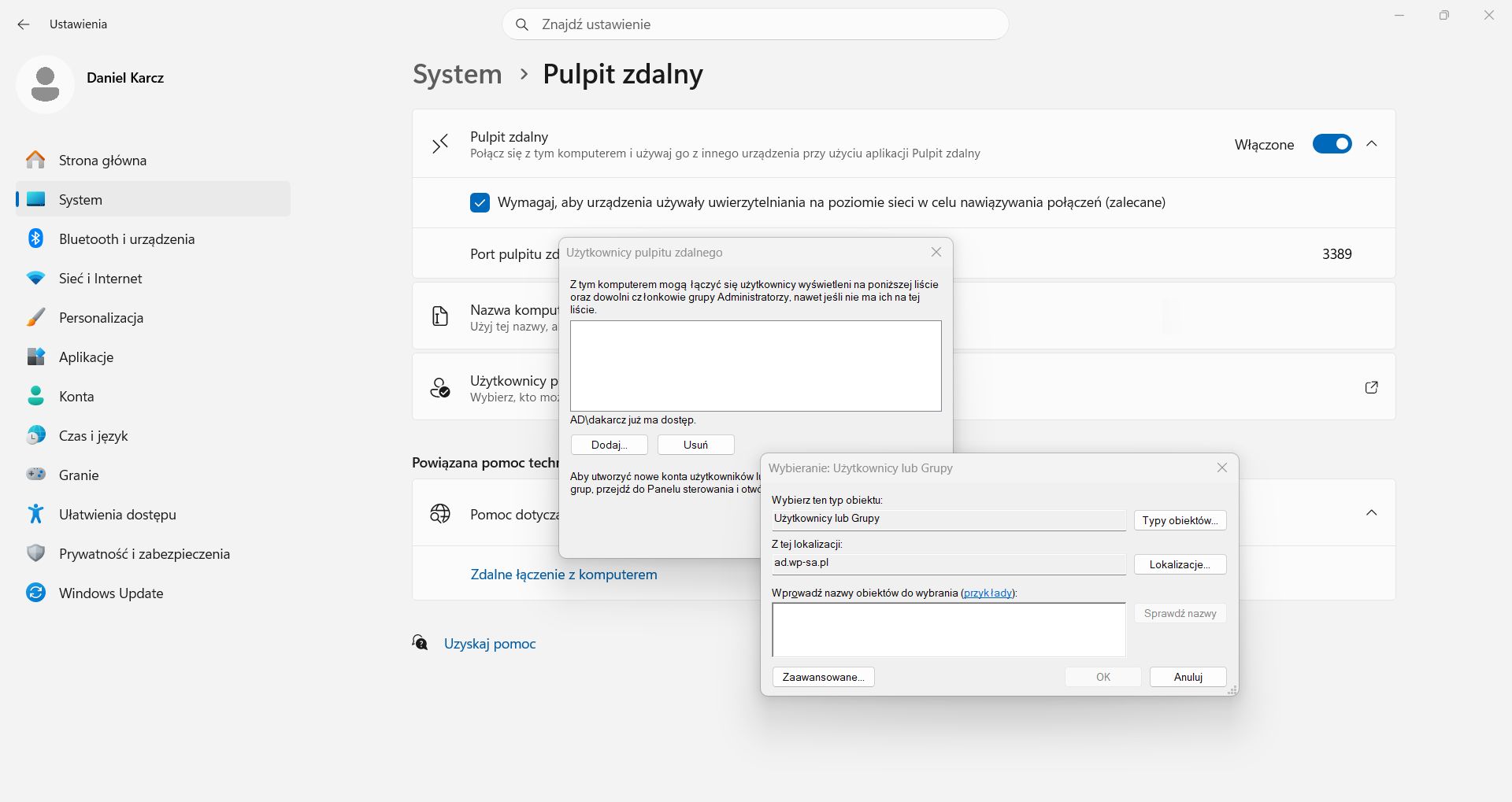
Domyślnie zdalnie mogą logować się administratorzy komputera. Jeśli dostęp ma mieć także inne konto, należy w ustawieniach Pulpitu zdalnego wybrać opcję Użytkownicy pulpitu zdalnego a następnie kliknąć Dodaj, wpisać nazwę użytkownika i zatwierdzić wybór. Konto, które ma łączyć się zdalnie, powinno mieć hasło.
Sprawdzenie nazwy komputera lub adresu IP
Do połączenia potrzebna jest nazwa komputera albo jego adres IP. Nazwę można znaleźć w ustawieniach Pulpitu zdalnego lub w sekcji Ustawienia w opcji System zakładce Informacje w polu Nazwa urządzenia.
W sieci lokalnej można też użyć adresu IP. Aby go sprawdzić, należy uruchomić Wiersz polecenia i wpisać komendę ipconfig. Następnie trzeba odszukać pozycję Adres IPv4, np. 192.168.1.25. Tego adresu można użyć w aplikacji do połączenia zdalnego.
Połączenie z innego komputera
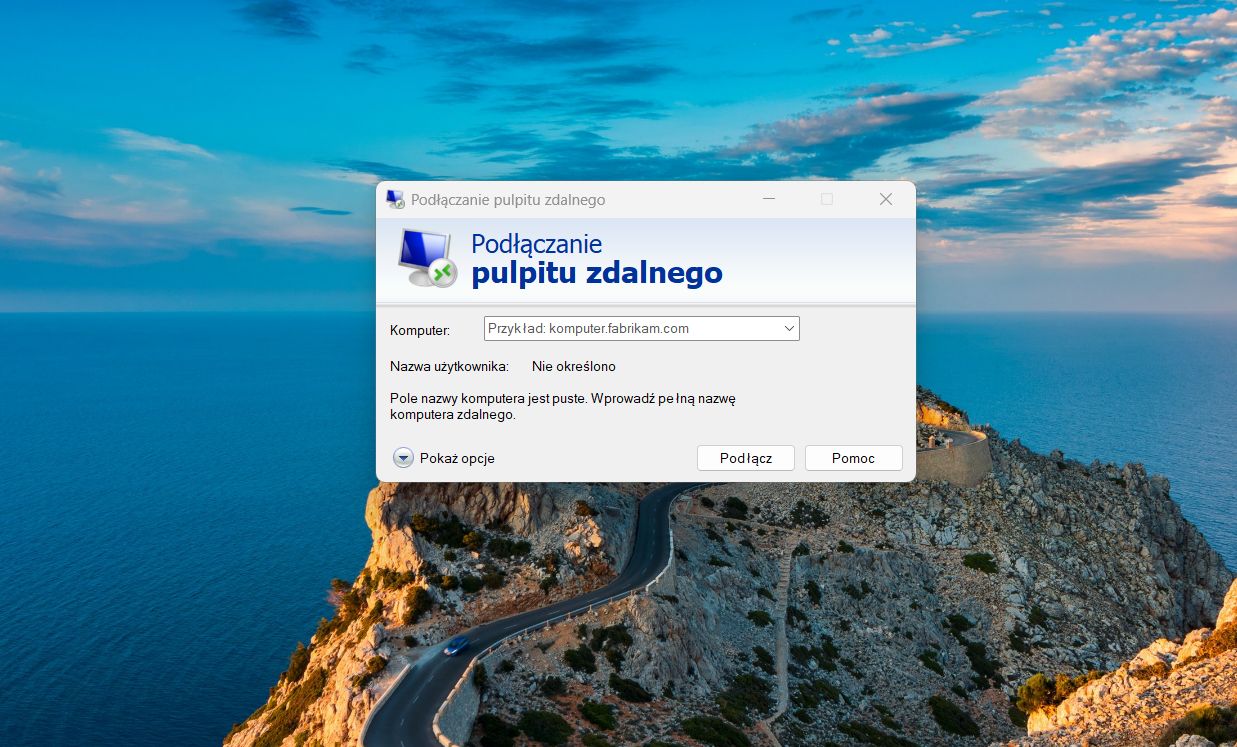
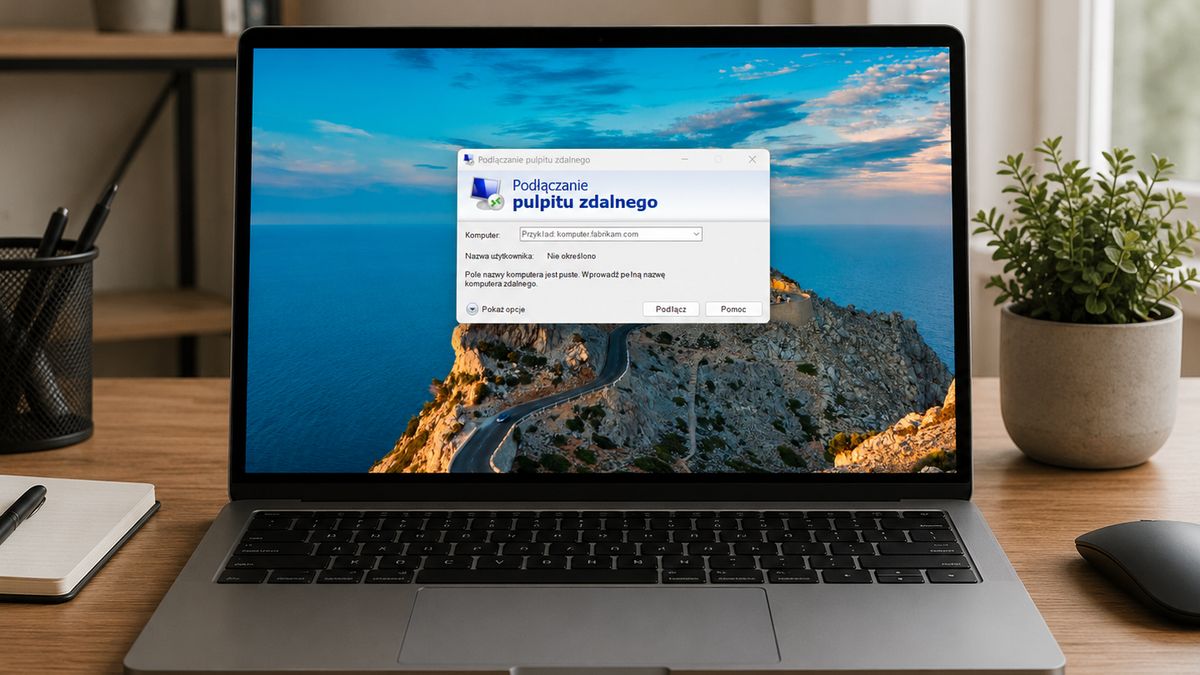
Na drugim komputerze z Windowsem należy otworzyć aplikację Podłączanie pulpitu zdalnego. Można ją znaleźć przez menu Start, wpisując mstsc albo Podłączanie pulpitu zdalnego. W polu Komputer należy wpisać nazwę komputera lub adres IP, a następnie kliknąć Połącz. Po wyświetleniu okna logowania trzeba podać nazwę użytkownika i hasło konta z komputera zdalnego.
Dostęp spoza domu lub firmy
Do połączeń w tej samej sieci lokalnej zwykle wystarczy nazwa komputera lub lokalny adres IP. Dostęp spoza domu jest bardziej skomplikowany i nie powinien polegać na prostym wystawieniu portu RDP do internetu. To zwiększa ryzyko ataków na konto i komputer.
Bezpieczniejszym rozwiązaniem jest połączenie przez VPN, np. firmowy VPN, WireGuard, OpenVPN albo Tailscale, a dopiero potem użycie Pulpitu zdalnego tak, jakby komputer znajdował się w tej samej sieci lokalnej. Dzięki temu RDP nie musi być publicznie widoczny w internecie.