




Google Chrome: jak przyspieszyć przeglądarkę?

Problem spowolnienia działania Google Chrome może dotknąć każdego użytkownika tej przeglądarki. Potencjalnych przyczyn spadku wydajności jest wiele. W tym poradniku prezentujemy sposoby na optymalizację działania aplikacji.
xxxGoogle Chrome: jak przyspieszyć działanie przeglądarki?
Źródło zdjęć: © dobreprogramy

Google Chrome to jedna z najpopularniejszych przeglądarek, ceniona za szybkość, prostotę i niezawodność. Jej minimalistyczny interfejs zapewnia wygodę, a wsparcie dla tysięcy rozszerzeń umożliwia pełne dostosowanie do potrzeb użytkownika. Chrome pozwala na synchronizację zakładek, haseł i ustawień między urządzeniami dzięki integracji z kontem Google. Wbudowane funkcje, takie jak tryb incognito, automatyczne aktualizacje czy ochrona przed złośliwymi witrynami, gwarantują bezpieczeństwo i komfort korzystania z internetu.

Jak przyspieszyć działanie Google Chrome?

Podobnie jak w przypadku innych aplikacji wykorzystywanych podczas codziennej pracy na komputerze, tak również przeglądarka Google Chrome może z czasem spowolnić. Spadek wydajności i ogólnego komfortu przeglądania zasobów internetu, a w niektórych przypadkach nawet zawieszanie całego systemu, może być następstwem pewnych zaniedbań. Istnieją jednak skuteczne i proste sposoby, aby przyspieszyć działanie Google Chrome i przywrócić mu pierwotną wydajność.

Dalsza część artykułu pod materiałem wideo

Sposób 1: Usuń zbędne rozszerzenia

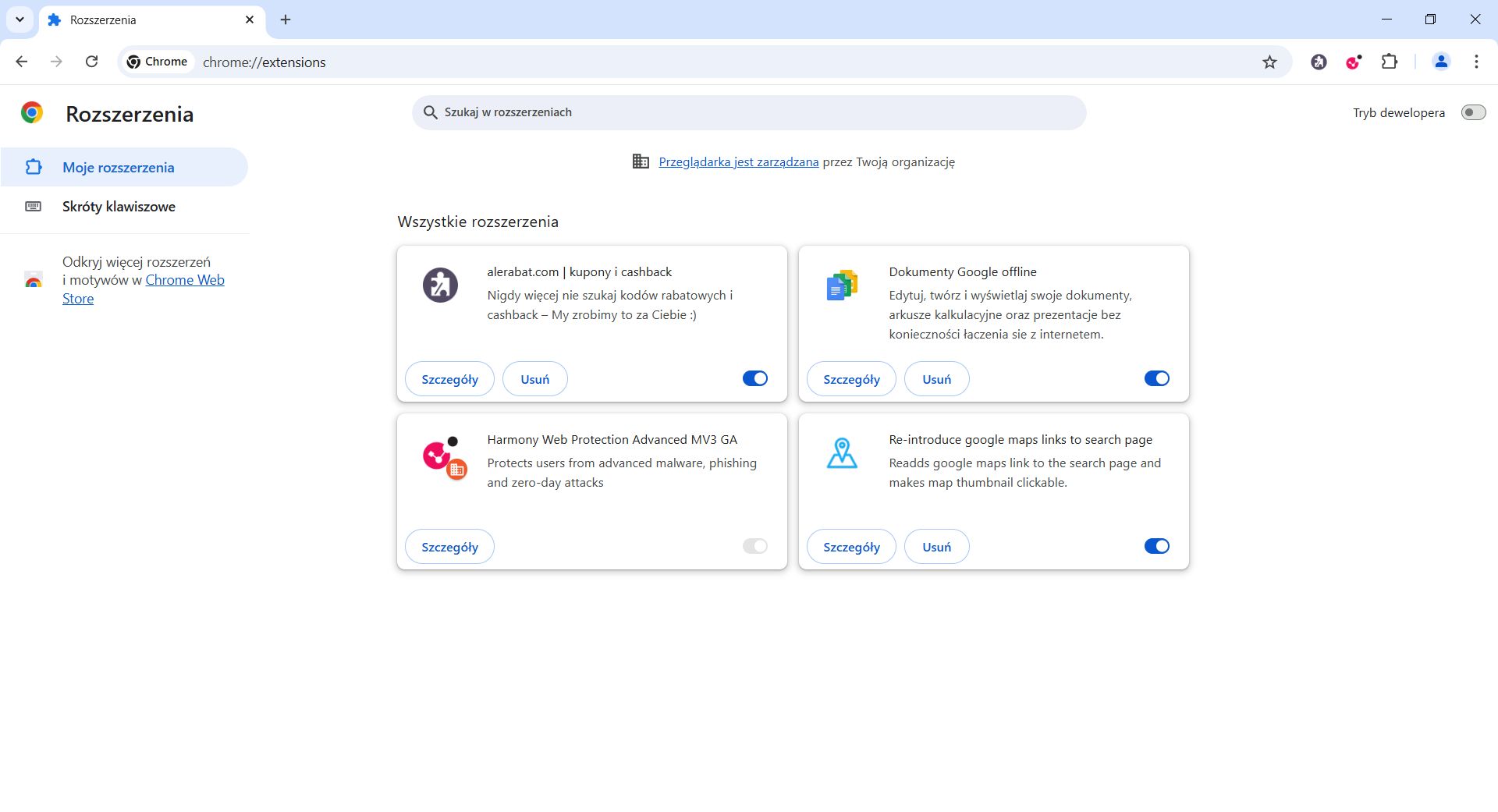
Rozszerzenia w Google Chrome mogą być przydatne i usprawniać pracę, ale nadmiar wtyczek działa w tle oraz niepotrzebnie obciąża przeglądarkę. Warto zatem usunąć zbędne dodatki. W tym celu kliknij ikonę z trzema kropkami w prawym górnym rogu i wybierz Rozszerzenia oraz Zarządzaj rozszerzeniami.

xx
Jak przyspieszyć działanie Google Chrome? © dobreprogramy

Przejrzyj listę rozszerzeń i usuń te, których już nie potrzebujesz klikając przycisk Usuń. Ponadto dezaktywuj tymczasowo niektóre rozszerzenia, aby sprawdzić, które najbardziej spowalniają przeglądarkę.

Sposób 2: Wyczyść pamięć podręczną i pliki cookie

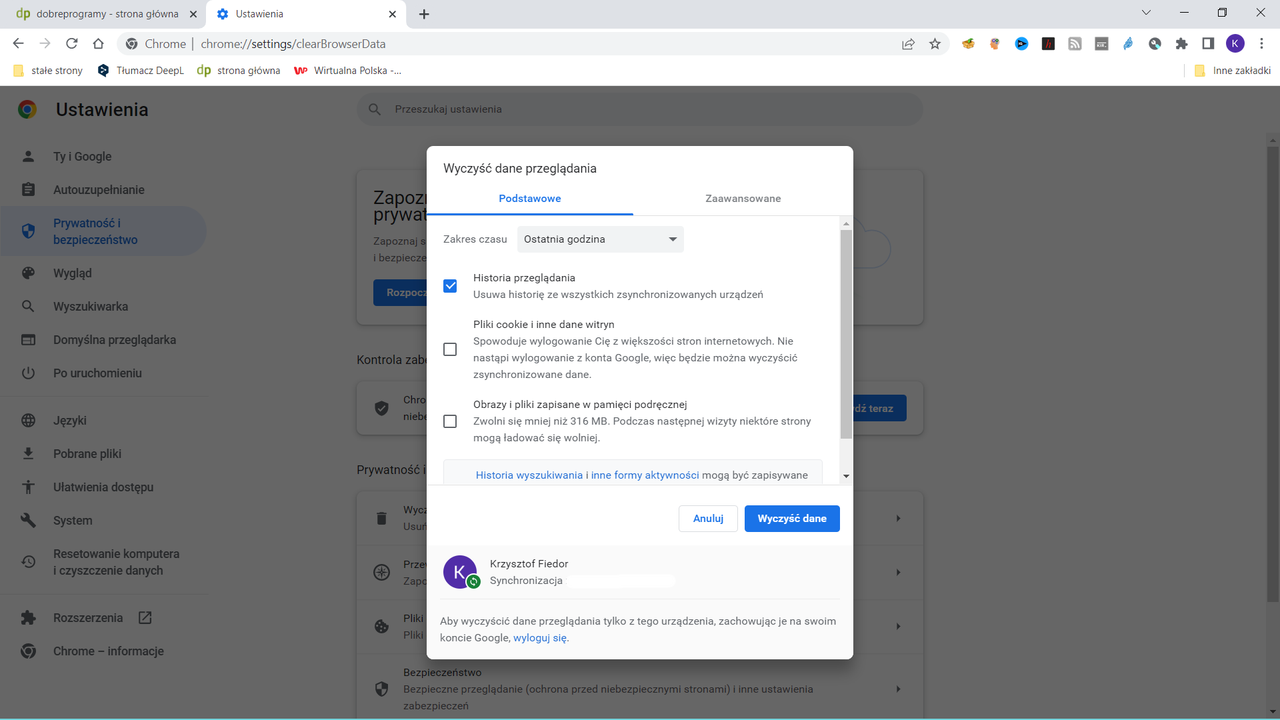
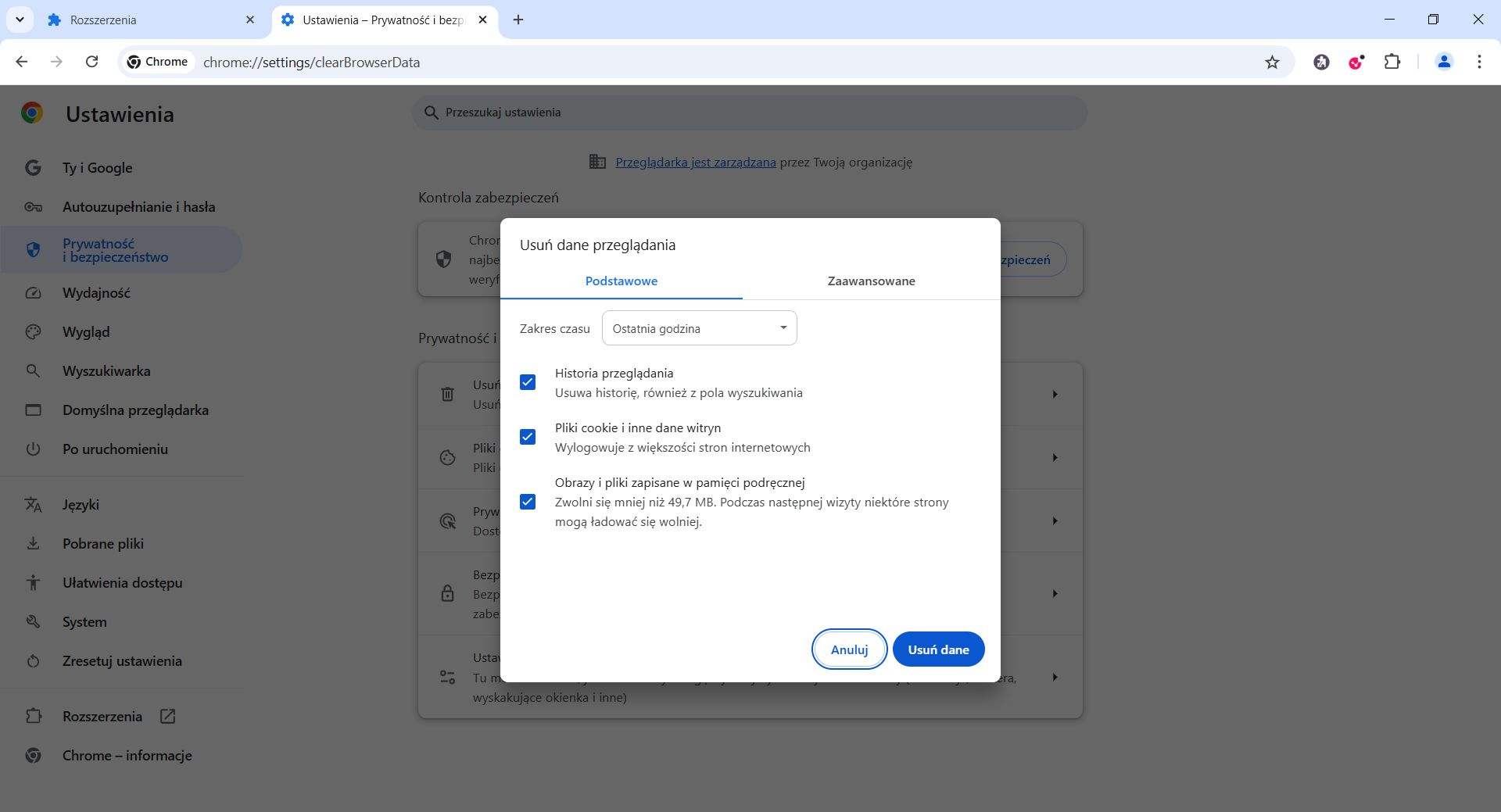
Z biegiem czasu pamięć podręczna i pliki cookie w Google Chrome mogą się nadmiernie rozrosnąć, zajmując przestrzeń i spowalniając przeglądarkę. Aby je wyczyścić kliknij ikonę z trzema kropkami w prawym górnym rogu i wybierz opcję Ustawienia. Następnie przejdź na zakładką Prywatność i bezpieczeństwo oraz Usuń dane przeglądania.

Jak przyspieszyć działanie Google Chrome?
Jak przyspieszyć działanie Google Chrome? © dobreprogramy

W kolejnym kroku wybierz zakres czasu, upewnij się, że wszystkie z 3 dostępnych opcji są zaznaczone i kliknij przycisk Usuń dane.

Sposób 3: Skorzystaj z menedżera zadań Google Chrome

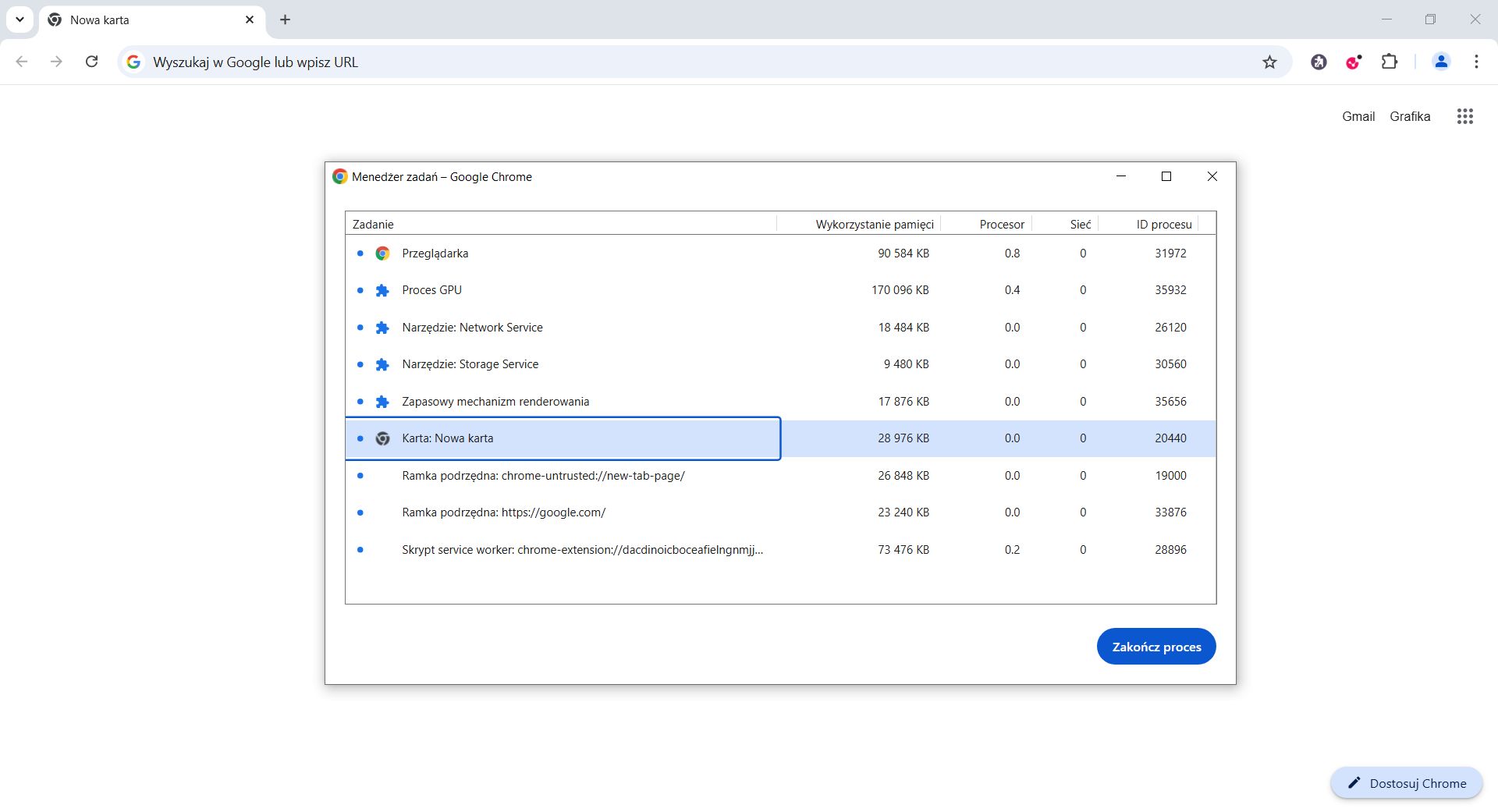
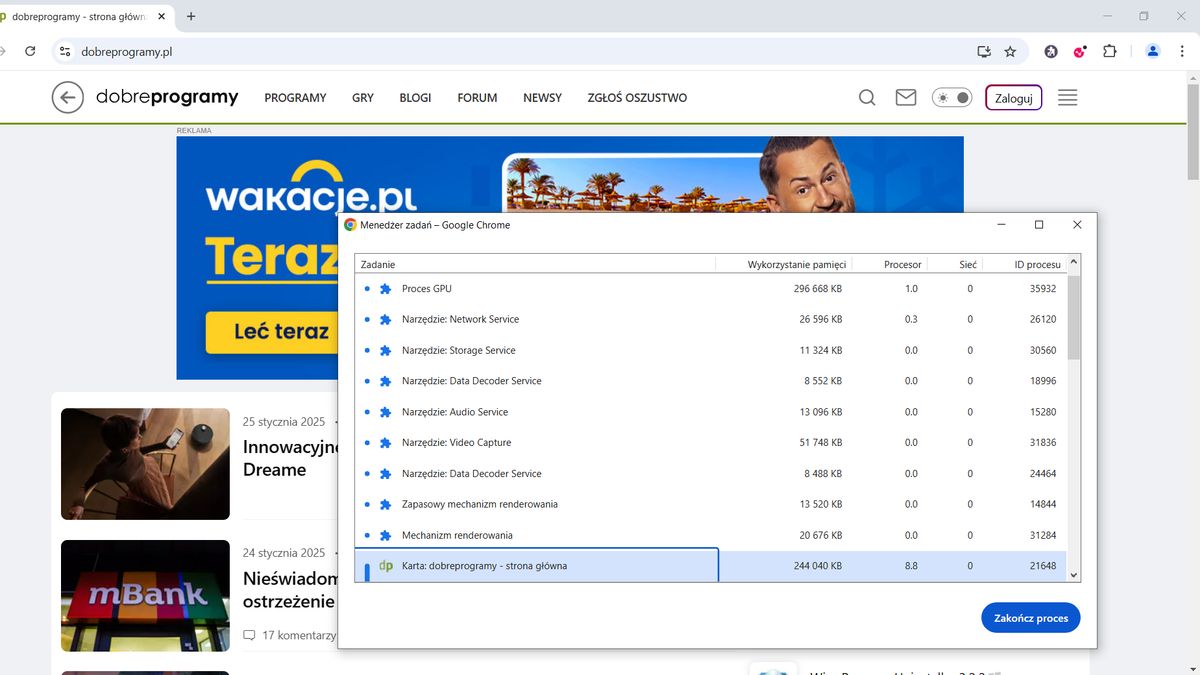
Przeglądarka Google Chrome posiada własny menedżer zadań, który pokazuje, które karty i rozszerzenia zużywają najwięcej zasobów. Warto zatem korzystać z tego narzędzia oraz zamykać zbędne komponenty zużywające zasoby systemowe. Menedżer zadań w Google Chrome dostępny jest po kliknięciu ikony z trzema kropkami w górnej części okna oraz wybraniu opcji Więcej narzędzi oraz Menedżer zadań.

xxx
Jak przyspieszyć działanie Google Chrome? © dobreprogramy

W wyświetlonym oknie łatwo zidentyfikujemy zbędne karty czy rozszerzenia oraz zamkniemy je klikając przycisk Zakończ proces.

Sposób 4: Zaktualizuj przeglądarkę

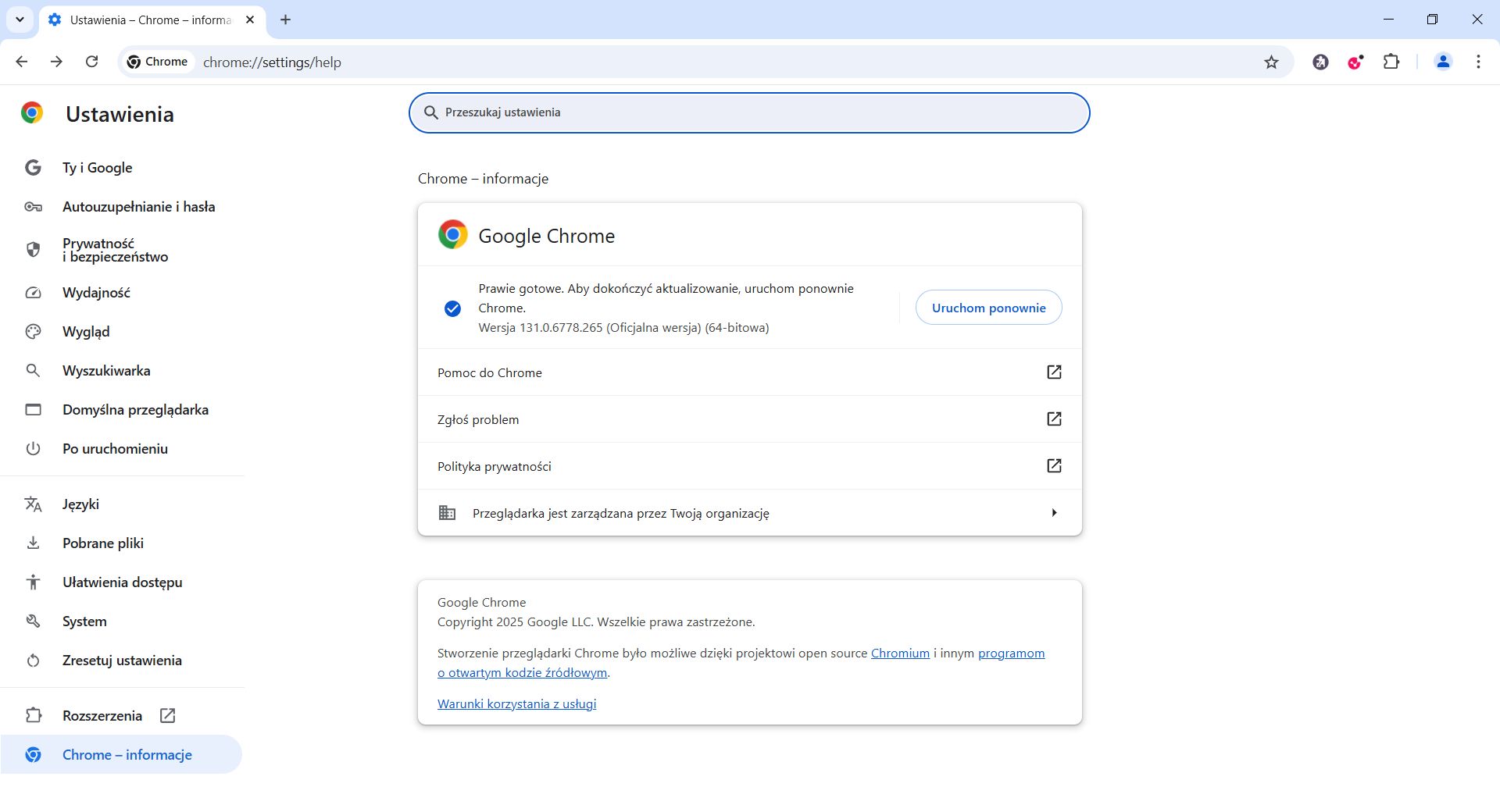
Zdarzyć się może, że wolne działanie Chrome jest spowodowane przestarzałą wersją przeglądarki. Aby ją zaktualizować do aktualnej kliknij ikonkę z trzema kropkami i z menu wybierz Pomoc a następnie Google Chrome - informacje.

Jak przyspieszyć działanie Google Chrome?
Jak przyspieszyć działanie Google Chrome? © dobreprogramy

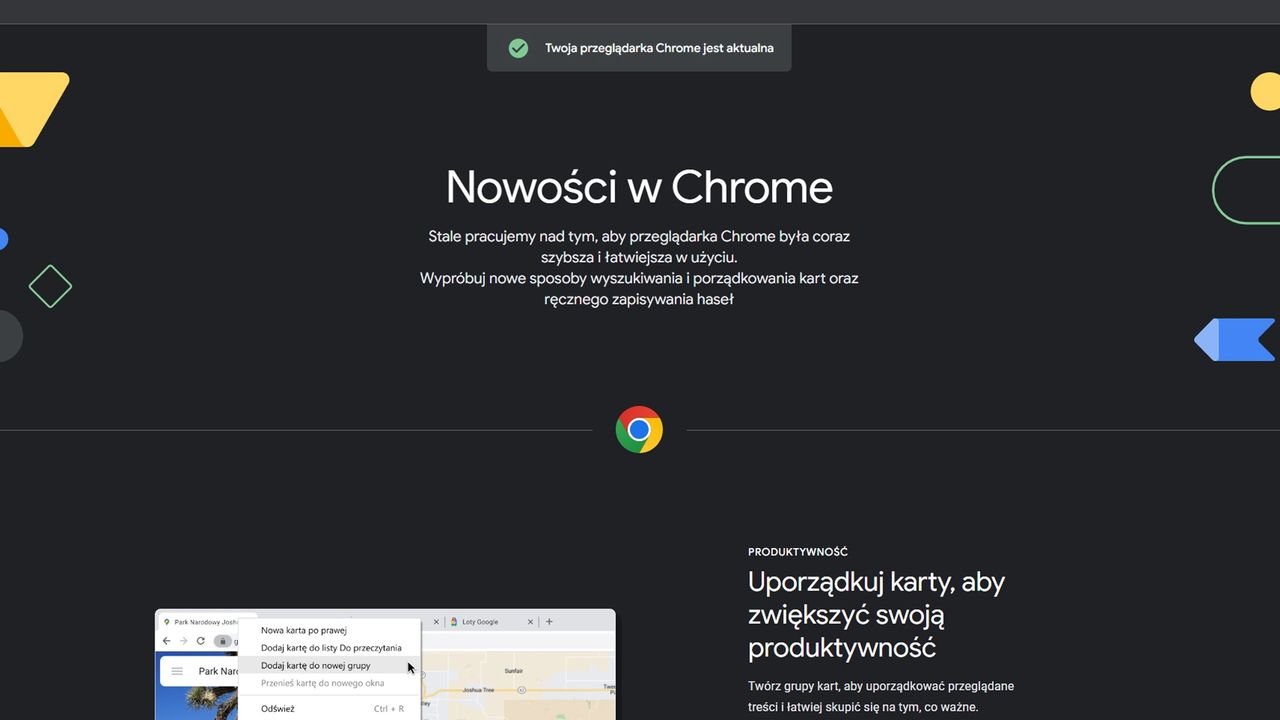
Jeśli dostępna jest aktualizacja, Google Chrome automatycznie ją pobierze i zainstaluje. Po tej operacji należy zrestartować przeglądarkę klikając przycisk Uruchom ponownie.

Sposób 5: Zresetuj ustawienia Chrome

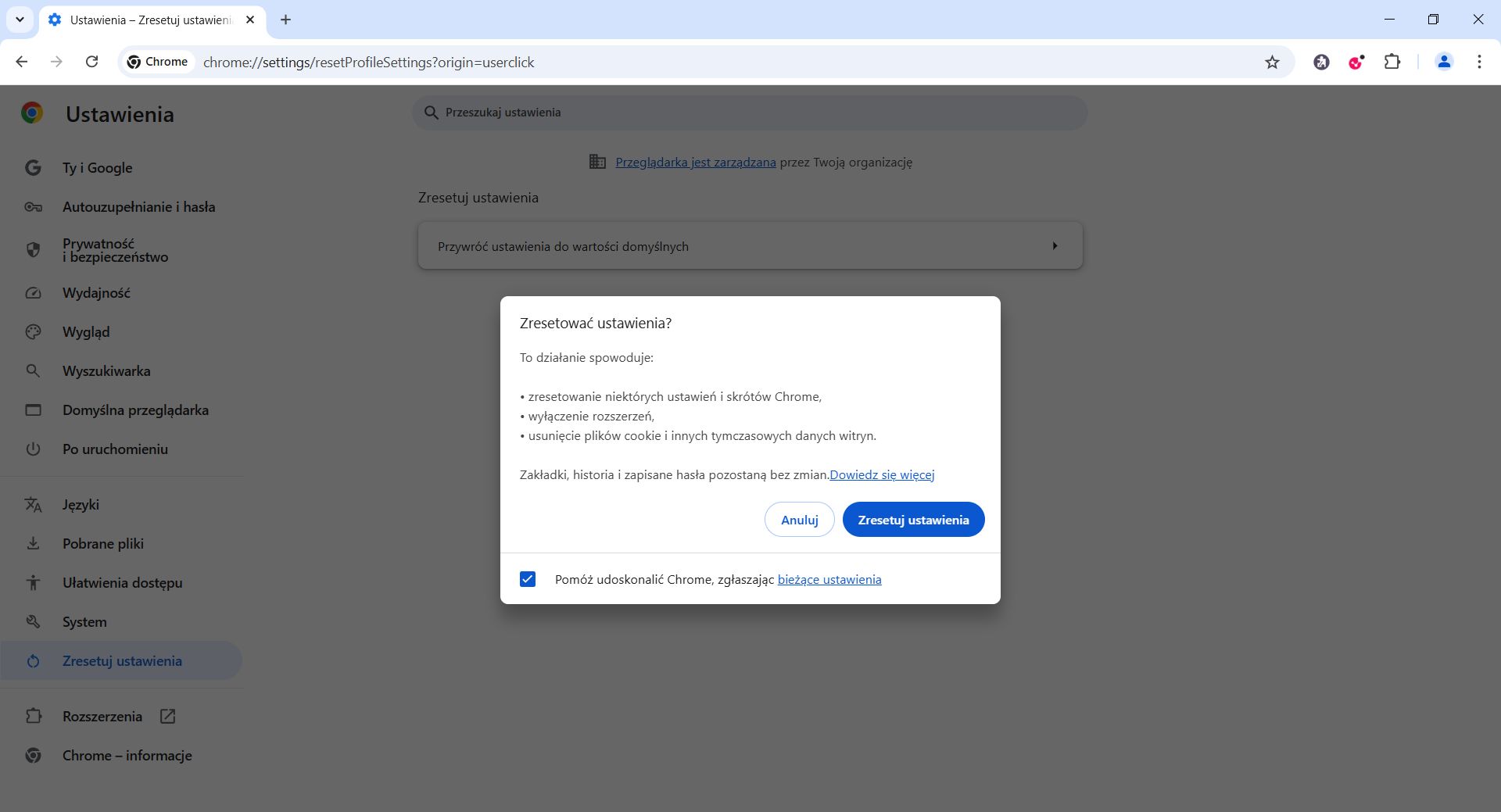
W przypadku kiedy przeglądarka nadal działa wolno, możesz zresetować jej ustawienia do wartości domyślnych. Aby to zrobić kliknij ikonkę z trzema kropkami i przejdź do opcji Ustawienia. Z menu po lewej stronie wybierz opcję Zresetuj ustawienia a następnie Przywróć ustawienia do wartości domyślnych.

Jak przyspieszyć działanie Google Chrome?
Jak przyspieszyć działanie Google Chrome? © dobreprogramy

Opcja ta spowoduje zresetowanie niektórych ustawień i skrótów Chrome, wyłączenie rozszerzeń, a także usunięcie plików cookie i innych tymczasowych danych witryn. Operację inicjuje kliknięcie przycisku Zresetuj ustawienia.

Wybrane dla Ciebie
Wyciek danych klientów polskich sklepów. 130 tys. pokrzywdzonych
mBank zmienia wymagania aplikacji. Niektórzy muszą wymienić telefon
Awaria w Pekao S.A. Problem z bankowością (aktualizacja)
Zakazy social mediów dla nastolatków. Eksperci widzą problem
Zagrożenia w sieci. Na nie narażone są dzieci
Sextortion: na czym polega internetowy szantaż?
Koniec dominacji USA w Europie? Francja porzuca Windowsa
Ministerstwo Cyfryzacji zachwala mSzyfr. Nowy, bezpieczny komunikator
Zapłacą 99 mln dol. Pozwolą naprawić ciągniki bez oficjalnego serwisu
Komunikat Pekao S.A. Dotyczy wszystkich klientów
Copilot znika. Microsoft wycofuje się z agresywnej promocji
Santander Bank Polska zmienia nazwę. Będzie nowy adres WWW
ZACZEKAJ! ZOBACZ, CO TERAZ JEST NA TOPIE 🔥