Wiersz polecenia w Windows - najważniejsze komendy
Wiersz polecenia w Windowsie pozwala szybko wykonać wiele przydatnych zadań bez przeklikiwania ustawień. Warto zatem znać podstawowe komendy, które pomagają w diagnostyce, naprawie systemu i pracy z plikami.
Najważniejsze komendy wiersza poleceń w Windowsie. Te je warto z
Wiersz polecenia w Windowsie może wyglądać niepozornie, ale nadal pozostaje jednym z najpraktyczniejszych narzędzi systemowych. Pozwala szybko sprawdzić konfigurację komputera, zdiagnozować problemy z internetem, naprawić pliki systemowe, zarządzać folderami i uruchamiać operacje, które w klasycznym interfejsie wymagają przeklikiwania wielu ustawień. Nie trzeba być administratorem, aby korzystać z podstawowych komend, wystarczy znać kilka najważniejszych poleceń.
Jak uruchomić Wiersz polecenia?
Najprościej wpisać cmd w menu Start i uruchomić aplikację Wiersz polecenia. W przypadku komend naprawczych lub administracyjnych warto kliknąć ją prawym przyciskiem myszy i wybrać Uruchom jako administrator. Część poleceń, na przykład związanych z naprawą systemu, dyskami lub konfiguracją sieci, może nie działać poprawnie bez podwyższonych uprawnień.
WIDEO
ipconfig – sprawdzanie ustawień sieci
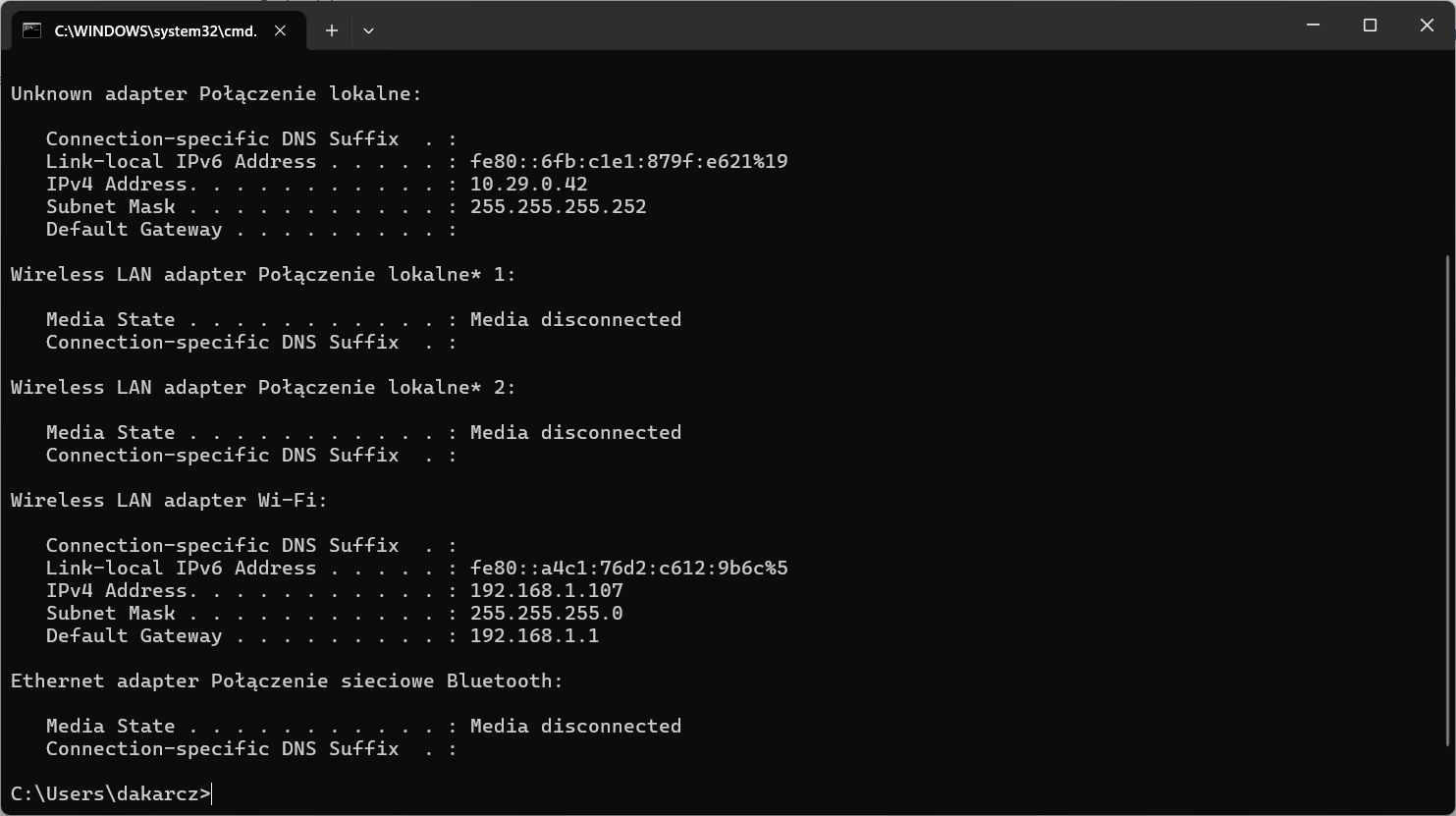
Jedną z najczęściej używanych komend jest ipconfig. Pozwala sprawdzić adres IP komputera, bramę domyślną, maskę podsieci oraz podstawowe informacje o połączeniu sieciowym.
ipconfig
Więcej szczegółów pokazuje polecenie:
ipconfig /all
Przy problemach z internetem przydatne są również:
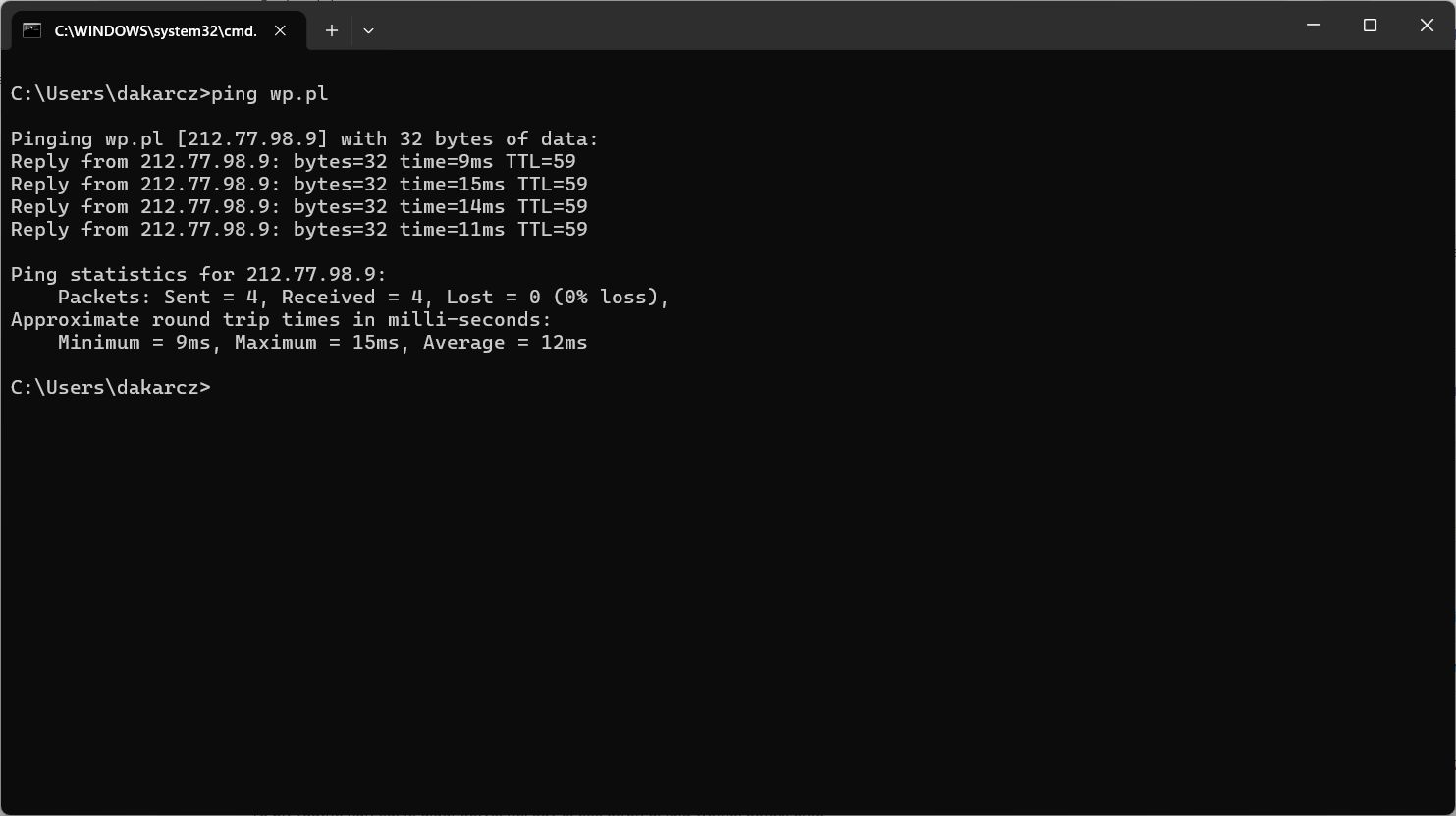
Komenda ping pozwala sprawdzić, czy komputer może połączyć się z wybranym adresem internetowym lub lokalnym urządzeniem.
ping google.com
Można też sprawdzić konkretny adres IP:
ping 8.8.8.8
Jeśli odpowiedzi wracają poprawnie, połączenie z danym hostem działa. Utracone pakiety, wysokie czasy odpowiedzi lub brak odpowiedzi mogą wskazywać na problem z siecią, routerem, dostawcą internetu albo samym serwerem.
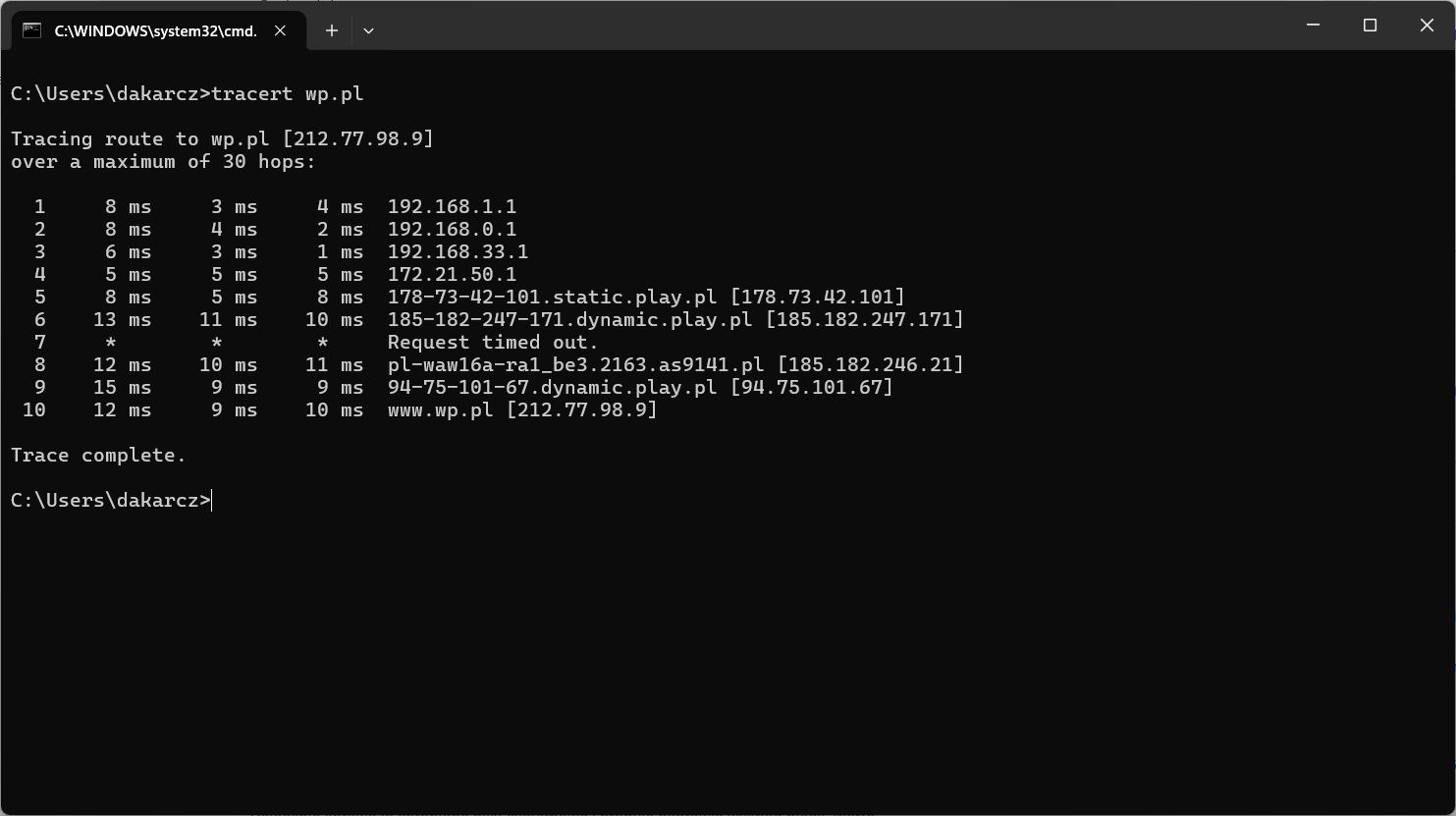
Polecenie tracert pokazuje, przez jakie punkty przechodzi połączenie między komputerem a wybranym adresem.
tracert google.com
To przydatne narzędzie diagnostyczne, gdy część stron działa wolno, połączenie zatrzymuje się po drodze albo chcemy sprawdzić, gdzie pojawiają się opóźnienia. Wynik komendy pokazuje kolejne "przeskoki" pakietów w sieci.
Jedną z najważniejszych komend naprawczych w Windowsie jest:
sfc /scannow
Polecenie sprawdza chronione pliki systemowe i próbuje naprawić wykryte błędy. Warto je uruchomić, gdy system działa niestabilnie, pojawiają się nietypowe komunikaty, aplikacje systemowe przestają działać albo Windows zachowuje się inaczej niż zwykle. Najlepiej uruchamiać tę komendę w wierszu poleceń jako administrator.
DISM – naprawa obrazu systemu
Jeśli samo sfc /scannow nie pomaga, warto skorzystać z narzędzia DISM:
DISM /Online /Cleanup-Image /RestoreHealth
Ta komenda sprawdza i naprawia obraz systemu Windows. W praktyce często stosuje się ją przed ponownym uruchomieniem sfc /scannow, szczególnie wtedy, gdy systemowe źródła naprawy również mogą być uszkodzone.
chkdsk – sprawdzanie dysku
Komenda chkdsk służy do sprawdzania systemu plików i wyszukiwania błędów na dysku.
chkdsk C:
Wariant z próbą naprawy wygląda tak:
chkdsk C: /f
Jeśli polecenie dotyczy dysku systemowego, Windows może zaproponować wykonanie sprawdzania przy następnym uruchomieniu komputera. To normalne, ponieważ aktywnie używana partycja nie zawsze może zostać naprawiona od razu.
tasklist i taskkill – kontrola procesów
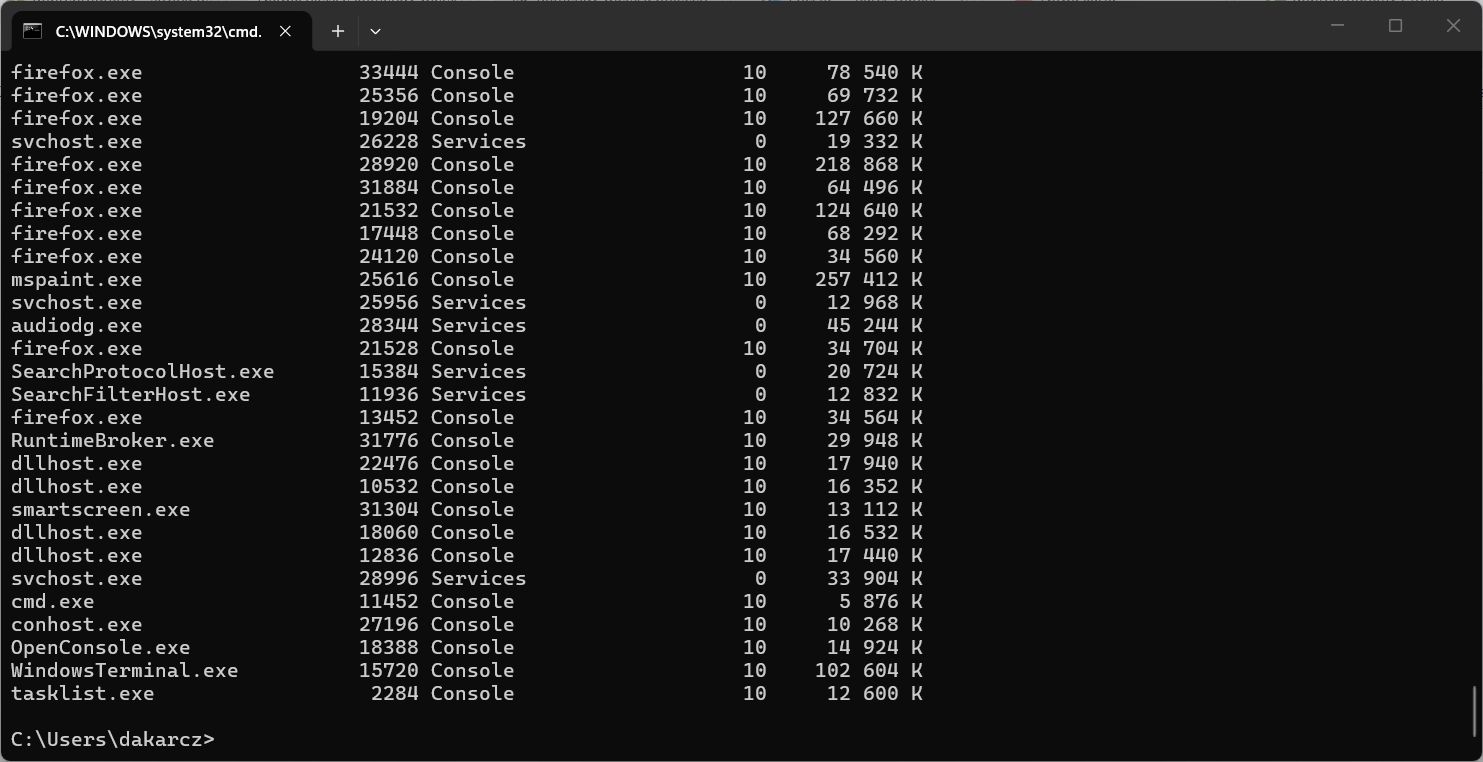
Komenda tasklist pokazuje listę uruchomionych procesów:
tasklist
Jeśli program się zawiesił, można zakończyć go poleceniem taskkill:
taskkill /IM notepad.exe /F
Parametr /IM wskazuje nazwę procesu, a /F wymusza jego zamknięcie. To wygodna alternatywa dla Menedżera zadań, szczególnie gdy system działa wolno lub interfejs nie odpowiada.
Z poziomu CMD można także wyłączyć lub uruchomić ponownie komputer. Restart wykonuje komenda:
shutdown /r /t 0
Wyłączenie komputera:
shutdown /s /t 0
Parametr /t 0 oznacza wykonanie akcji natychmiast. Można też ustawić opóźnienie, na przykład 60 sekund:
shutdown /s /t 60
Anulowanie zaplanowanego wyłączenia umożliwia:
shutdown /a
cls i help – porządek oraz pomoc
Komenda cls czyści okno wiersza poleceń:
cls
Z kolei help wyświetla listę dostępnych poleceń:
help
W przypadku konkretnej komendy można dopisać znak zapytania, na przykład:
ipconfig /?
To prosty sposób na sprawdzenie składni, parametrów i krótkiego opisu działania polecenia.
Daniel Karcz, dziennikarz dobreprogramy.pl
Daniel Karcz
Z serwisem dobreprogramy związany od lat, niemal od początku odpowiedzialny za katalog oprogramowania. Interesuje się nowinkami technologicznymi i motoryzacją, a ponadto orientuje w fotografii i detailingu samochodów :)