




Windows 11: jak podzielić dysk na partycje?
Dobra organizacja danych na dysku twardym wiąże się z korzystaniem z co najmniej dwóch partycji. W tym poradniku pokazujemy, jak podzielić dysk twardy na mniejsze, wirtualne części w Windows 11.
Windows 11: jak podzielić dysk na partycje?Windows 11: jak podzielić dysk na partycje?
Źródło zdjęć: © dobreprogramy

Niezależnie czy komputer wykorzystywany jest w celach prywatnych lub w firmie dobrym nawykiem jest posiadanie co najmniej 2 a najlepiej 3 partycji o ile pozwala na to pojemność dysku twardego. Taki schemat daje możliwość wygodnego zarządzania i organizowania danych w obrębie magazynu danych.

Przykładowo, pierwsza z partycji to partycja systemowa, druga przeznaczona jest na oprogramowanie, a trzecia służy do zapisywania istotnych dokumentów czy multimediów. Dzięki wykorzystaniu takiego podziału na partycje, podczas awarii systemu operacyjnego użytkownik nie traci ani oprogramowania ani cennych plików. Uszkodzenie danych na jednej z partycji nie ma wpływu na pliki zapisane na innej.

Dalsza część artykułu pod materiałem wideo

Co to jest partycja?

Partycja to wydzielona część dysku twardego, która działa jak oddzielna jednostka logiczna. Umożliwia organizację danych, instalację różnych systemów operacyjnych oraz lepsze zarządzanie przestrzenią dyskową.

Każda partycja może mieć różne systemy plików, oznaczenie oraz nazwę, co wpływa na sposób przechowywania i dostępu do danych. W systemie Windows każda z wydzielonych partycji widoczna jako osobny dysk i tak właśnie można z niej korzystać, np. formatowanie jednej nie powoduje utraty danych na pozostałych itp.

Jak podzielić dysk na partycje w Windows 11?

Aby podzielić dysk twardy na partycje w Windows 11 nie jest wymagane korzystanie z zewnętrznego oprogramowania. Przed rozpoczęciem warto dobrze zaplanować te operację, w tym wykonać kopię zapasową danych, aby w razie niepowodzenia nie utracić dostępu do istotnych plików.

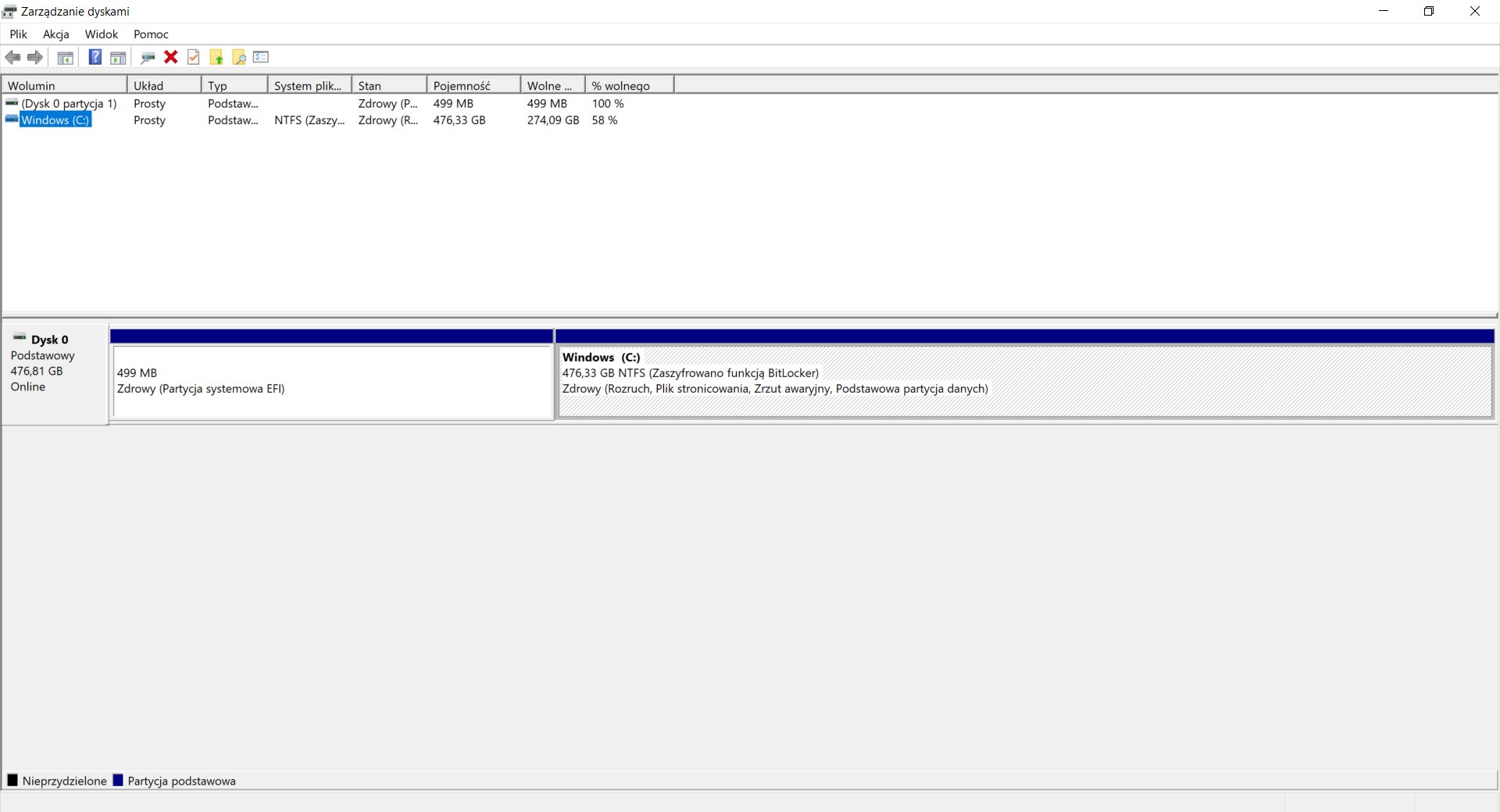
Podział dysku rozpoczynamy od uruchomienia narzędzia Zarządzanie dyskami. W tym celu wciśnij kombinację klawiszy Win + R i w polu tekstowym narzędzia Uruchom wpisz diskmgmt.msc a następnie kliknij OK. Identyczny rezultat uzyskasz klikając prawym przyciskiem myszy na menu Start i wybierając opcję Zarządzanie dyskami.

Jak podzielić dysk na partycje w Windows 11?
Jak podzielić dysk na partycje w Windows 11? © dobreprogramy

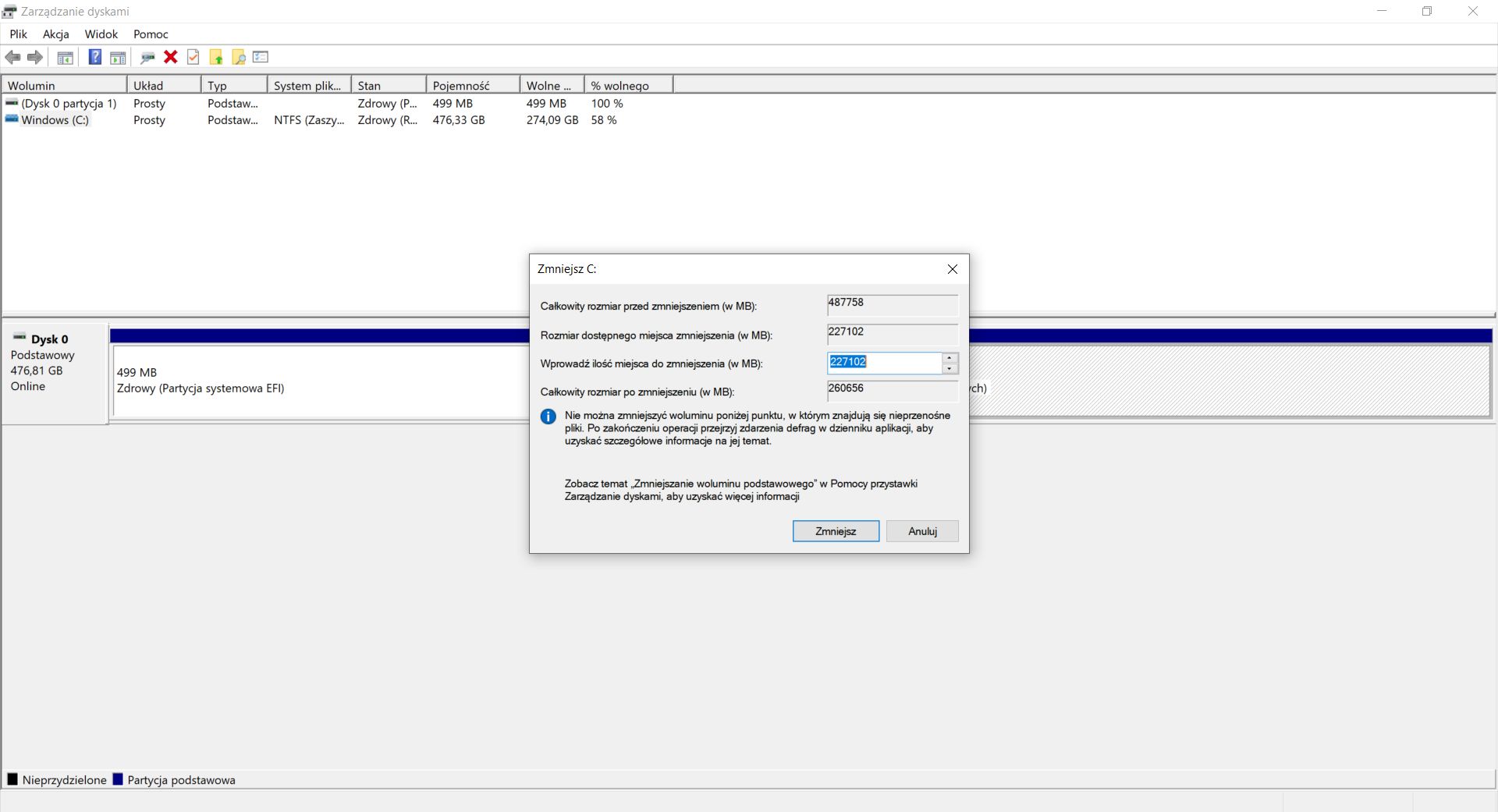
Chcąc podzielić dysk na partycje najpierw należy zmniejszyć rozmiar istniejącego dysku. W tym celu kliknij na nim prawym przyciskiem myszy i z menu wybierz opcję Zmniejsz wolumin. Następnie w wyświetlonym oknie w polu Wprowadź ilość miejsca do zmniejszenia (w MB) wpisz odpowiednią wartość i zatwierdź klikając przycisk Zmniejsz.

Jak podzielić dysk na partycje w Windows 11?
Jak podzielić dysk na partycje w Windows 11? © dobreprogramy

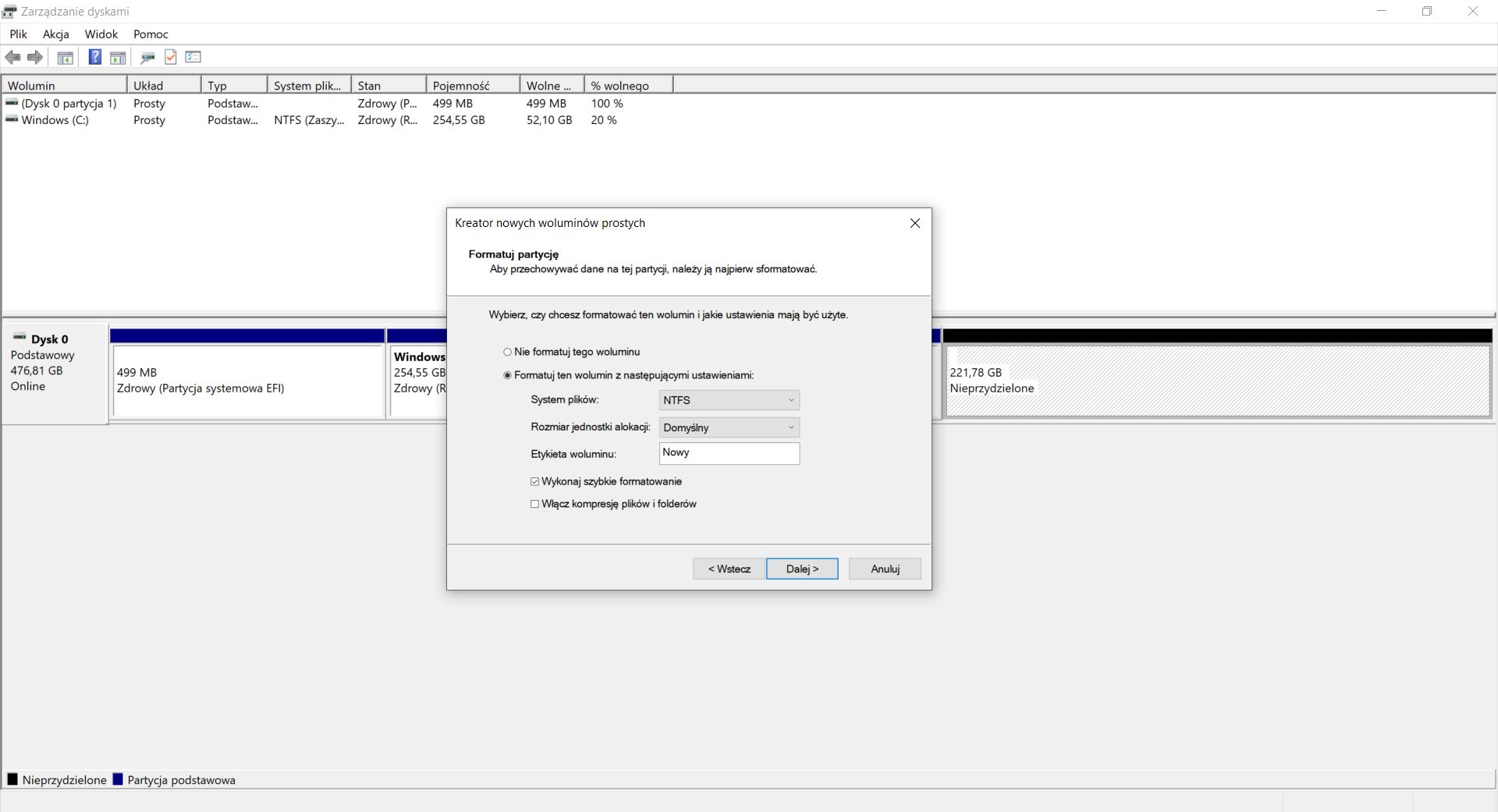
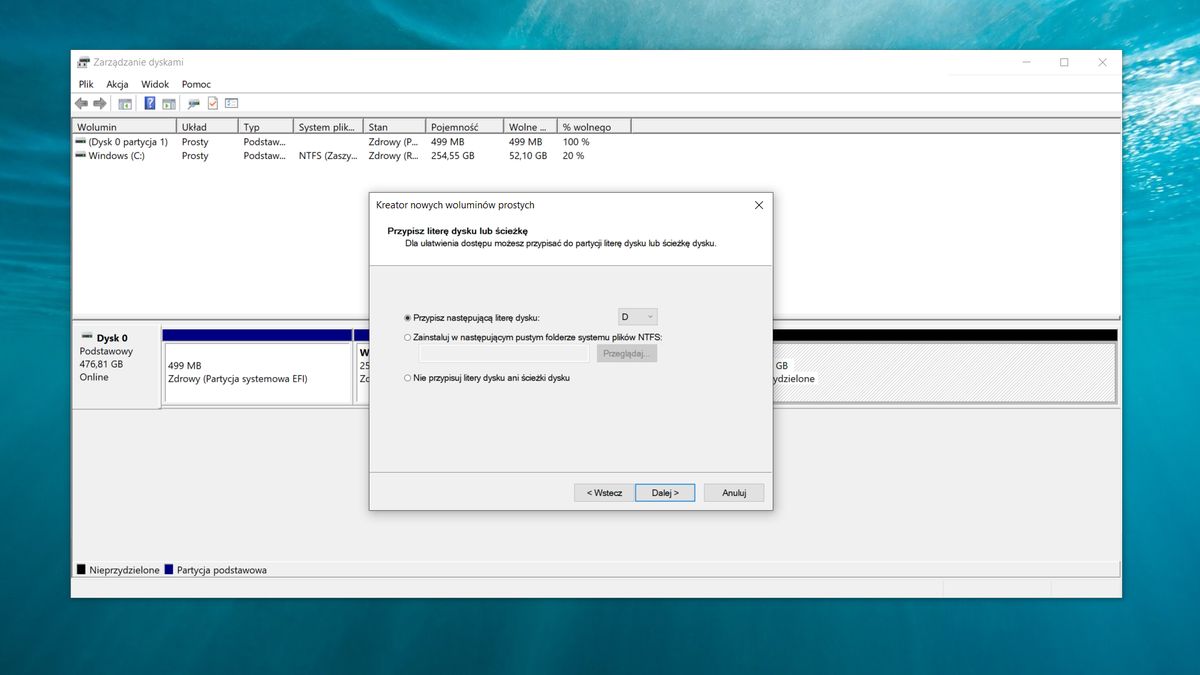
W kolejnym kroku kliknij prawym przyciskiem na sekcji Nieprzydzielone i wybierz opcję Nowy wolumin prosty... Uruchomiony zostanie kreator tworzenia nowej partycji. Postępuj zgodnie z instrukcjami wyświetlanymi na ekranie, tj. zdefiniuj rozmiar partycji, jej oznaczenie w systemie, system plików itp., a następnie zatwierdź klikając Zakończ.

Jak podzielić dysk na partycje w Windows 11?
Jak podzielić dysk na partycje w Windows 11? © dobreprogramy

Metod i rozwiązań umożliwiających podział dysku na partycje w Windows 11 jest wiele, a wykorzystanie w tym celu narzędzia Zarządzanie dyskami jest jedną z najprostszych. Wydzielanie nowych partycji z powodzeniem realizować można także przy użyciu takich aplikacji jak AOMEI Partition Assistant oraz MiniTool Partition Wizard Free.

Wybrane dla Ciebie
Wyciek danych klientów polskich sklepów. 130 tys. pokrzywdzonych
mBank zmienia wymagania aplikacji. Niektórzy muszą wymienić telefon
Awaria w Pekao S.A. Problem z bankowością (aktualizacja)
Zakazy social mediów dla nastolatków. Eksperci widzą problem
Zagrożenia w sieci. Na nie narażone są dzieci
Sextortion: na czym polega internetowy szantaż?
Koniec dominacji USA w Europie? Francja porzuca Windowsa
Ministerstwo Cyfryzacji zachwala mSzyfr. Nowy, bezpieczny komunikator
Zapłacą 99 mln dol. Pozwolą naprawić ciągniki bez oficjalnego serwisu
Komunikat Pekao S.A. Dotyczy wszystkich klientów
Copilot znika. Microsoft wycofuje się z agresywnej promocji
Santander Bank Polska zmienia nazwę. Będzie nowy adres WWW
ZANIM WYJDZIESZ... NIE PRZEGAP TEGO, CO CZYTAJĄ INNI! 👇