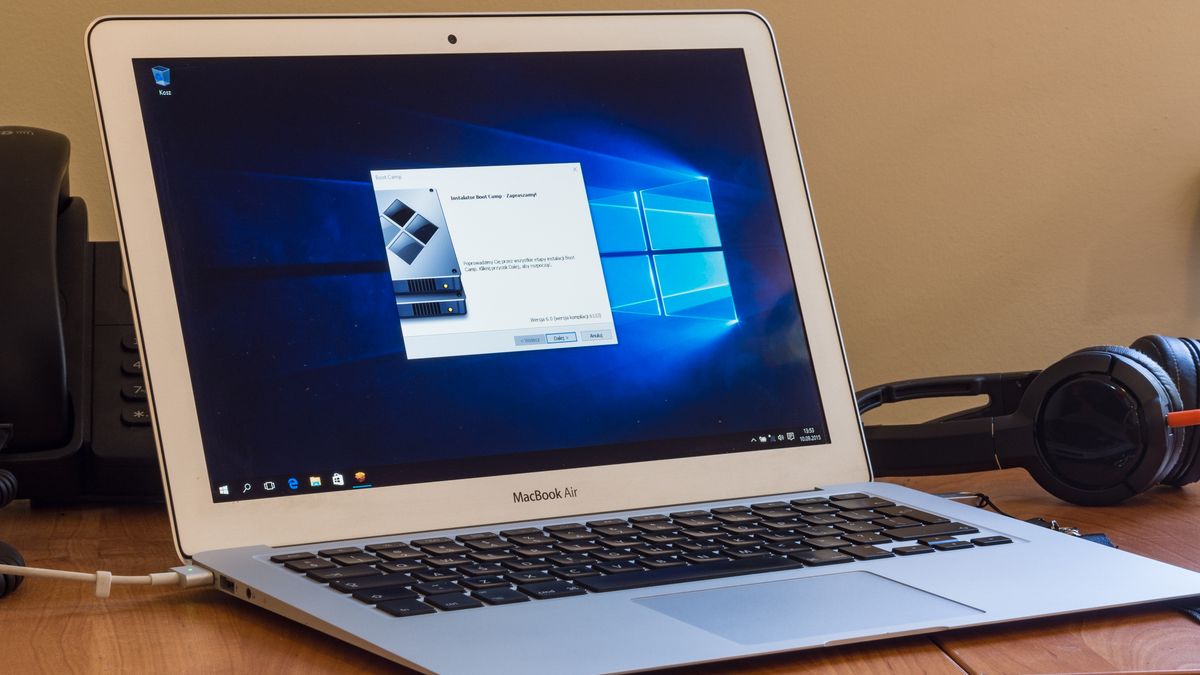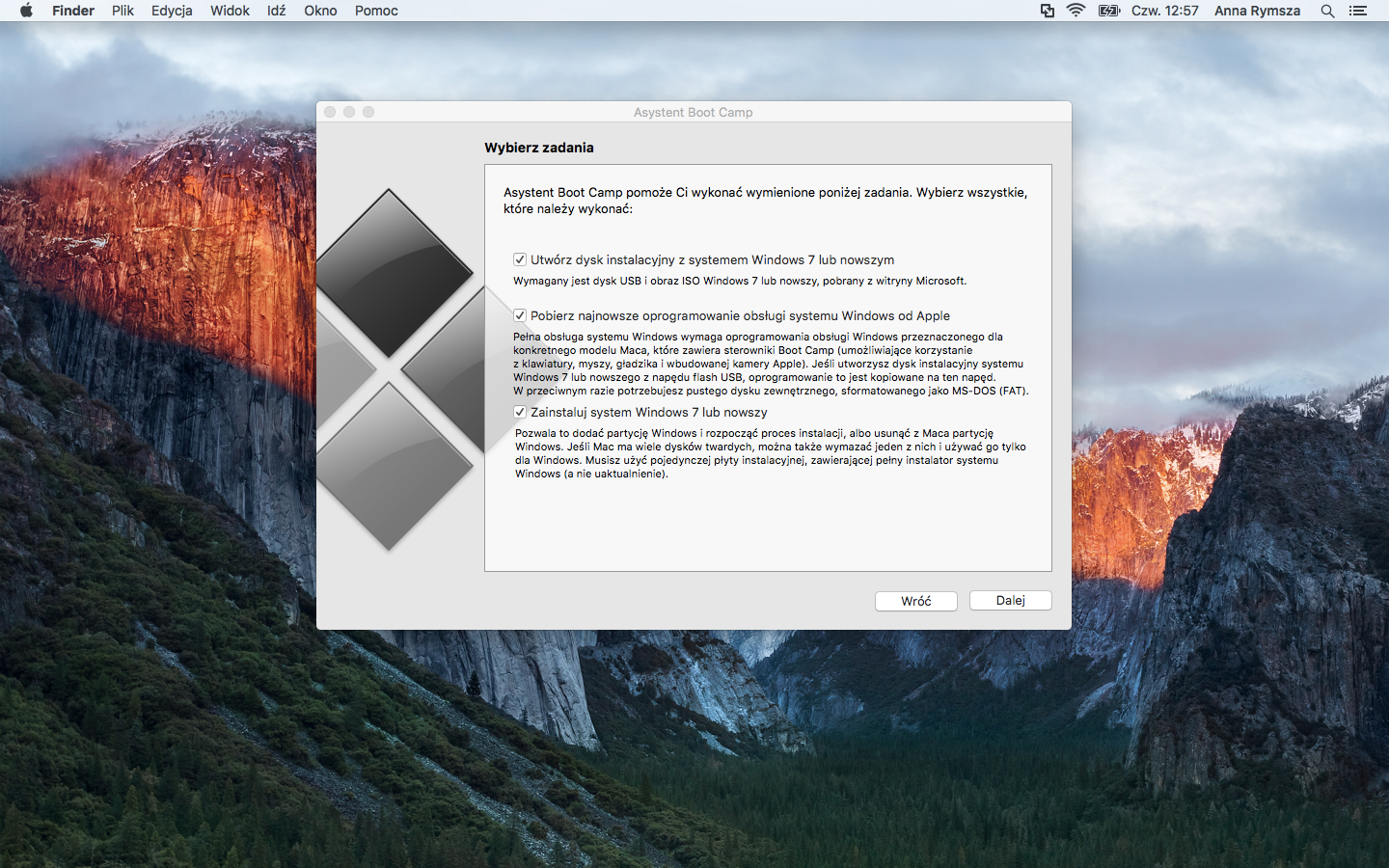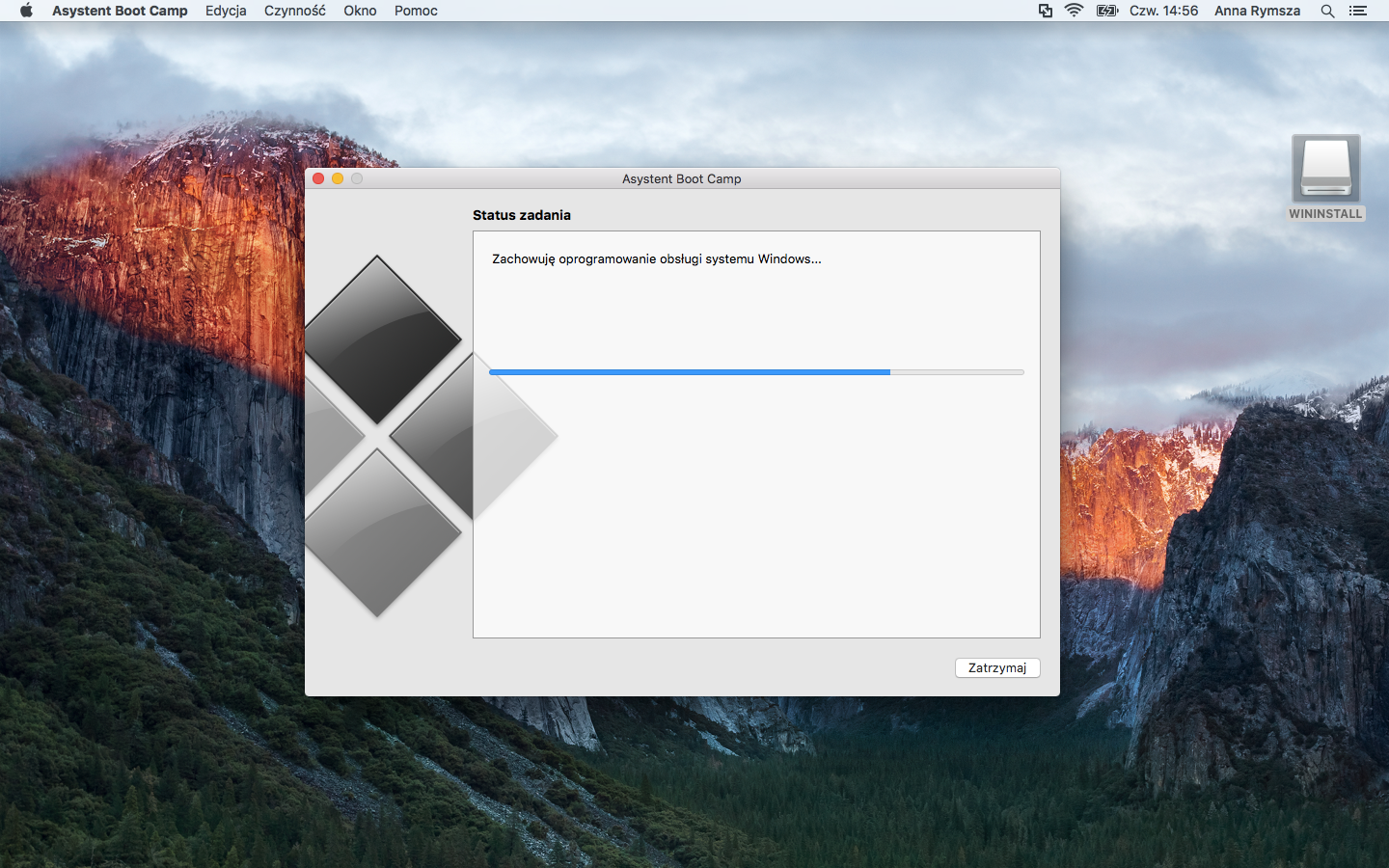



Przez wszystkie niezbędne kroki przeprowadzi nas program o nazwie Asystent Boot Camp. Po uruchomieniu go można skorzystać z trzech opcji:
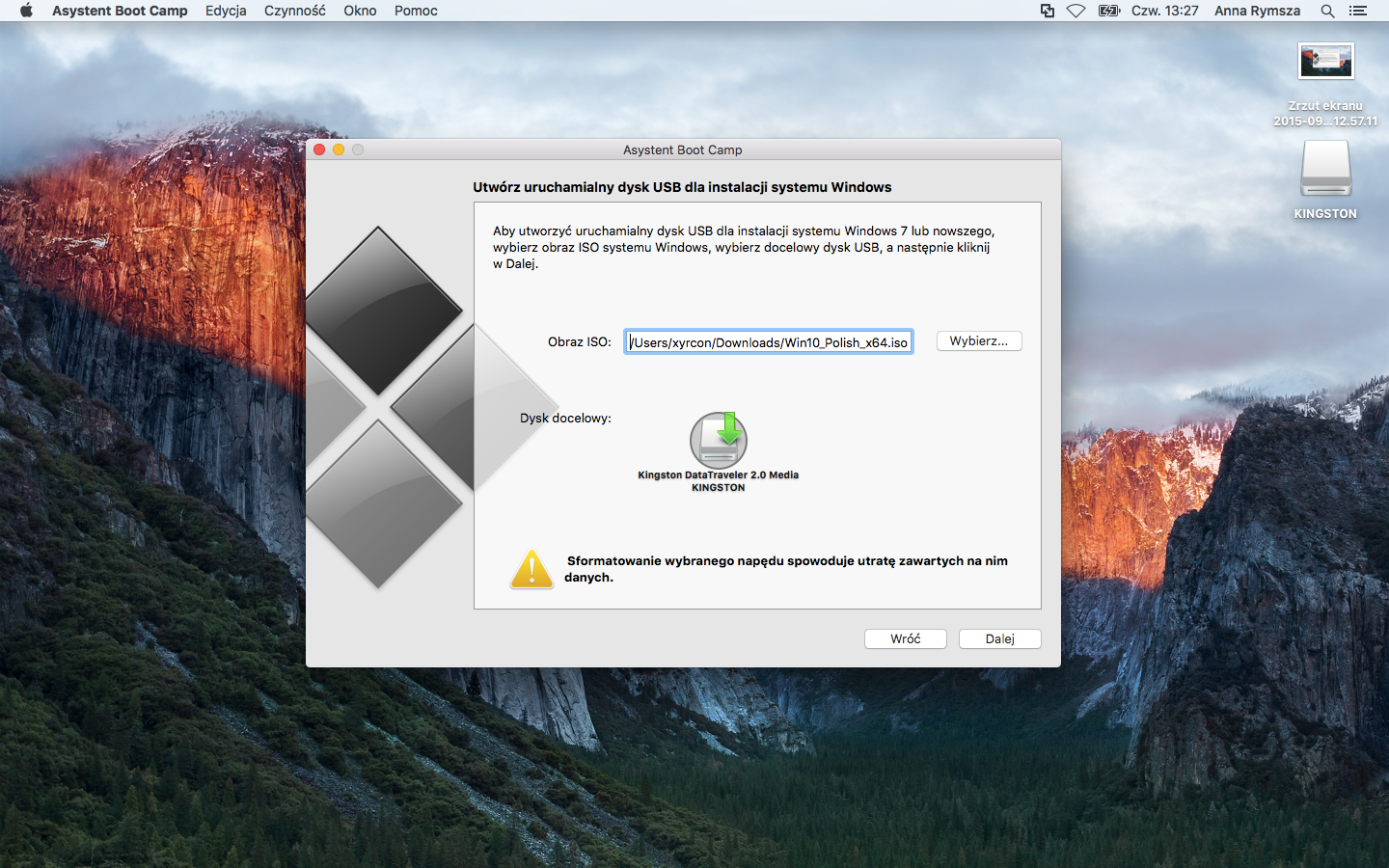
- przygotować dysk instalacyjny z Windowsem
- pobrać sterowniki
- zainstalować Windowsa
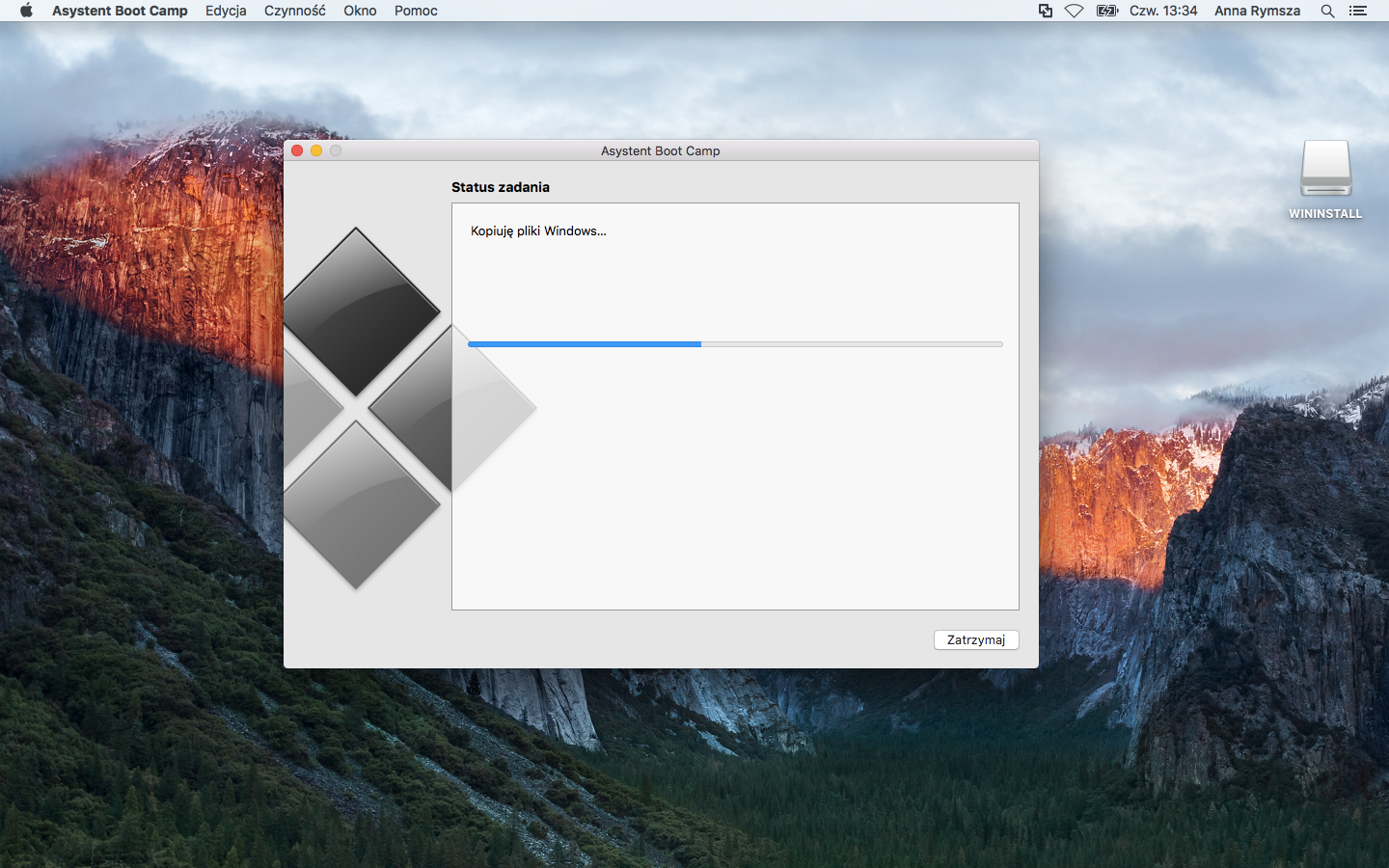
Pierwsza z nich wymaga wskazania obrazu Windowsa oraz podłączenia pendrive'a, na którym zostanie utworzony dysk instalacyjny. Proces ten zajmuje kilkadziesiąt minut, zależnie od szybkości podłączonej pamięci.
Drugi krok pozwala przed instalacją Windowsa przygotować sobie sterowniki do urządzeń zamontowanych w Macu. Można je zapisać na tym samym kluczu USB, który zostanie wykorzystany do instalacji Windowsa. Można także pobrać sterowniki później. Warto się w nie wyposażyć, gdyż bez nich w wielu modelach Maców nie będzie działać Bluetooth i zaawansowane funkcje gładzika, w modelach z kartami Nvidii lub AMD oczywiście także nie będzie sterowników do nich.
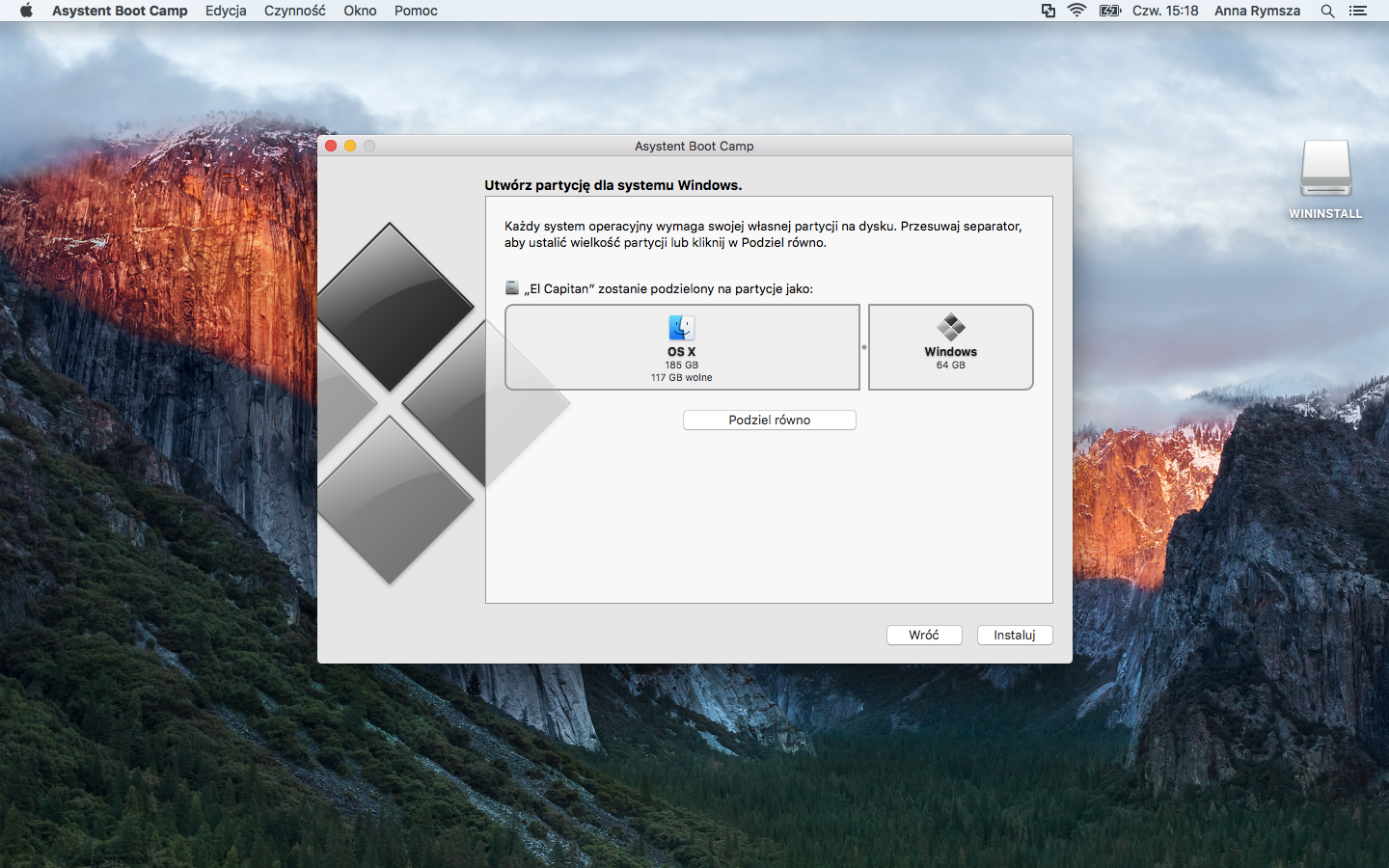
Ostatnim krokiem jest instalacja Windowsa. Najpierw należy w programie Asystent Boot Camp wydzielić dla Windowsa odpowiedniego rozmiaru partycję.
Po kliknięciu przycisku „Dalej” komputer uruchomi się ponownie z pendrive'a i rozpocznie się instalacja systemu. Tu nie powinno być żadnych niespodzianek.
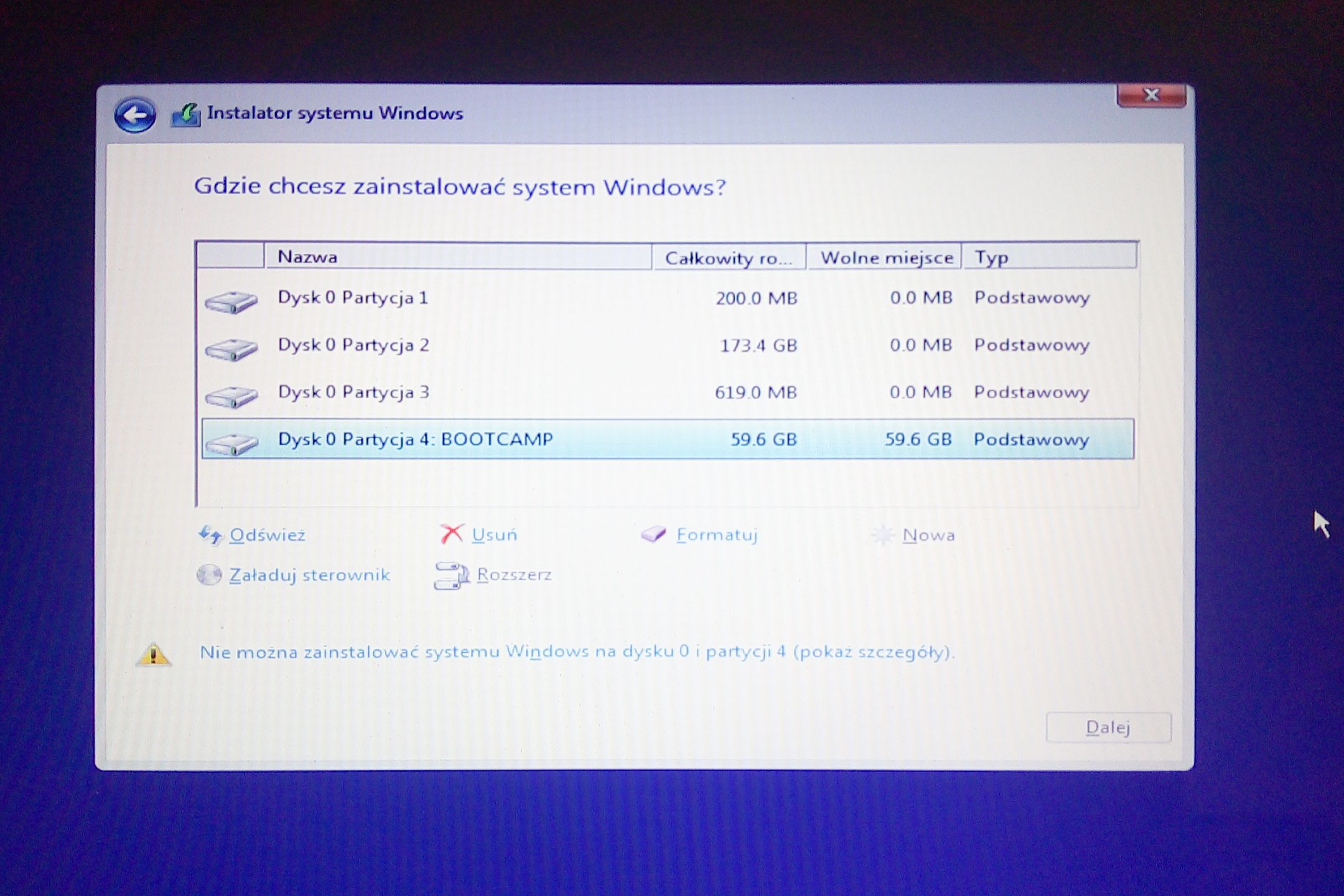
Należy jednak pamiętać, by przy wyborze dysku dla Windowsa zaznaczyć odpowiednią partycję (ma w nazwie „BOOTCAMP”) i sformatować ją na NTFS w instalatorze.
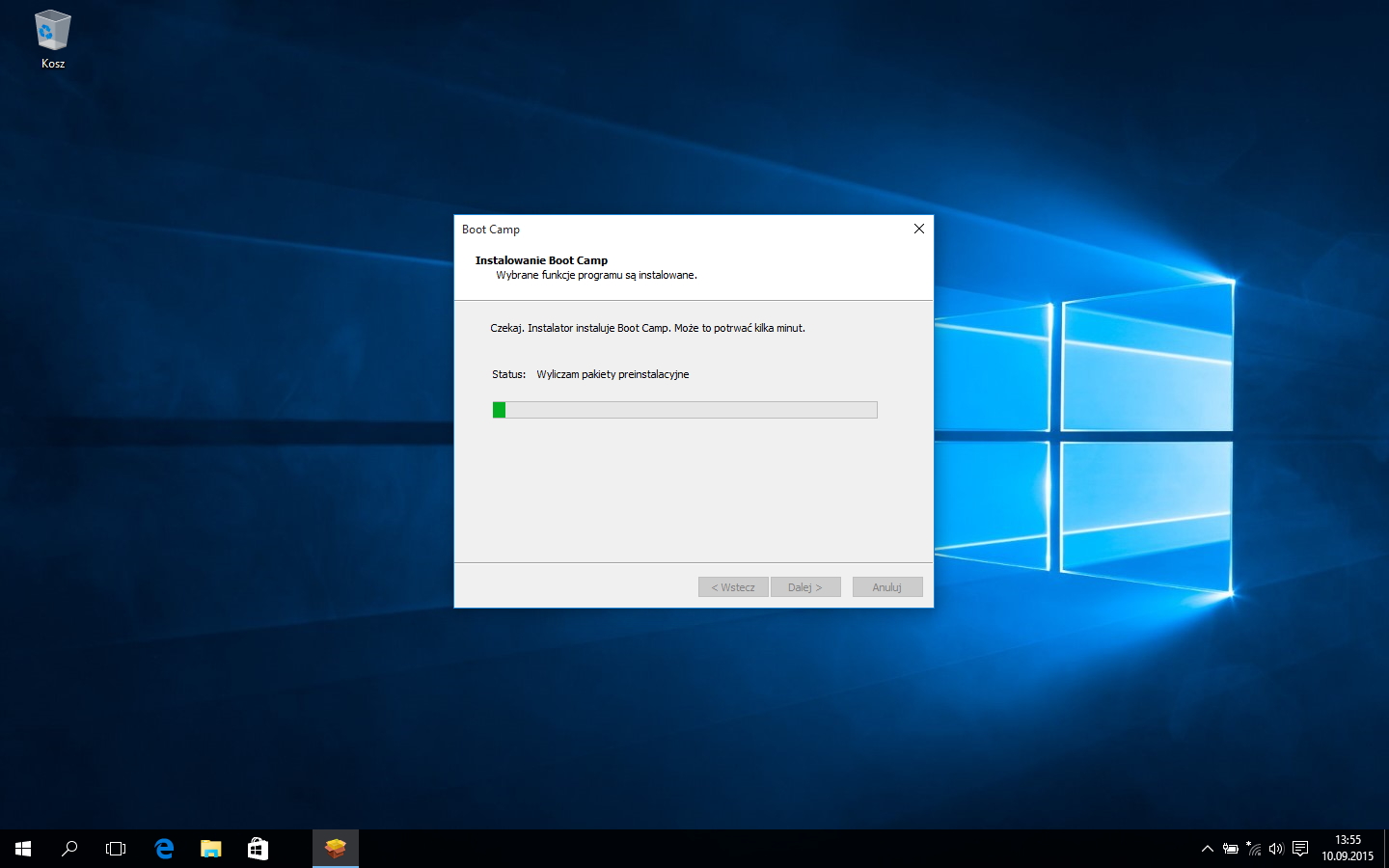
Po tym można zostawić Maca w spokoju na kolejną godzinę. Maszyna uruchomi się ponownie jeszcze dwa razy i przygotuje Windowsa do pracy.
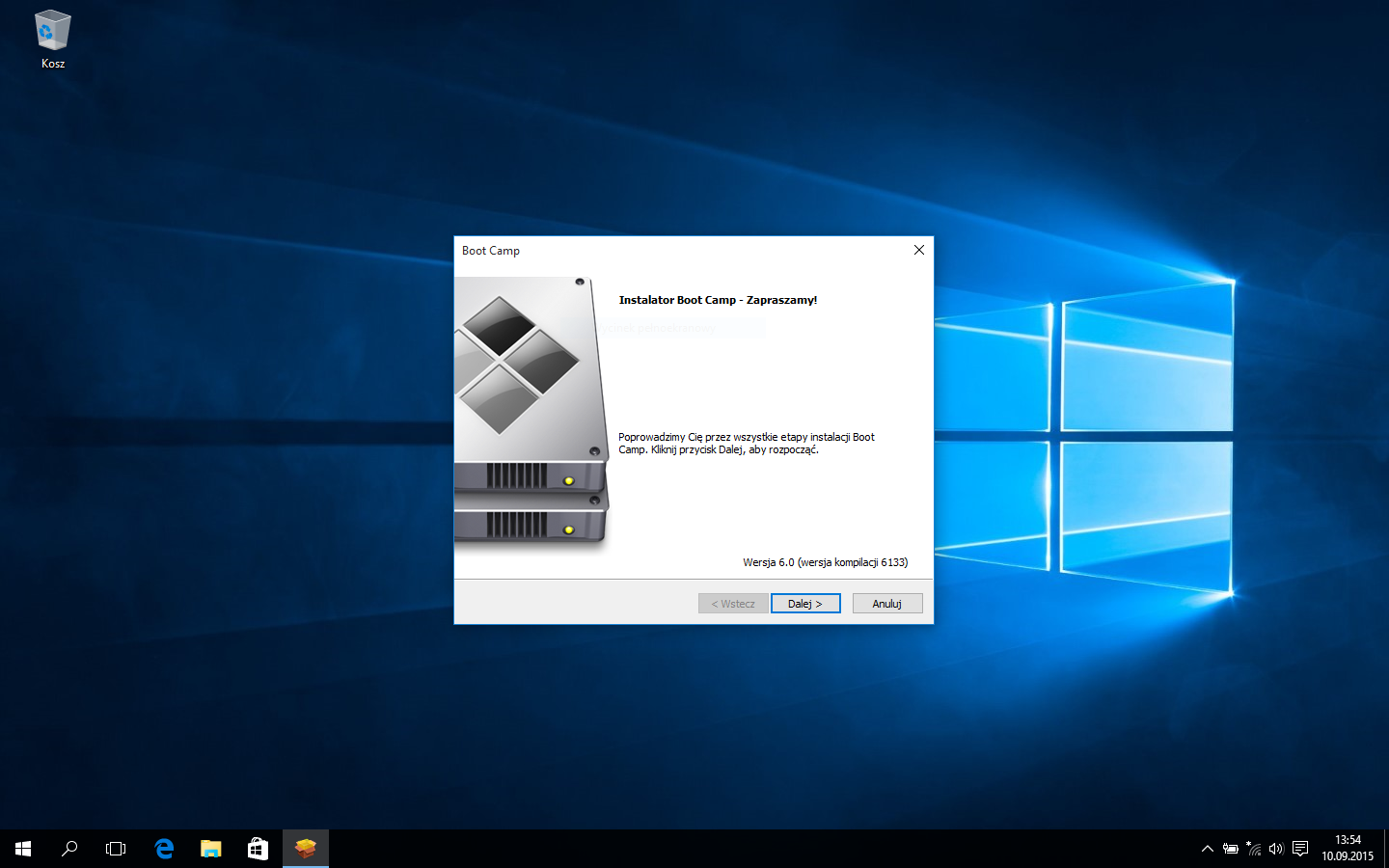
Kiedy już Windows będzie gotów, pozostanie instalacja oprogramowania od firmy Apple, które pozwoli w pełni wykorzystać sprzęt. Po tym kroku wymagane będzie ponowne uruchomienie komputera.
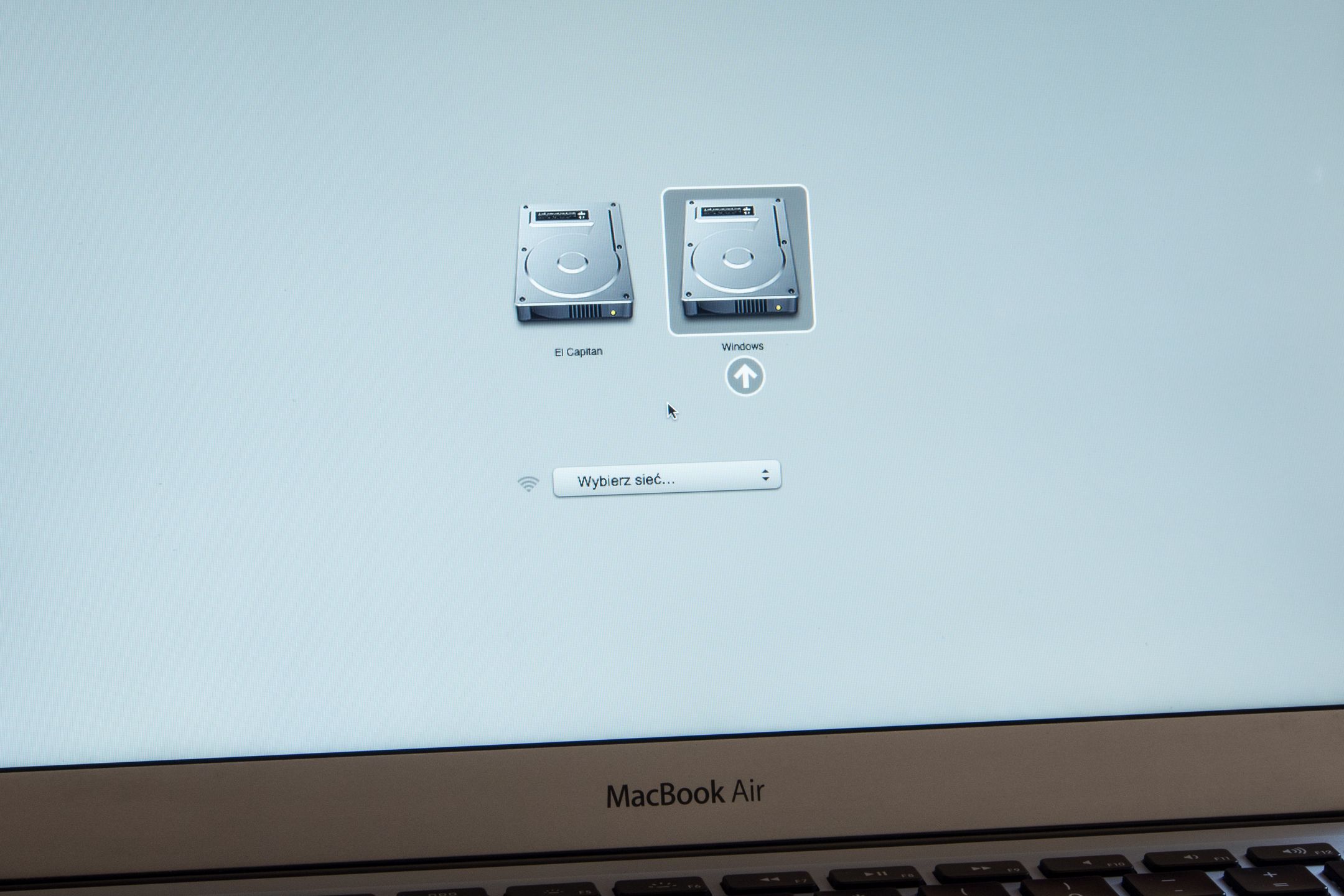
Kiedy będziemy chcieli wrócić do systemu OS X, wystarczy uruchomić ponownie komputer i przy włączaniu Maca (gdy zabrzmią dumne fanfary) przytrzymać klawisz Alt – wtedy pokaże się ekran wyboru partycji, z której maszyna ma wystartować.
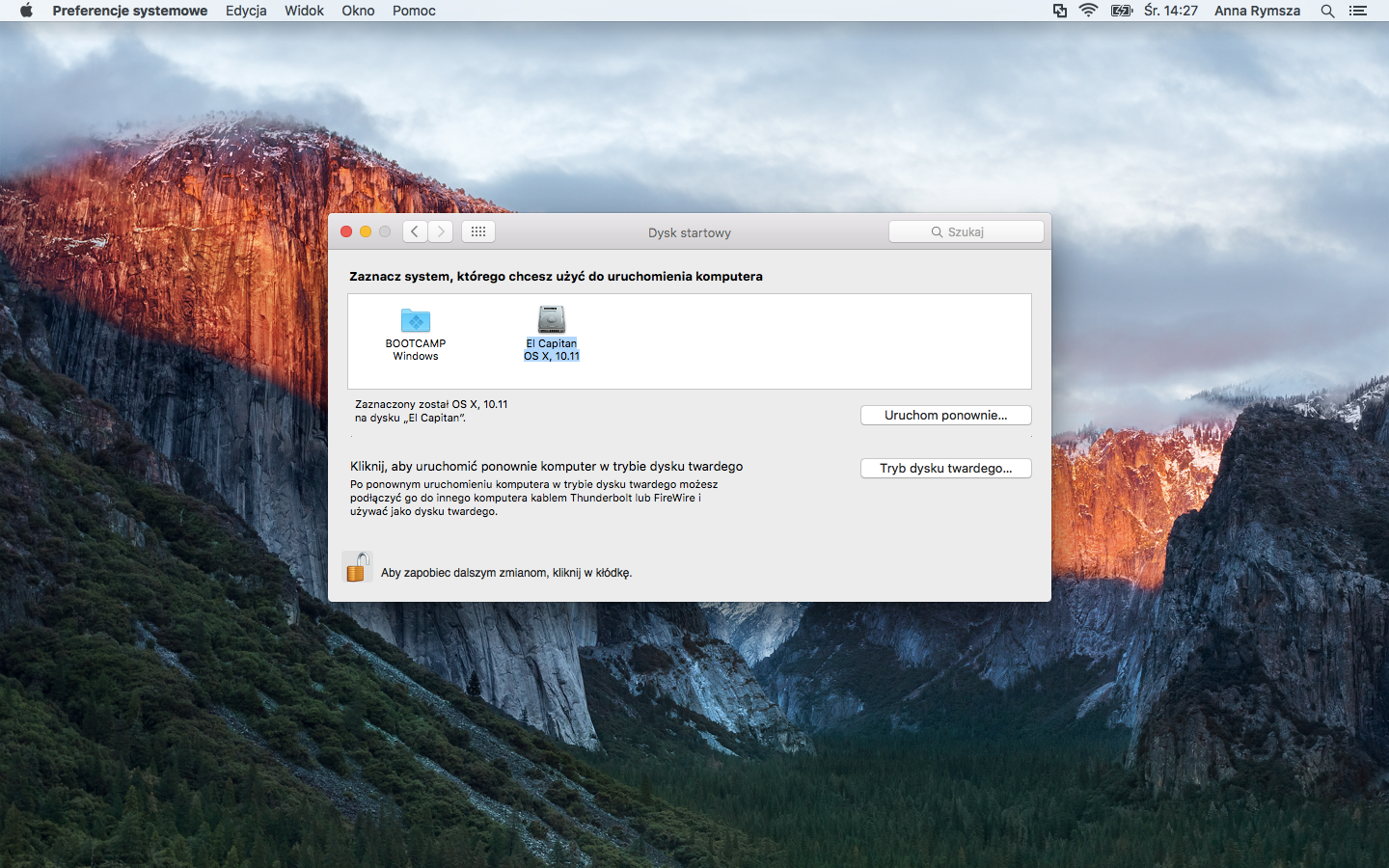
Domyślnie uruchamiający się system operacyjny można wybrać w Preferencjach systemu.
To wszystko. Mac jest gotowy do pracy z dwoma systemami. Jeśli w przyszłości okaże się, że Windows nie jest już potrzebny, można go usunąć także korzystając z Asystenta Boot Camp.