



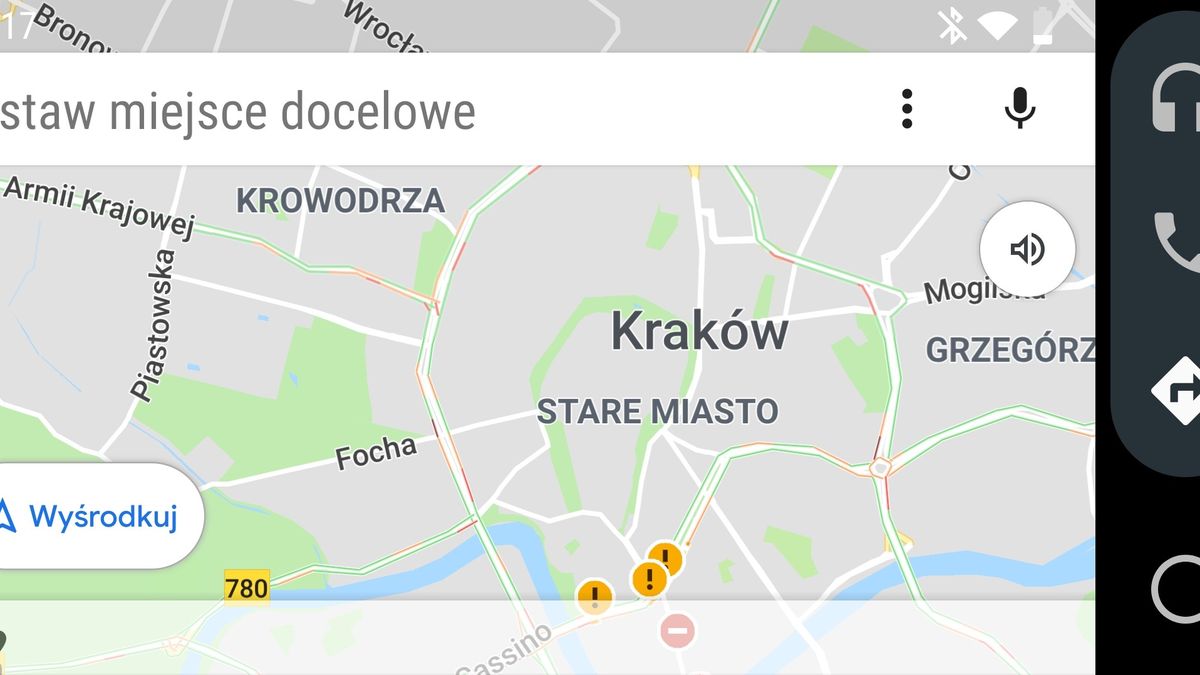


W niniejszym poradniku przybliżymy, jak skonfigurować system Android Auto, a nie jest to tak proste, jak mogłoby się wydawać. Trzeba bowiem wiedzieć, że Google dzieli użytkowników Androida w smartfonach na dwie grupy:w systemie Android 10 i nowszych, Android Auto jest natywnie obsługiwany i dostępny po podłączeniu smartfonu do samochodu. Nie jest konieczna instalacja żadnej aplikacji,w systemie Android 5.0 - 9.1 można korzystać z Androida Auto dopiero po instalacji odpowiedniej aplikacji. W Polsce jest oficjalnie niedostępna (więc nie da się jej znaleźć w Sklepie Play), ale system obsługuje język polski, toteż ręczna instalacja pliku APK rozwiązuje ten problem.
WIDEO
Android Auto – instalacja APK
Użytkownicy Androida 10 mają ułatwione zadanie, o ile chcą korzystać z Androida Auto na ekranie w samochodzie. Tutaj instalacja pliku APK nie jest konieczna, bo Android Auto jest wbudowany w system. Wystarczy podłączyć smartfon do samochodu, by zacząć korzystać z Map Google i innych zalet integracji telefonu z pojazdem. Jeśli jednak celem jest korzystanie z Androida Auto na ekranie w smartfonie, konieczne będzie zainstalowanie aplikacji Android Auto for phone screens.
Właściciele smartfonów z Androidem 5.0 - 9.1 muszą pobrać i zainstalować Androida Auto z pliku APK w obydwu przypadkach – zarówno na potrzeby korzystania w samym telefonie, jak i po podłączeniu do samochodu. Instalacja w smartfonie sprowadza się do wyrażenia zgody na korzystanie z aplikacji z nieznanych źródeł (chodzi o zezwolenie na instalację spoza Sklepu Play) i przejścia pierwszej konfiguracji.
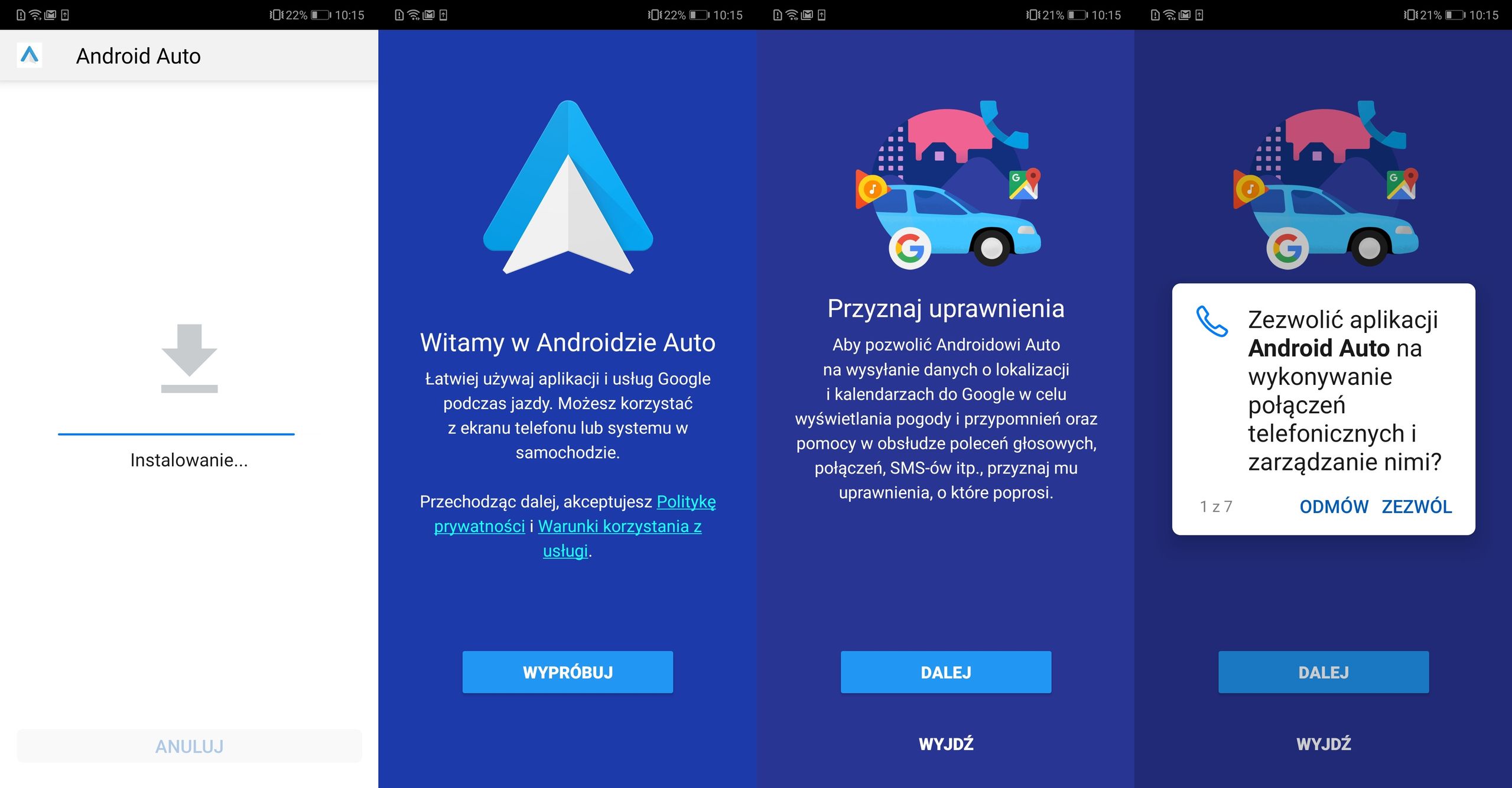
Pierwsze uruchomienie to w zasadzie udzielenie Androidowi Auto szeregu uprawnień. W praktyce są one niezbędne do działania i warto zgodzić się na wszystkie. Bez wyrażenia zgody na dostęp do plików nie uda się na przykład odtwarzać muzyki, a bez zgody na dostęp do połączeń – nie zadziała funkcja zestawu głośnomówiącego i tak dalej.[img=g_-_-x-1.5-_xb03e4529-8da7-4740-b2a7-f58db7ee389]Od tego momentu Android Auto jest skonfigurowany. W smartfonie wyświetlony zostanie ekran główny z godziną i proponowanymi celami podróży, zaś po podłączeniu do samochodu, na ekranie infotainment pojawi się mapa lub ekran główny z ikonami aplikacji.
Konfiguracja Androida Auto i Map Google
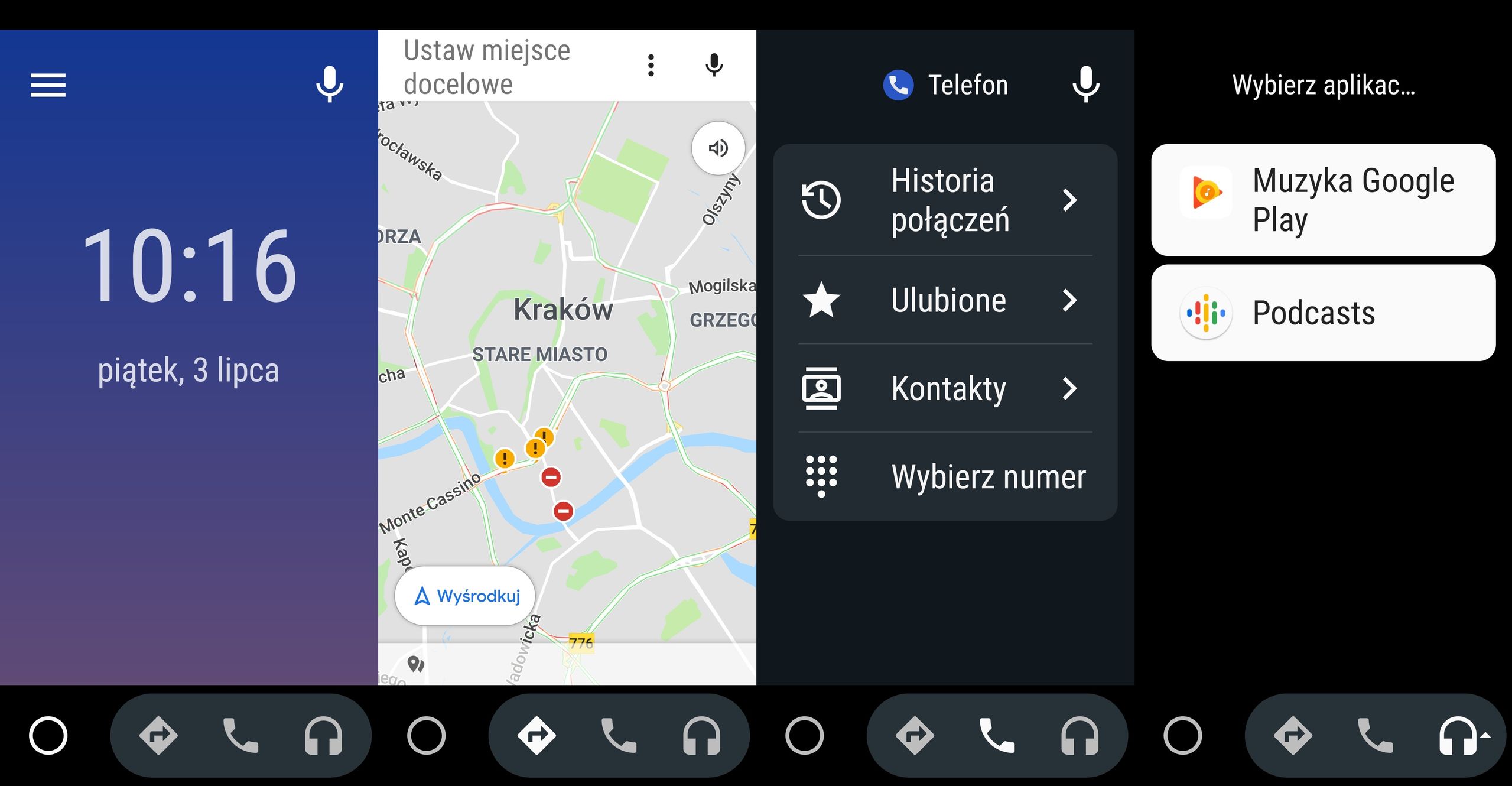
Po zainstalowaniu aplikacji, wszystko jest w zasadzie gotowe do działania. W smartfonie interfejs Androida Auto podzielony jest na cztery główne obszary: ekran "domowy", nawigację, obsługę telefonu i odtwarzacza muzyki. Zależnie od zainstalowanych aplikacji, można tu korzystać między innymi z VLC, PowerAmpa czy Spotify.
Kiedy już uruchomisz Androida Auto i Mapy Google, warto skonfigurować obydwie aplikacje tak, by odpowiadały twoim oczekiwaniom. Wbrew pozorom, dostępnych opcji jest naprawdę sporo. Wszystkie opisaliśmy w poradniku konfiguracji Androida Auto i Map Google.
Inne nawigacje na Androida
W samym Androidzie Auto można co prawda korzystać tylko z Map Google lub Waze, jednak nie należy zapominać, że w smartfonach (poza trybem samochodowym) dostępny jest szereg innych ciekawych nawigacji.
Warto zwrócić uwagę między innymi na aplikacje: HERE WeGO, AutoMapa czy Yanosik. Ten ostatni ceniony jest przez kierowców głównie za dużą społeczność, która angażuje się w system wzajemnego informowania się o zagrożeniach na drodze.
Aplikację Android Auto oraz Android Auto for phone screens (dla użytkowników Androida 10) można pobrać z naszego katalogu oprogramowania.

Redaktor Prowadzący dobreprogramy.pl, dziennikarz obszaru Technologie w Wirtualnej Polsce. Śledzi tematykę cyberbezpieczeństwa, systemów operacyjnych, aplikacji "dla każdego" oraz technologii w świecie motoryzacji i smart home. W branży od 2014 roku.