wideo (strona 5 z 25)

Android jest niemal wszędzie, ale nie wiesz o nim wszystkiego. Oto 10 ciekawostek

Android jest niemal wszędzie, ale nie wiesz o nim wszystkiego. Oto 10 ciekawostek

Dzisiaj Androida można spotkać wszędzie, od smartfonów, tabletów przez zegarki, a na lodówkach kończąc, jednak jego droga do dominacji nie była prosta - wręcz przeciwnie. Oto 10 ciekawostek z życia tego systemu operacyjnego.[wppl=2024485]1. Android jest wszędzieDane za lipiec 2018 mówią, że w 77,3 % smartfonów, systemem operacyjnym był Android. W Polsce udział wyniósł 96,4%. Na całym świecie biorąc pod uwagę wszystkie urządzenia, Android posiada 42,2% udziału w rynku.[img=stat]Źródło: gs.statcounter.com2 .Nokia nie bała się AndroidaKiedy w 2007 roku Google zaprezentowało Androida, Nokia była cały czas wielkim graczem, a na wieści o nowym systemie operacyjnym na urządzenia mobilne, firma odpowiedziała chłodno (i nie trafnie): "nie postrzegamy tego jako zagrożenie".Źródło: engadget.com[img=nokia]Kilka lat później CEO Nokii Anssi Vanjoki, porównał korzystanie z Androida z "fińskim chłopcem, który zimą sika w spodnie, aby się ogrzać". Źródło: engadget.com3 . Android miał być tylko w kamerachKiedy twórcy Androida przedstawiali swój pomysł inwestorom, mówili im, że ma to być bardzo zaawansowany system operacyjny... dla kamer cyfrowych.Źródło: Wikipedia 4 . Google nie jest twórcą AndroidaFirma Android Inc. powstała w Palo Alto (Kalifornia) w 2003 roku, a jednym z głównodowodzących był Andy Rubin. Firma miała problemy z pozyskaniem inwestorów i zaczynało brakować już pieniędzy nawet na opłacenie powierzchni biurowej. W 2005 roku z pomocą przyszło Google, pomocą w postaci 50 mln USD.[img=Andy]Źródło: businessinsider.in5 . Nazwy Androida są alfabetycznie poukładaneGoogle dba o to, aby kolejne wydania Androida były nazywane zgodnie z kolejnością alfabetyczną: CupcakeDonutEclairFroyoGingerbreadHoneycombIce Cream SandwichJelly BeanKitKatLollipopMarshmallowNougatOreoPieQ...Bez obaw, słodkości na literę 'Q' nie brakuje, np...[img=Quindim]Źródło: Wikipedia6 . Microsoft zarabia na Androidzie fortunęSzacuje się, że Microsoft zarabia około 2 miliardy dolarów rocznie na licencjonowaniu patentów producentom smartfonów z systemem Google. Szacunki zakładają, że firma z Redmond zarabia od 5$ do 15$ na każdym smartfonie z Androidem.Jeśli interesuje Was na czym Microsoft zarabia naprawdę duże pieniądze, to raport znajdziecie TUTAJ Źródło: howtogeek.com7 . Android mógł być w rękach SamsungaKiedy w 2004 roku Andy Rubin szukał inwestorów, przedstawił ofertę również Samsungowi. Koreański gigant nie dostrzegł potencjału w Androidzie, a twórca Androida wspomina, że podczas spotkania z dyrektorami, jego pomysł został… wyśmiany.[img=sams]Źródło: bgr.com8 . To nie Apple wywaliło Jacka jako pierwszeThe Dream - pierwszy smartfon z Androidem (produkcji HTC) nie posiadał jacka i aby podpiąć słuchawki trzeba było skorzystać z przelotki.[img=phjack]Źródło: techradar.com 9. Easter eggW każdej wersji androida ukryty jest easter egg, aby go sprawdzić trzeba pacnąć kilka razy w wersję systemu.[img=egg] Źródło: Wikipedia10. Pierwsza na świecie strona poświęcona Androidowi to...Google oficjalnie ogłosiło Androida 5 listopada 2007 roku, dokładnie wtedy na stronie Phandroid.com pojawił się pierwszy wpis. [img=phandr]Źródło: phandroid.comBonusAndroid to słowo, które swoje korzenie ma w grece i oznacza humanoidalnego robota. Istnieje również określenie na androida z kobiecymi cechami: gynoid lub fembot.[img=gynoid]Źródło: urbandictionary.com
Adobe Premiere PRO CC dla kompletnie zielonych

Adobe Premiere PRO CC dla kompletnie zielonych

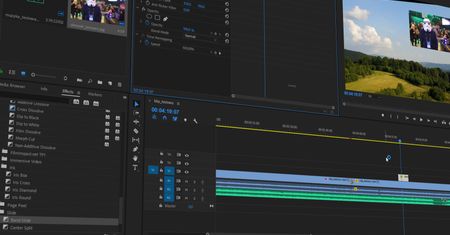
Wakacje sprzyjają powiększaniu domowej biblioteki wideo, jeśli do tego chcecie, aby film końcowy był niebanalny, to Adobe Premiere jest świetnym wyborem: prosty do opanowania, ale jednocześnie wymagający czasu, aby w pełni wykorzystać jego możliwości. W tym materiale zebraliśmy minimum wiedzy jaką trzeba posiadać, aby zacząć przygodę z edytorem wideo od Adobe. [wppl=2023263][img=workspaces]Po pierwszym odpaleniu programu warto dostosować do swoich potrzeb obszar roboczy, czyli rozstawienie okien. W tym celu przechodzimy do menu Window i wybieramy sekcję Workspaces. My korzystamy z ustawienia Editing (CS5.5). Ustawienie to można zmienić w każdej chwili pracy nad materiałem.[img=okna]Zatrzymajmy się na chwilę, aby omówić główne sekcje, które są teraz widoczne. Mamy zasobnik z klipami, które będą wykorzystane w projekcie, mamy panel z różnymi efektami, mamy nasz timeline gdzie będziemy układać materiał wideo, mamy sekcję edycji parametrów, przybornik z narzędziami, podgląd poziomów audio oraz oczywiście podgląd wideo materiału nad którym pracujemy. Jest jeszcze sekcja do zmiany obszarów roboczych, ale na teraz o niej zapomnijmy.Tak jak było to zaznaczone są to tylko główne sekcje, o innych opowiemy przy innej okazji, ale już teraz warto mieć na uwadze, że w ramach jednej sekcji mamy czasami dostęp do innych ustawień, innymi słowy, w ramach jednej sekcji dostępne są zwykle zakładki, które odsłaniają zupełnie nowy zestaw opcji – ale ponownie: na razie o tym zapomnijmy.[img=media]Przechodzimy do konkretów. Do zasobnika z klipami dodajemy jakieś materiały, możliwości jest kilka np. prawy przycisk i opcja import, podwójne kliknięcie lub po prostu przeciągamy materiały z folderu.Mając już wideo w zasobniku, przeciągamy klip na timeline (oś czasu). Aby rozciągnąć oś czasu, najeżdżamy na nią myszką, wciskamy ALT + scroll myszy. Po klipie poruszamy się klikając i przeciągając myszką po czasie na osi czasu.[img=sekwencja]Zanim przejdziemy dalej jest jedna ważna rzecz o której trzeba wiedzieć. Po przeciągnięciu pierwszego klipu na timeline, utworzona zostanie sekwencja, mówiąc prostym językiem: cały projekt tworzony będzie z ustawieniami tego pierwszego klipu. Jeśli np. klip ma rozdzielczość 4K - to będzie to rozdzielczość całego klipu, jeśli ten pierwszy klip będzie w 30 klatkach, to cały projekt będzie w trzydziestu klatkach.Oczywiście można to zmienić, klikając prawym przyciskiem na wygenerowanym kafelku z sekwencją i wybierając opcję Sequence settings, ale początkującym proponujemy tutaj nie zaglądać. Wystarczy abyście pamiętali, że pierwszy plik jaki dodacie będzie "dawcą ustawień" dla całego filmu.[img=ciecie1]Wracamy na timeline. Aby skrócić klip z dowolnej strony najeżdżamy myszką na jego koniec lub początek, wtedy kursor zmieni się na czerwony i pozwoli na przycięcie w dowolny sposób.[img=razor]Aby aktywować narzędzie brzytwy (lub żyletki, jak kto woli, w oryginale "Razor Tool"), do cięcia klipów, wciskamy klawisz C i tniemy klikając lewym przyciskiem myszki. Nasz testowy klip potniemy na pięć kawałków. Aby wyłączyć brzytwę i powrócić do narzędzia Wyboru wciskamy klawisz V.[img=tip1]Odtwarzanie klipu inicjuje się wciskając spację. Klawisze C, V oraz spacja, będą przez Was najczęściej używanymi klawiszami. Dlatego warto poświęcić chwilę i wbić je sobie do głowy. Oczywiście są to jedynie skróty klawiszowe – jeśli wolicie możecie po prostu klikać w odpowiednie ikony, np. ikonę brzytwy czy zaznaczania.Klipy na osi czasu nie muszą być do siebie przyklejone – klikając i przesuwając myszką możemy je dowolnie rozmieścić na timelinie, możemy również rozmieszczać klipy na różnych ścieżkach wideo. Teraz jednak zostawimy je złączone i na jednej ścieżce.Ok, nasz klip jest już pocięty, dodajmy do poszczególnych kawałków jakieś efekty. Z sekcji Effects rozwijamy Video Effects, tutaj znajduje się wiele podsekcji w których znajdują się efekty. Nie sposób omówić wszystkie dostępne efekty – musicie je po prostu sprawdzić sami.[img=efekt1]Do naszych klipów dodamy kilka wybranych efektów, w pierwszej kolejności, rozwijamy sekcję Blur & Sharpen, po czym klikamy i przeciągamy efekt Camera Blur na pożądany klip, inną metodą jest podwójne kliknięcie efektu po uprzednim wybraniu klipu na timeline.Kolejny efekt jaki dodamy to Mosaic, który znajduje się w sekcji Stylize. W tej samej podsekcji znajduje się efekt Roughen Edges, który dodamy do kolejnego kawałka na osi czasu. Do kolejnego klipu dodamy efekt Horizontal Flip z sekcji Transform, a do ostatniego dodamy efekt Venetian Blinds z sekcji Transition.[img=camerablur]Efekty są już dodane, ale co w sytuacji kiedy domyślne ustawienia efektów nie spełniają naszych oczekiwań? Odpowiedzią jest sekcja kontroli efektów [Effect Controls]. To tutaj doszlifujemy wybrane efekty i tak: w pierwszym kawałku efekt rozmycia jest zbyt mocny, zmienimy to w sekcji Percent Blur przy efekcie Camera Blur.Opcje efektów różnie się nazywają, ale zawsze znajdziecie je w sekcji z nazwą wybranego efektu. Czasami opcji tych będzie mniej, czasami więcej, a czasami opcji nie będzie wcale – jak np. w przypadku efektu Horizontal Flip.[img=transitions]Aby dodać efekt przejścia pomiędzy klipami, rozwijamy sekcję Video Transitions. Tak jak w przypadku Efektów, znajdują się tutaj podsekcje, z których możemy wybrać pożądany efekt przejścia i ponownie – sami musicie metodą prób i błędów sprawdzić co dany efekt robi, choć po nazwie można czasami to wywnioskować.Po wybraniu efektu przejścia klikamy go i przeciągamy pomiędzy dwa klipy. Aby skrócić czas trwania przejścia, zmieniamy go tak samo jak długość klipu wideo, czyli najeżdżamy na jego koniec lub początek, aż kursor zmieni się na czerwony i dostosowujemy do własnych potrzeb. Lepszą kontrolę daje jednak sekcja kontroli efektów.Zatrzymajmy się na chwilę właśnie w sekcji kontroli efektów [Effect Controls], dla przykładu zaznaczyliśmy ostatni klip na timelinie. Aby skasować efekt Venetian Blinds, który został dodany wcześniej, klikamy na jego nazwę i wciskamy klawisz DEL.[img=effect_control]Z pewnością zauważyliście, że jest tutaj więcej opcji do zmiany - nie tylko dotyczących nadanego efektu. Możemy min. ustawić skalę czyli wielkość klipu, przesuwać go w lewo-prawo góra-dół czy nawet obracać. Opcją wartą odnotowania na teraz jest głośność, zmieniamy ją w sekcji Volume - Level, zakładając oczywiście, że klip wideo z którym pracujecie posiada audio. Skoro przy dźwięku jesteśmy, dodamy teraz podkład muzyczny do edytowanego klipu.Muzykę dodajemy tak samo jak klip wideo, czyli najpierw do zasobnika, a potem przeciągamy na timeline – możliwe jest też dodawanie materiałów bezpośrednio na timeline, ale nie jest to najlepsza praktyka.[img=tip2]Przycinamy ścieżkę audio do długości klipu, korzystając z metod które już znacie, czyli C, V, klik oraz DEL.[img=audiotracks]Przyjrzymy się teraz samemu timeline’owi. Jak widzicie oś czasu podzielona jest na pół. Górna sekcja to ścieżki wideo, dolna sekcja to ścieżki audio. W tej chwili na naszym timelinie są dwie ścieżki audio: jedna z klipu źródłowego i druga z muzyką. Dodamy teraz coś na kolejną ścieżkę wideo, tutaj warto wiedzieć, że nie musi to być stricte wideo, my dodamy obrazek.[img=obrazek]Z obrazkiem postępujemy dokładnie tak samo jak z klipem wideo, możemy np. zmienić skalę czy dodać efekt, np. cień, co teraz zrobimy, ale tym razem dodamy efekt w inny sposób niż przed chwilą. Otóż z czasem, kiedy nauczycie się nazw poszczególnych efektów, nie będziecie musieli wybierać ich ręcznie, zamiast tego wpiszecie ich nazwę w wyszukiwarce – zwykle wystarczy kilka pierwszych liter, aby odnaleźć pożądany efekt.[img=drop]Dla przykładu, po wpisaniu "drop" odnaleźliśmy pożądany efekt Drop Shadow.OK, mamy już dwie ścieżki wideo oraz dwie ścieżki audio, aby powiększyć dowolną z nich, tak aby np. widoczne były stopklatki w przypadku wideo, najeżdżamy myszką na boczną sekcję ścieżki, wciskamy ALT i scrollem regulujemy wielkość.Boczna sekcja osi czasu służy też np. do wyłączania ścieżki, w tym celu klikamy lewym przyciskiem myszy na ikonie Oka. Analogicznie możemy wykluczyć dowolną ścieżkę audio, klikając w ikonkę “M”.[img=napis]Dość istotnym narzędziem przy pracy z plikami wideo jest tzw. "Type Tool", czyli narzędzie do tworzenia napisów, aby z niego skorzystać klikamy w stosowną ikonę w zasobniku lub korzystamy ze skrótu klawiszowego "T" po czym klikamy w dowolnym miejscu na podglądzie wideo. Edycji tekstu dokonuje się w oknie kontroli efektów [Effect Controls], po uprzednim przełączeniu na narzędzie wyboru - skrót “V”.Tak jak w przypadku klipu wideo oraz obrazka, do napisów możemy dodać efekt, np. użyty już wcześniej efekt Camera blur. Zwróćcie uwagę, że po dodaniu napisów, na kolejnej ścieżce wideo na timelinie pojawił się stosowny kafelek symbolizujący segment, w którym wyświetlane będą napisy, oczywiście czas trwania i pozycję na osi czasu można dowolnie zmieniać.Ostatnią rzeczą jaką poruszymy jest mechanizm animowania. W Premiere niemal wszystko może być zaanimowane. Przy większości opcji w oknie kontroli efektów [Effect Controls] znajduje się ikona stopera, to z jej pomocą zaanimujemy min. efekty. Zasada działania jest bardzo prosta, a przedstawimy ją na przykładzie dodanego wcześniej obrazka, do którego dodaliśmy efekt cienia.[img=klatka1]Jak widać w ustawieniach, kąt padania cienia ustawiony jest na 135 stopni. Klikamy zatem na ikonie stopera. Po prawej stronie na ścieżce efektu, pojawiła się klatka kluczowa, oznacza to, że Premiere zapamięta, że w tym konkretnym czasie, cień padania ma być dokładnie 135 stopni, teraz przemieśćmy się trochę dalej, gdzieś w okolice końca i zmieńmy trochę parametr Direction odpowiadający za kąt padania cienia. Idealnie byłoby gdyby animacja zaczynała się na początku klipu i kończył na jego końcu. W tym celu klikamy na pierwszą klatkę kluczową i przesuwamy ją na początek, a drugą klatkę przesuwamy na koniec.[img=klatka2]Dokładnie w ten sam sposób w Premiere animować można inne rzeczy, np. ruch obrazka: zaznaczamy obrazek, klikamy ikonę stopera przy odpowiedniej sekcji – tutaj jest to Position, ustawiamy pozycję startową, przemieszczamy się gdzieś dalej, zmieniamy położenie i opcjonalnie przestawiamy klatki kluczowe.[img=export]Gotowy klip z pewnością będziecie chcieli wyrenderować, w tym celu klikamy kolejno File - Export - Media. W nowym oknie wybieramy format, np. H264, ustawiamy nazwę czy bitrate. Samo to okno zasługuje na odrębny poradnik, więc tutaj nie poświęcamy mu za wiele czasu – na start bezpiecznie jest się trzymać gotowych Presetów, np. YouTube 1080 czy 4K.[img=presety]Jest jeszcze jedna rzecz, którą po prostu trzeba zaznaczyć. Premiere uwielbia się zawieszać i nie ważne jest tutaj jaki sprzęt posiadacie, jedynym lekarstwem na to, jest częste zapisywanie, a najprościej dokonuje się tego skrótem klawiszowym CTRL + S.[img=tip3]W tym poradniku to już wszystko, jest to absolutne minimum wiedzy jaką trzeba posiadać, aby kleić klipy w Adobe Premiere. Adobe Premiere sam w sobie daje duże możliwości, ale nie ma co ukrywać – to wszelakie dodatki firm trzecich (nawet te darmowe) sprawiają, że filmy tworzone w Premiere są wyjątkowe. Jeśli chcecie poznać metody dodawania korektorów koloru, cząsteczek, przecieków świetlnych, itd. dajcie znać w komentarzach, przygotujemy odpowiedni materiał z linkami do stron, gdzie można pozyskać je za darmo (nawet do celów komercyjnych).
Odświeżamy zestaw z Pentiumem G4560 i GTX-em 1050, czy wytrzymał próbę czasu?

Odświeżamy zestaw z Pentiumem G4560 i GTX-em 1050, czy wytrzymał próbę czasu?

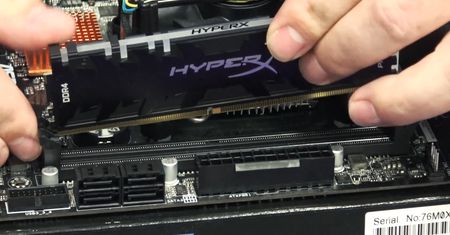
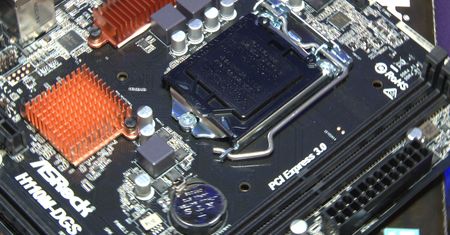
Mniej więcej rok temu złożyliśmy kilka zestawów z Pentiumem G4560, między innymi za 1400 zł z grafiką GTX 1050. Było to na chwilę przed szaleństwem z ceną wybranego procesora, z cenami kart graficznych, a później z pamięciami. Nagle zestaw za 1400 zł kosztował 1900 zł (a nawet przez chwilę ponad 2 tysiące). Postanowiliśmy odświeżyć nieco tego peceta, którego aktualnie można nabyć za niecałe 1700 zł, a że niedawno składaliśmy zestaw za 1400 zł na Ryzenie 3 2200G ze zintegrowaną (mocną) grafiką Vega, to zrobiliśmy małe porównanie. [wppl=2019298][frame]Materiał wideo o którym mowa we wstępie został załączony do tej publikacji. Wszystkie materiały powiązane z tym kipem, znajdziecie TUTAJ, a jeśli ten odświeżony zestaw się Wam spodobał, możecie go nabyć korzystając z TEGO koszyka.[/frame]Co w środku?Sercem zestawu jest Pentium G4560, procesor został wyposażony w dwa fizyczne rdzenie, technologię HT, a do dyspozycji mamy 4 wątki. Jego zegar to stałe 3,5 GHz. Nie posiada technologii Boost i nie ma odblokowanego mnożnika. Za to otrzymał grafikę Intel HD Graphics 610 i może się pochwalić niskim TDP na poziomie 54 Watów.[img=g4560]Warto zaznaczyć, że odrobinę lepszy i równie odrobinę droższy jest model G4600, różnica w cenie to ok 40 zł. Płytą główną jest u nas ASRock H110M z dopiskiem DGS (dostępne są jeszcze modele HDS i DVS, oznaczają jedynie rodzaj i ilość wyjść wideo). Mamy do czynienia z konstrukcją micro ATX na chipsecie H110 Intela, obsługującą procesory na podstawce LGA 1151 - rewizja 3.0 płyty nie wymaga aktualizacji BIOSu, aby CPU zadziałał z marszu.[img=asrock1]Choć miejsca na laminacie jest tyle co na lekarstwo, to znalazły się tam wszystkie złącza i porty, które wymagane są w nowoczesnym komputerze. I tak, mamy dwa gniazda na pamięci DDR4 (maksymalnie 32 GB). Cztery złącza SATA, złącze na kartę graficzną PCIExpress x16. Jest też jedno krótkie złącze PCIE. Łącznie do dyspozycji są 4 porty USB 3.0 i 6 USB w standardzie 2.0. Miłym dodatkiem jest chłodzenie na sekcji zasilania płyty.Pamięć w zestawie to 8GB DDR4, w dwóch kostkach. Tym razem zdecydowaliśmy się na moduły Corsair Vengeance (2400MHz, CL14), czyli odrobione lepsze niż w pierwotnej konfiguracji.[img=cars2]Na dane przewidujemy skromny dysk o pojemności 500GB, marki X, gdzie X oznacza w zasadzie dowolną markę. Bez problemu znajdziecie wiele ofert nowych dysków o pojemności 500GB różnych firm z interfejsem SATA 3 za cenę do 150 zł. Taki dysk musi wystarczyć w budżetowym zestawie. Najtańszy dysk o pojemności 500GB w sklepie morele.net to Toshiba (500GB, SATA/600, 7200RPM, 32MB cache) za 146 zł, a za 156 zł można nabyć dysk 1TB tego samego producenta (1TB, SATA/600, 7200RPM, 32MB cache). W takiej sytuacji liczymy do zestawu dysk 1TB.Warto też przemyśleć czy na start nie lepszym pomysłem byłby dysk SSD o pojemności 120/128GB, a w ramach magazynu jakiś dysk talerzowy przeniesiony ze starszego peceta, którego w późniejszym czasie zastąpicie czymś nowym i większym.Grafiką w zestawie będzie Gigabyte GeForce GTX 1050 D5 z 2GB pamięci typu GDDR5. Skrócona specyfikacja wygląda tak: architektura Pascal, szyna 128 bit, taktowanie rdzenia 1379 MHz, Boost: 1493 MHz, taktowanie pamięci 7008 MHz.[img=gigabyte1]Karta wspiera API DX12, OpenGL 4.5 oraz Vulkan i posiada zadowalający arsenał portów, mamy tutaj: DVI-D, HDMI oraz DisplayPort. Grafika zajmuje dwa sloty i chłodzona jest jednym wentylatorem. Ważną informacją jest to, że karta nie wymaga dodatkowego zasilania.Wiemy już, że cały pecet nawet podczas dużego obciążenia nie będzie watożercą i możemy się pokusić o zakup skromniejszego zasilacza. Ciekawą propozycją jest Chieftec SFX-250VS o mocy 250W. Niestety model ten nie posiada certyfikaty 80+, najtańszy zasilacz jaki udało się nam znaleźć, który może się takim certyfikatem pochwalić to Venuz produkcji Linkworld o mocy 350W za 115 zł (niestety znajduje się na listach niepolecanych PSU), najtańszy markowy z certyfikatem 80Plus Bronze to Chieftec Task TPS-350S o mocy 350W (139 zł).Obudowa to oczywiście kwestia indywidualna, my liczymy najtańszą obudowę z USB 3.0 na froncie, która pomieści nasze podzespoły. Padło na model 381A/B produkcji Everest. [img=ever]Ile?Rok temu, szukając najlepszych ofert w różnych sklepach, za zestaw o takich parametrach trzeba było zapłacić 1399 zł, szybko jednak cena poszybowała w górę. Pomogło kilka czynników, ale przede wszystkim była to rosnąca popularność G4560, który był tak pożądanym CPU, że cenowo przebijał nawet lepszego od siebie G4600 (sic!). Kolejny czynnik to oczywiście górnicy kryptowalut, którym zawdzięczamy wzrost cen w zasadzie wszystkich kart graficznych, nawet tych, które do kopania średnio się nadawały.[img=ceny_old]Dzisiaj sytuacja się już uspokaja, za zestaw, który kiedyś kosztował 1400 zł (w różnych sklepach) dzisiaj trzeba zapłacić niespełna 1700 zł (w jednym sklepie, czyli przy jednej opłacie za wysyłkę). Jak zatem wypada ta maszynka na tle peceta za 1400 zł z Ryzenem 3 2200G, którego składaliśmy niedawno? Przekonajmy się.[img=ceny2]Podsumujmy - co się zmieniło? Karta graficzna z Palita została zamieniona na Gigabyte, ale cały czas jest to GTX 1050 z 2GB pamięci. Zasilacz został zamieniony z Fortrona na Chiefteca, pamięci z Crucial 2133 MHz na Corsair 2400MHz, dysk z 500GB na 1TB oraz obudowa z Bandit (bez USB 3.0 na froncie) na Akygę (z portami USB 3.0). Dodatkowo, wszystkie ceny zostały uaktualnione.BenchmarkiNa początek test procesora w CinebenchR15. Wynik to 377 punktów, a jak prezentuje się ten układ na tle wspomnianego Ryzena? W teście wielu rdzeni wygrywa Ryzen 3 2200G i to ze spora przewagą - CPU osiąga 553 punkty. Jednak w teście pojedynczego rdzenia sytuacja się zmienia. Ryzen wyciska 129 punktów za to G4560: 147.[img=cine]W 3DMarkowym FireStrike maszynka z G4560 i GTX-em 1050 wyciska 5746 punktów, za to Ryzen 3 2200G ze zintegrowaną Vegą uzyskuje w tym teście 2536 punktów, ale po dołożeniu do Ryzena karty GTX 1050Ti wynik podskakuje do 6407 - miejmy na uwadze, że w tym momencie (po dołożeniu GTXa 1050ti) zestaw z Ryzenem nie kosztuje już 1400zł, ale ponad 2 tysiące złotych. Ciekawostka: Duo Pentium G4560 i GTX 1050 Ti osiągają w FireStrike 6419 punktów.[img=fire1]GryJak maszynka spisuje się w grach sprawdzicie w załączonym wideo, tutaj wymienimy tylko kilka tytułów. Wszystkie gry testowaliśmy w rozdzielczości 1920x1080 przy średnich detalach.CS:GO dobijał do 300 klatek na sekundę, przez większą część rozgrywki utrzymywał ponad 200 klatek, w dołku najniższy wynik to 150 klatek. Maszynka z Ryzenem osiąga wynik od 50 do 100 klatek.[img=csgo1]Shadow Tactics utrzymywał framerate na zadowalającym poziomie 60 klatek i więcej, konkurencyjny zestaw wyciskał przy tych samych ustawieniach 30-40 klatek.Wiedźmin 3 w Novigradzie to stabilne 48-56 klatek. Na maszynce bez GPU o wiele gorzej: 25-30 klatek (ze spadkami do kilkunastu) i to daleko od większych osad przy najniższych opcjach graficznych. [img=w3a]Na watomierzu spokojnie. Podczas największego obciążenia dobijamy zaledwie do 125 Watów, podczas przeglądania Internetu licznik nie pokazuje więcej niż 70 Watów.PodsumowanieCzy warto dzisiaj składać komputer z Pentiumem z 7. generacji, skoro już nieśmiało mówi się o dziewiątej? Dobre pytanie. Odpowiedzią może być cena, bo wydajnościowo nie należy spodziewać się dużych różnic pomiędzy Pentiumem 7. generacji, a 8. generacji. Decydując się na nowsze rozwiązanie trzeba wydać ok 130 zł więcej, np. płyta główna ASRock H310M-HDV (255 zł) i Pentium Gold G5400 (286 zł), a jaka jest różnica w grach pomiędzy G4560, a G5400 sprawdzicie na wideo poniżej.[yt=https://www.youtube.com/watch?v=vxMu6O0kygA]Jakie jest Wasze zdanie?Co Wy myślicie o takim zestawie? Czy Pentium G4560 cały czas nadaje się jako baza do budżetowego peceta do grania?
Składamy komputer dla webdevelopera

Składamy komputer dla webdevelopera

W redakcji pojawiła się potrzeba kupienia nowego peceta dla webdevelopera. Komputer miał być wydajny i nie kosztować dużo, słowem: standard. Finalnie wyszedł nam zestaw za rozsądne pieniądze, z którego każdy webdeveloper będzie zadowolony. Zapraszamy do oglądania, a webdeveloperów zachęcamy też do podzielenia się swoim konfigiem.[wppl=2020426][frame]Jeśli zestaw Wam się spodobał, możecie go nabyć korzystając z TEGO koszyka.[/frame]Co w środkuZaczynamy od CPU, postawiliśmy na Intela, konkretnie wybraliśmy procesor i7 8700K. Model ten posiada: 6 rdzeni, 12 wątków, bazową częstotliwość 3,7 GHz, turbo max 4,7 GHz, do tego 12MB cache, a TDP wynosi zaledwie 95W.[img=cpu1][join][img=cool1]Cooler to Fera 3, o oznaczeniu HE1224 v2, produkcji SilentiumPC. Wielki i co za tym idzie cichy. Według specyfikacji przygotowany pod procesory o TDP do 180W.[img=mobo1]Za mobo posłużyło nam rozwiązanie Gigabyte, model Z370P D3. W skrócie mamy tutaj socket LGA1151, chipset Z370, możliwość osadzenia czterech kostek z RAMem (max 64GB), ale to co istotne dla nas, to możliwość podpięcia SSD-ka pod M.2.[img=m2]Skoro o M.2 mowa, to od razu przechodzimy do dysku. Wybraliśmy Samsunga 960 EVO o pojemność 250GB. Czyli dysk SSD typu NVMe o znanej renomie.[img=mem1]Pamięć na start to 16 GB DDR4 w dwóch kostkach po 8GB. Na start, bo pewnie w przyszłości trzeba będzie tę ilość podwoić. Wybraliśmy pamięci G.Skill 3200 z serii Ripjaws.[img=obu1][join][img=obu2]Obudowa. Wybraliśmy dobrze wycenioną obudowę SilentiumPC Regnum RG1W - "W" tylko dlatego, że akurat nie było bez okienka, do ceny końcowej liczymy wersje bez szybki, czyli Pure Black.[img=psu1]Zasilaczem będzie u nas Corsair VS550. Solidny, cichy z certyfikatem 80 Plus Silver i o mocy 550W czyli o wiele więcej niż to, co faktycznie będziemy potrzebowali, bo tak oto przechodzimy do karty graficznej... którą jest... zintegrowany z procesorem układ Intel HD630. Nie jest to demon wydajności, ale też nie jest to byle chłopiec do bicia. Zegar bazowy to 350MHz, boost 1200 MHz, proces technologiczny 14 nm. Grafika wspiera min. API DX 12.[img=cpugpu]Cena całego zestawu to 3576 zł, cena oczywiście zmienia się z dnia na dzień, ale już nie tak spektakularnie, jak jeszcze rok temu. Link do koszyka znajdziecie TUTAJ.[img=koszyk]BenchmarkiZobaczmy zatem co potrafi taki pecet. Na start CinebenchR15, wynik to 1307 punktów. No i tutaj ciekawostka. Wynik jak widać jest zauważalnie gorszy od Ryzena 7 2700X, który po obniżkach cen jakie zaserwowało AMD, kosztuje teraz 1390zł – konstruując zestaw dla siebie, miejcie to w tyle głowy.[img=cine2]W teście pojedynczego rdzenia, wybrane i7 wychodzi na prowadzenie, 196 punktów, wspomniany Ryzen: 177 punktów.[img=3dm1][join][img=3dm2]Dla porządku jeszcze test Firestrike, choć tak jak mówiłem, rolą tego PeCeta nie będzie odpalanie gier: 1296 punktów. W teście TimeSpy: 476 punktów. To oznacza, że w rozdzielczości 720p pogramy komfortowo w większośc gier, choć tytuły AAA należy raczej omijać szerokim łukiem.[img=csgo]Taki CS:GO w 1080p wyciska tutaj od 40-tu do 70-ciu klatek przy detalach Średnich. W tym miejscu odsyłamy do materiału z zestawem na bazie Pentiuma G4560, w którym testowaliśmy gry na zintegrowanym układzie HD 610. Tak, jest to słabszy procesor i słabszy zintegrowany układ graficzny, ale daje pewne rozeznanie: jeśli tam działa, to tutaj będzie działać lepiej.Początkowo rozważaliśmy też zainstalowanie w środku grafiki GTX 1050TI, ale po testach okazało się to kompletnie zbędne.PodsumowanieŚrodowiskiem w którym nasi programiści generują kod jest Visual Studio Code oraz Visual Studio Pro 2017. To co rzuca się w oczy to utylizacja RAMu – praktycznie wygląda to tak, że po odpaleniu kilku programów, wspomnianych środowisk deweloperskich, przeglądarki internetowej, itd, znika nam około 50% RAMu. Chyba te zaoszczędzone kilkaset złotych na karcie graficznej pójdzie w pierwszej kolejności właśnie na powiększenie pamięci.[img=ram1]Kolejna rzecz, która jest bardzo istotna i która wpływa na komfort pracy z kodem to szybki dysk. Zastosowany przez nas Samsung 960 Evo ma się czym pochwalić deklarowana szybkość odczytu to 3200 MB/s, a zapisu do 1500 MB/s. Dlaczego szybki dysk jest potrzebny? Bo w ferworze walki z kodem, programiści za pośrednictwem środowisk webdeweloperskich odwołują się do wielu małych plików na raz np. z ustawieniami czy arkuszami stylów. [img=pc2]Składając tego PeCeta zależało nam też na tym, aby był cichy, dlatego zrezygnowaliśmy z tzw. boxowego chłodzenia na rzecz SilentiumPC Fera 3. Procesor pomimo tego, że w nazwie ma K, nie jest jeszcze podkręcony. Przyjdzie czas i na to, ale na chwilę obecną, nie jest to potrzebne.Niewiele wysiłku potrzeba, aby z tego blaszaka zrobić prawdziwe monstrum do grania. W zasadzie to wystarczy dodanie wydajnej karty graficznej, np. Zotac GTX 1080 TI w wersji Mini, wyposażony w 11GB pamięci własnej, którego niedawno testowaliśmy w parze z przywołanym już Ryzenem 7 2700X. Po dodaniu takiej grafiki możliwe będzie nie tylko granie w Full HD na najwyższych detalach, ale wiele gier nawet tych AAA, pozwoli na zabawę również w 4K przy najwyższych detalach.[img=zotac2][join][img=palit]Mniej wymagający gracze zadowolą się takim GTX-em 1050 TI np. w wersji pasywnej od Palita.Jakie jest Wasze zdanie? Da się na tym programować? Może pochwalicie się swoim konfigiem na którym generujecie kod. Chętnie poznamy Wasze zdanie.