




Opera: jak usunąć historię przeglądania i pobierania?

Usunięcie historii przeglądania i pobierania w Operze to jedna z podstawowych czynności, które pomagają zadbać o bezpieczeństwo w sieci. Można to zrobić w kilku prostych krokach.

Opera: jak usunąć historię?Opera: jak usunąć historię?
Źródło zdjęć: © dobreprogramy | Krzysztof Fiedor
Krzysztof Fiedor

Przeglądarka Opera jest jedną z ciekawszych aplikacji na rynku. Szybka, modułowa i do tego bezpieczna. Bezpieczeństwo przeglądania i przechowywania danych jest dla twórców kluczowe, dlatego też w bardzo łatwy sposób możemy usunąć historię aktywności w Operze. Oto jak to to zrobić.

Opera: jak usunąć historie przeglądania i pobierania?

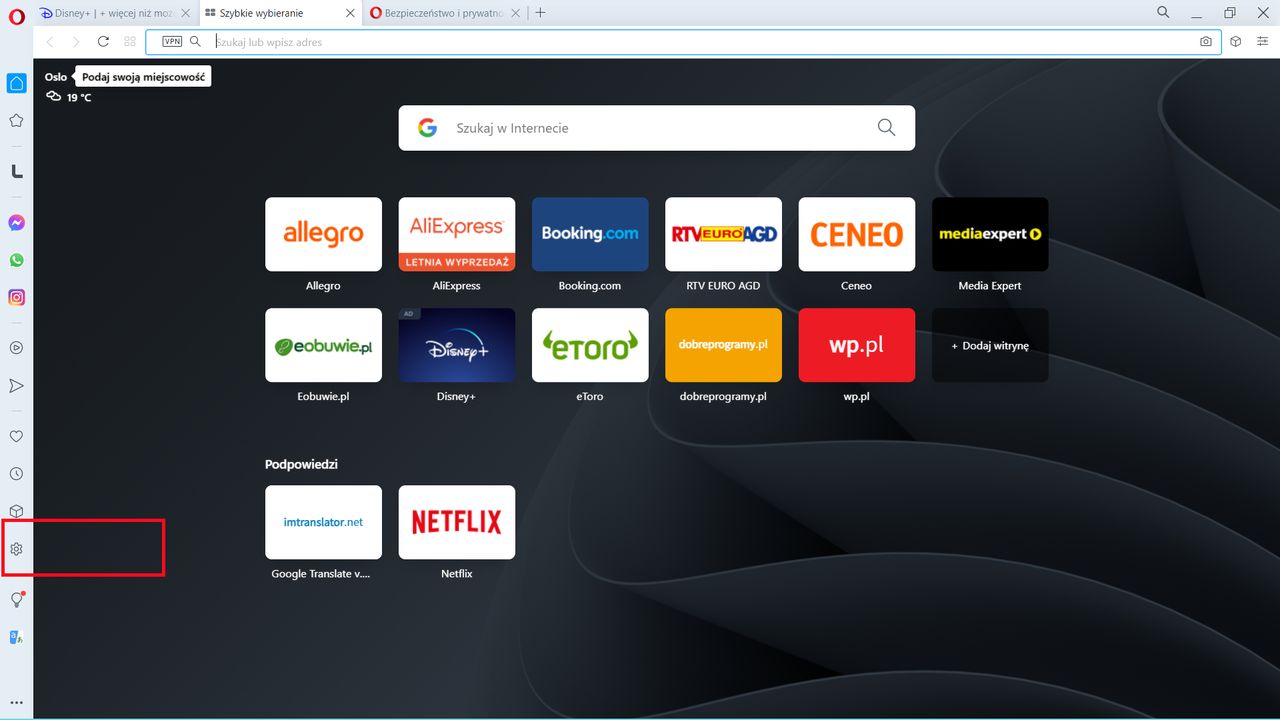
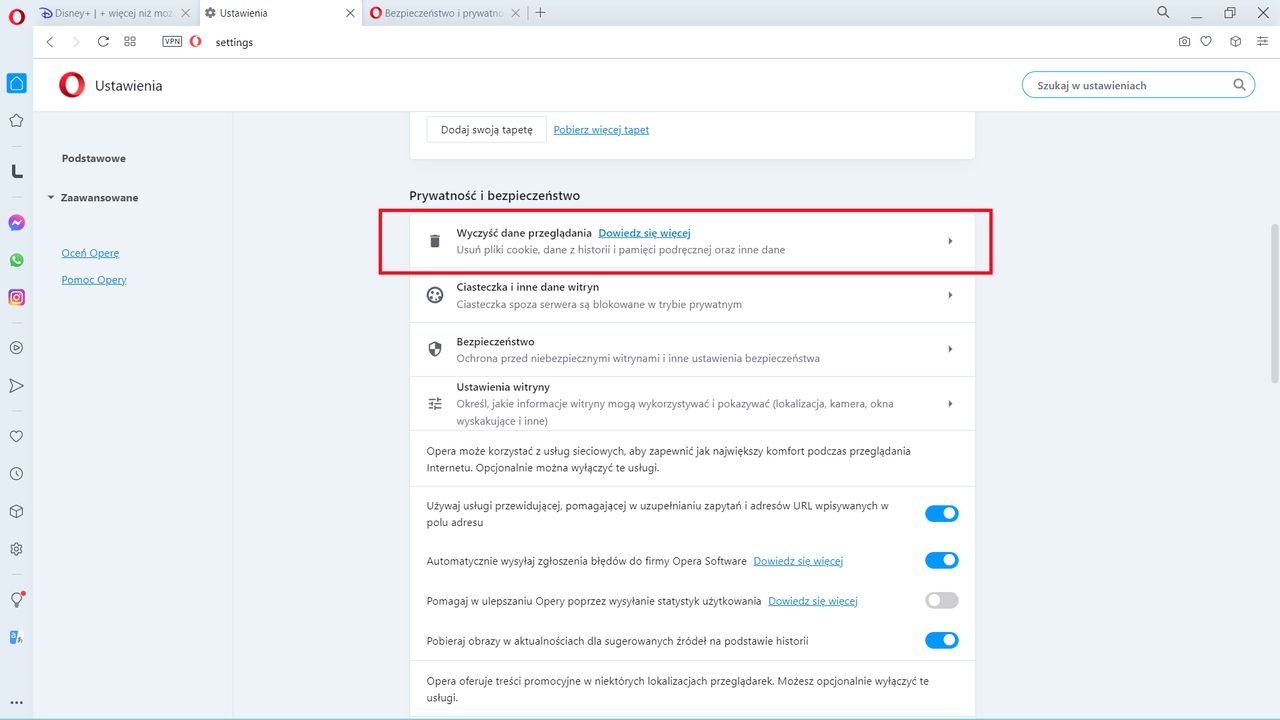
Po uruchomieniu Opery, udajemy się do paska szybkiego wyboru po lewej stronie okna. Klikamy w ikonę trybiku (ustawienia). Na liście odnajdujemy sekcję Prywatność i bezpieczeństwo. Tu klikamy w Wyczyść dane przeglądania.

Opera: udajemy się do Ustawień
Opera: sekcja Prywatność i bezpieczeństwo

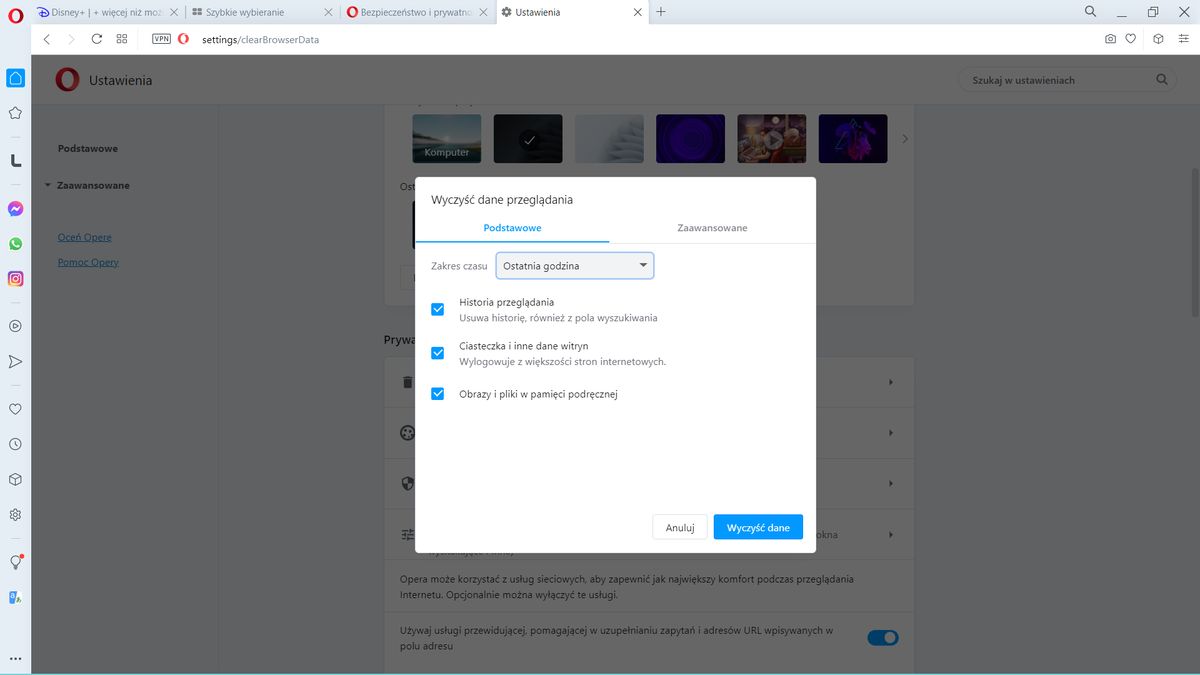
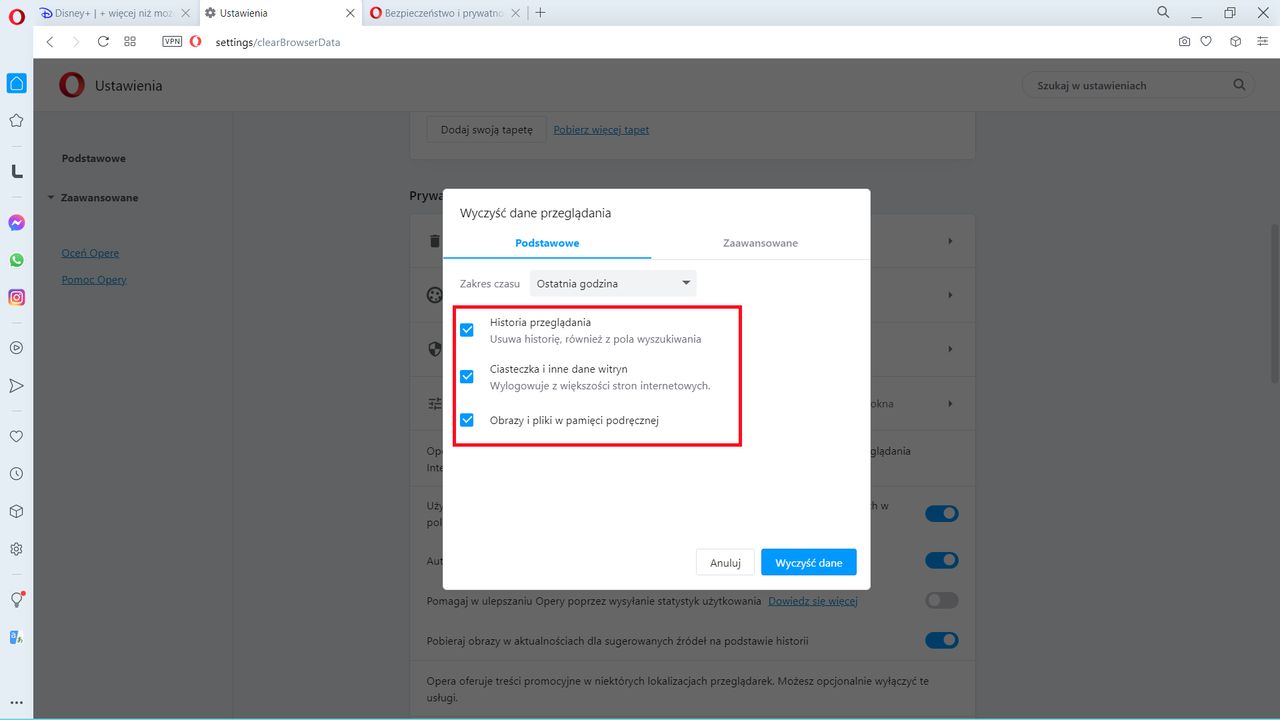
W nowym oknie mamy do wyboru zakładki PodstawoweZaawansowane. W zakładce Podstawowe możemy wybrać, jakie dane przeglądania chcemy usunąć.

Opera: podstawowe dane historyczne do usunięcia
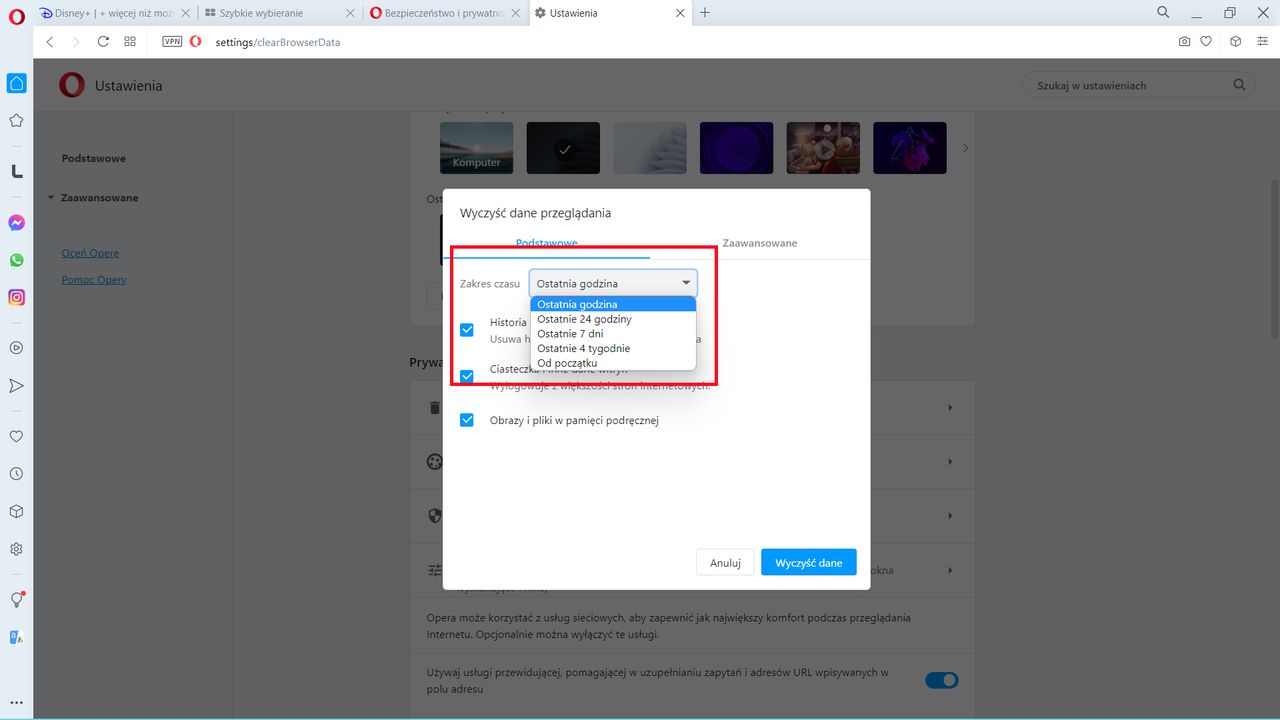
Opera: ustalamy zakres czasowy od kiedy mają być usunięte dane

Wystarczy zaptaszkować wybrane opcje (zalecane jest, aby wszystkie dostępne były zaznaczone). Teraz wybieramy zakres czasowy, od kiedy dane mają historii przeglądania mają zostać usunięte. Na koniec klikamy przycisk Wyczyść dane.

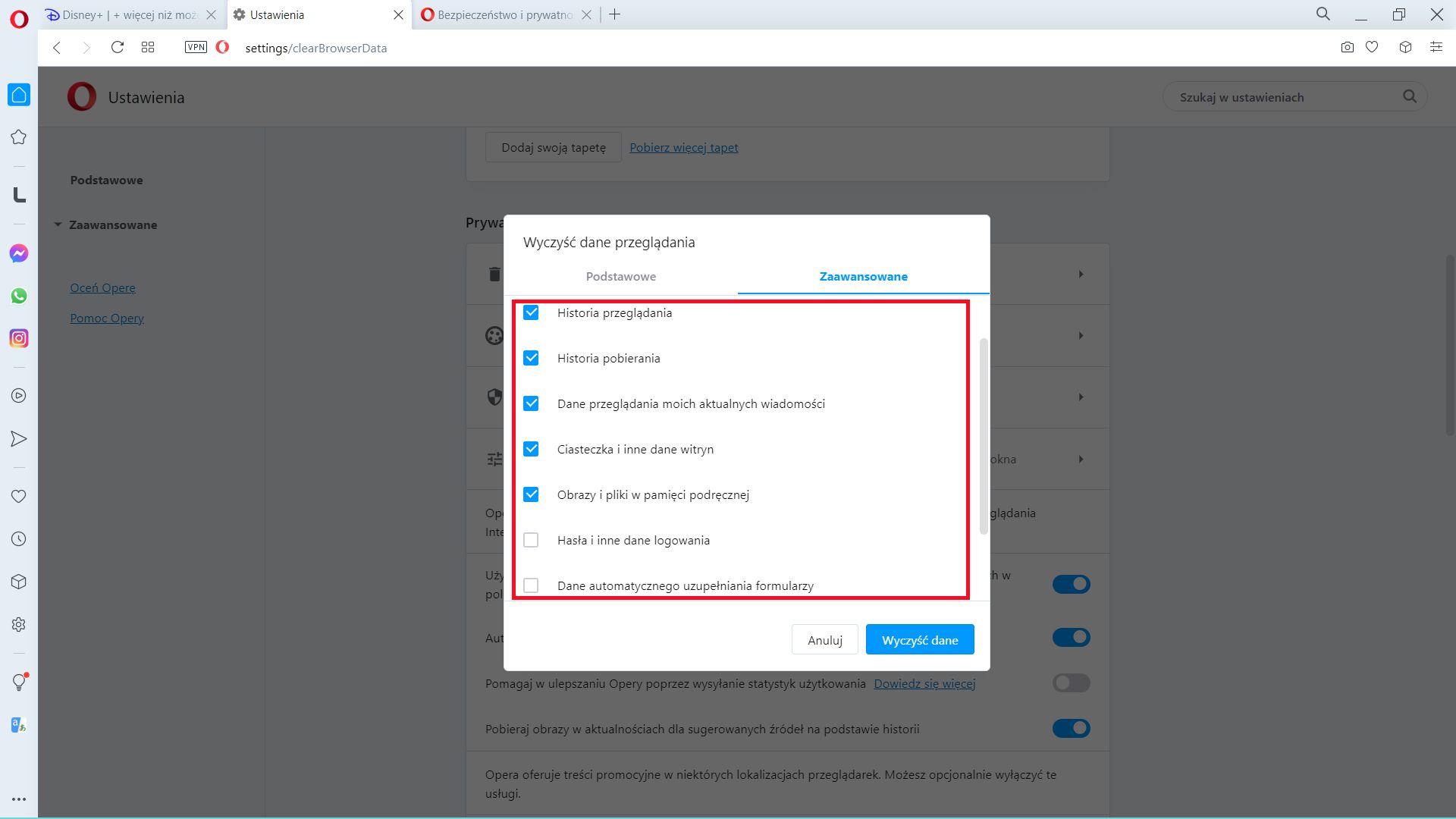
Opera: zakładka Zaawansowane i możemy usunąć historię pobierania
Opera: zakładka Zaawansowane i możemy usunąć historię pobierania © dobreprogramy | Krzysztof Fiedor

W zakładce Zaawansowane mamy więcej opcji do zaznaczenia, w tym takie kluczowe, jak Historia pobierania czy też Hasła i inne dane logowania. Ponownie ptaszkujemy opcje, które nas interesują, wybieramy zakres czasowy i klikamy Wyczyść dane.

Oto i cała procedura, którą warto zapamiętać, zwłaszcza kiedy musimy skorzystać z Opery w cudzym komputerze lub komputerze, do którego dostęp ma wiele osób.

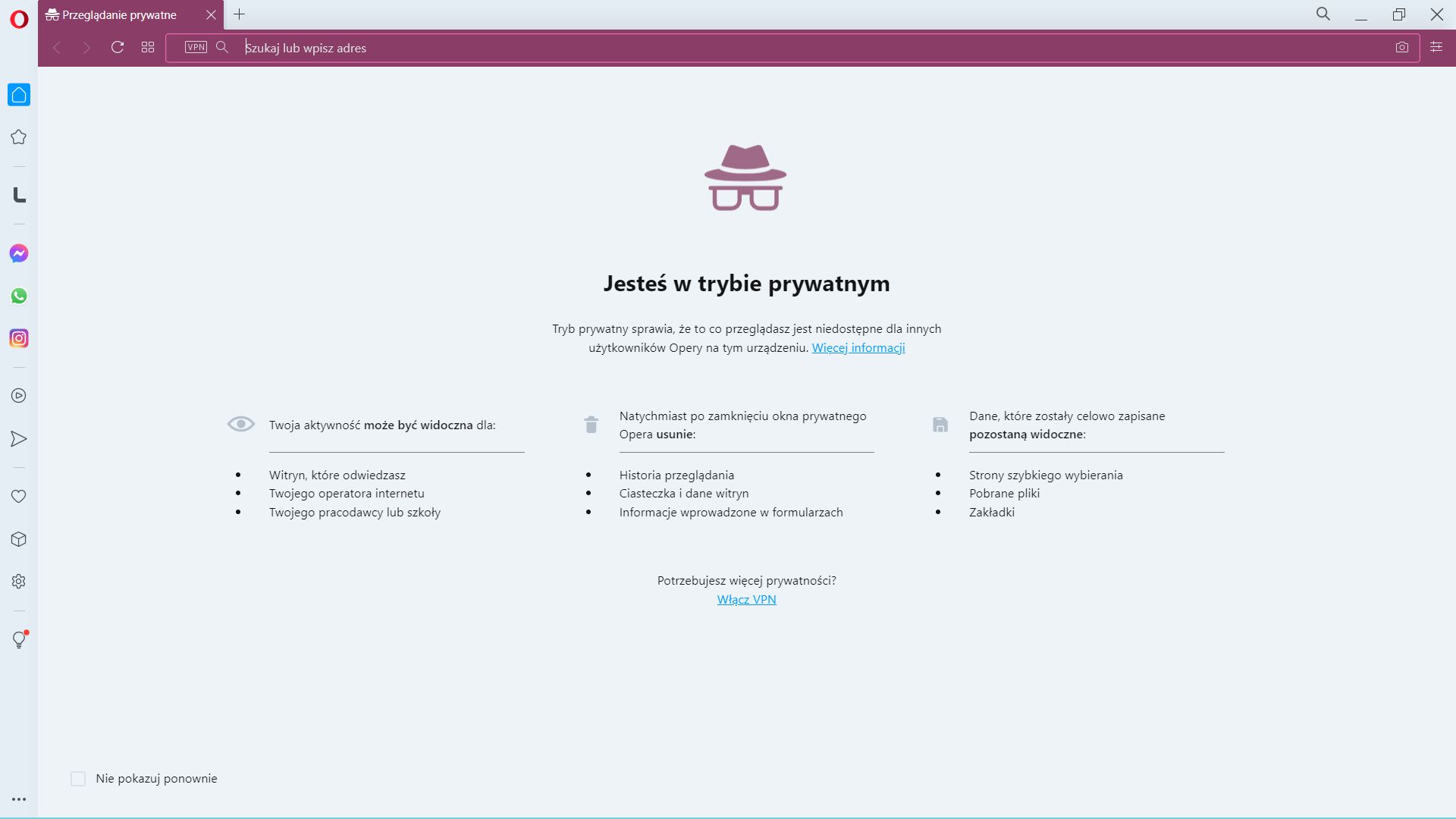
Opera: tryb prywatny zawsze jest bezpieczny
Opera: tryb prywatny zawsze jest bezpieczny © dobreprogramy | Krzysztof Fiedor

Warto dodać, że w Operze istnieje tryb prywatny (skrót klawiszowy CTRL+Shift+N), w którym nie jest zapisywana historia przeglądania. I jest to zdecydowanie zalecany tryb do użytku w przestrzeni publicznej.

Krzysztof Fiedor, dziennikarz dobreprogramy.pl

Wybrane dla Ciebie
Czarna lista w telefonie. Jak zablokować niechciane połączenia?
Nowość w Zdjęciach Google. Wygodniejsza edycja fotografii
Atak hakerski na Booking. Zdobyli dane klientów
Luka 0-day w Adobe Reader. Wystarczy spreparowany PDF
Zaktualizuj Windowsa: wydano kwietniowe poprawki
Wyciek danych klientów polskich sklepów. 130 tys. pokrzywdzonych
mBank zmienia wymagania aplikacji. Niektórzy muszą wymienić telefon
Awaria w Pekao S.A. Problem z bankowością (aktualizacja)
Zakazy social mediów dla nastolatków. Eksperci widzą problem
Zagrożenia w sieci. Na nie narażone są dzieci
Sextortion: na czym polega internetowy szantaż?
Koniec dominacji USA w Europie? Francja porzuca Windowsa
ZACZEKAJ! ZOBACZ, CO TERAZ JEST NA TOPIE 🔥