

DaVinci Resolve to darmowy kombajn do nieliniowej obróbki wideo. Program z powodzeniem konkuruje z dużymi programami do edycji wideo i podbija szturmem serca twórców wideo, choć jego obsługa może być nieco kłopotliwa, zwłaszcza w pierwszych godzinach użytkowania. Wiemy już jak dodać nowy projekt, jak dodać ścieżkę audio, czas zatem na dodanie napisów w naszym pierwszym projekcie.
DaVinci Resolve: jak dodać napisy?
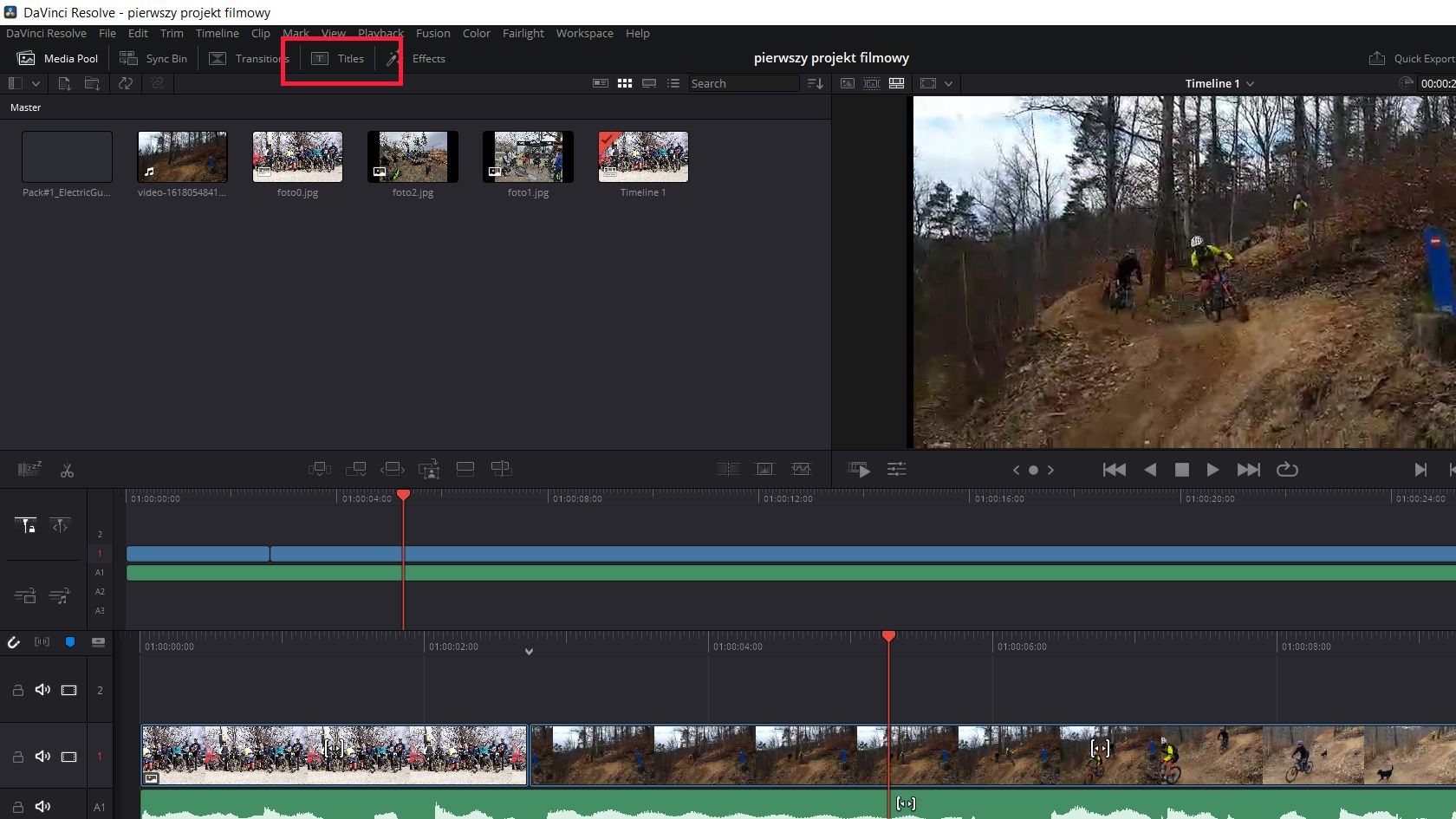
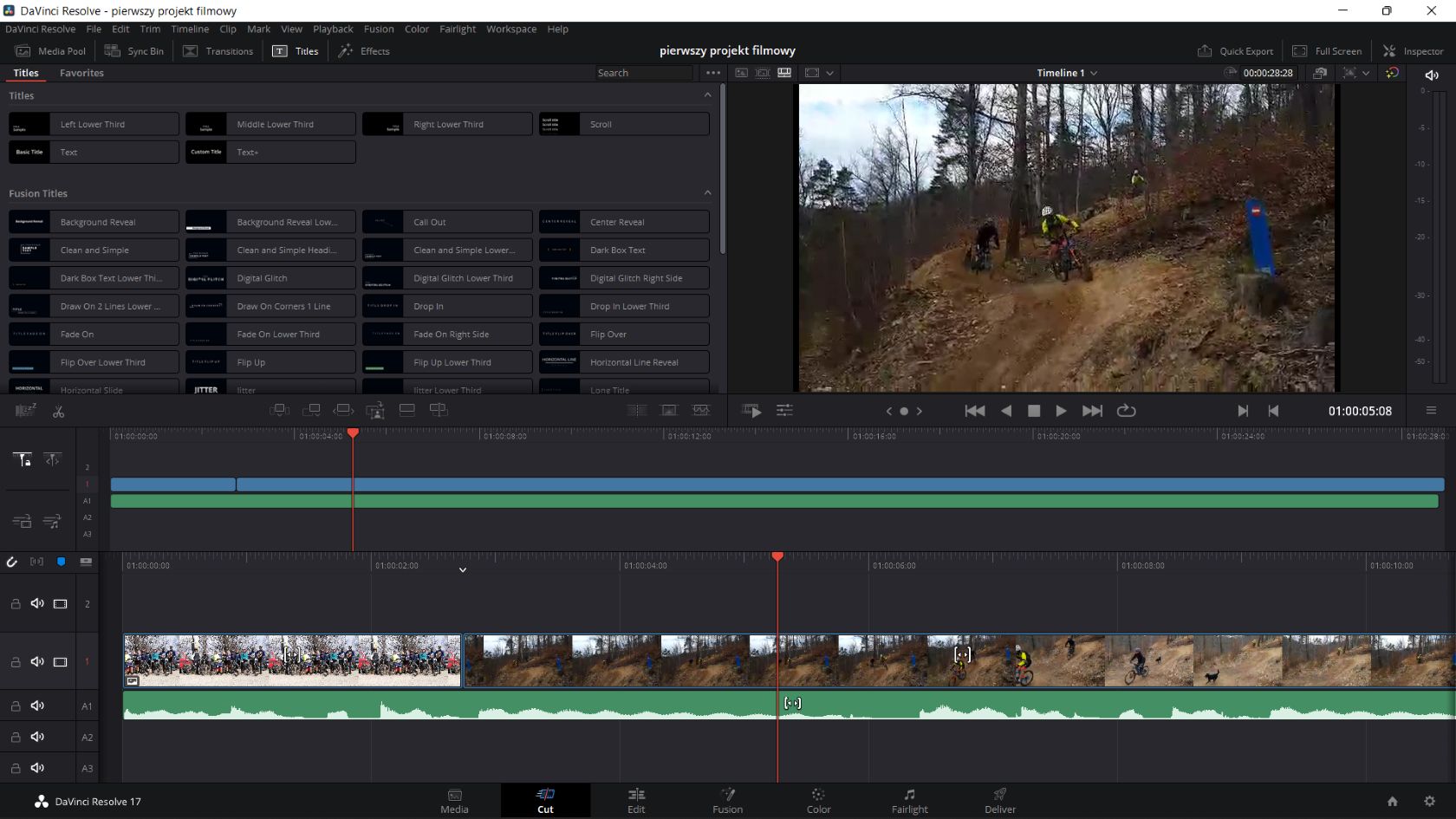
W celu dodania napisów w otwartym projekcie kierujemy się do lewego, górnego rogu ekranu, gdzie odnajdujemy sekcję Titles, poniżej górnego menu. Po kliknięciu lewym klawiszem myszki, uzyskamy dostęp do biblioteki przykładowych napisów. Tu wybieramy konkretny format i przeciągamy go na oś czasu projektu.
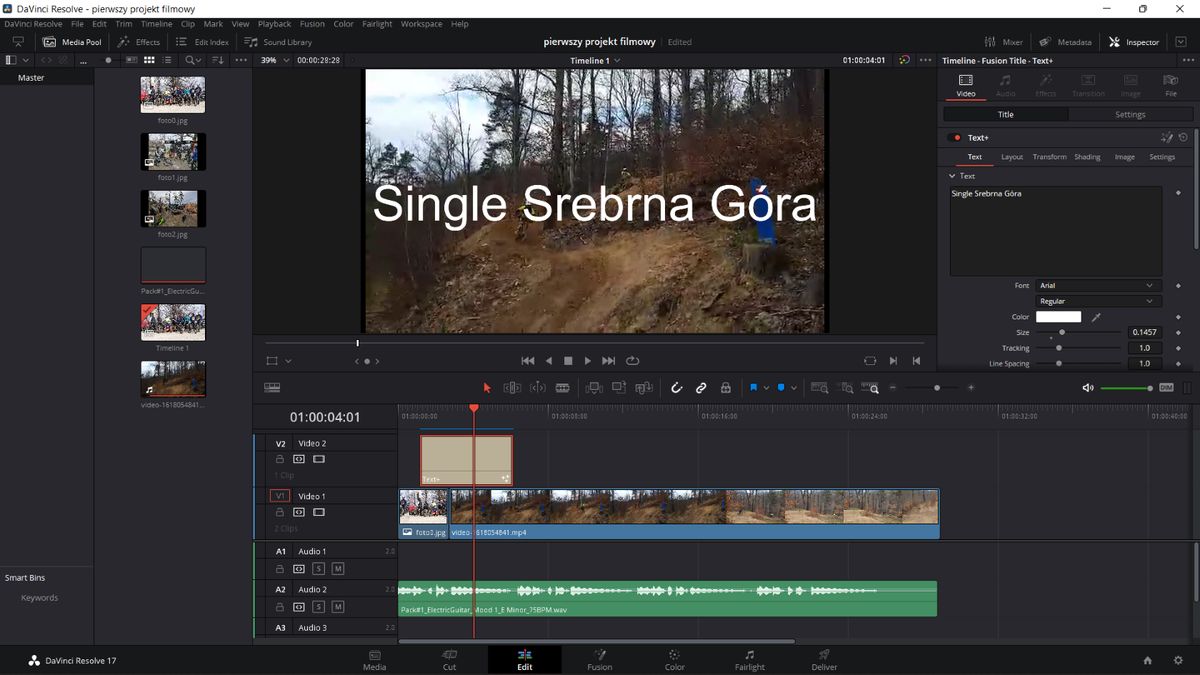
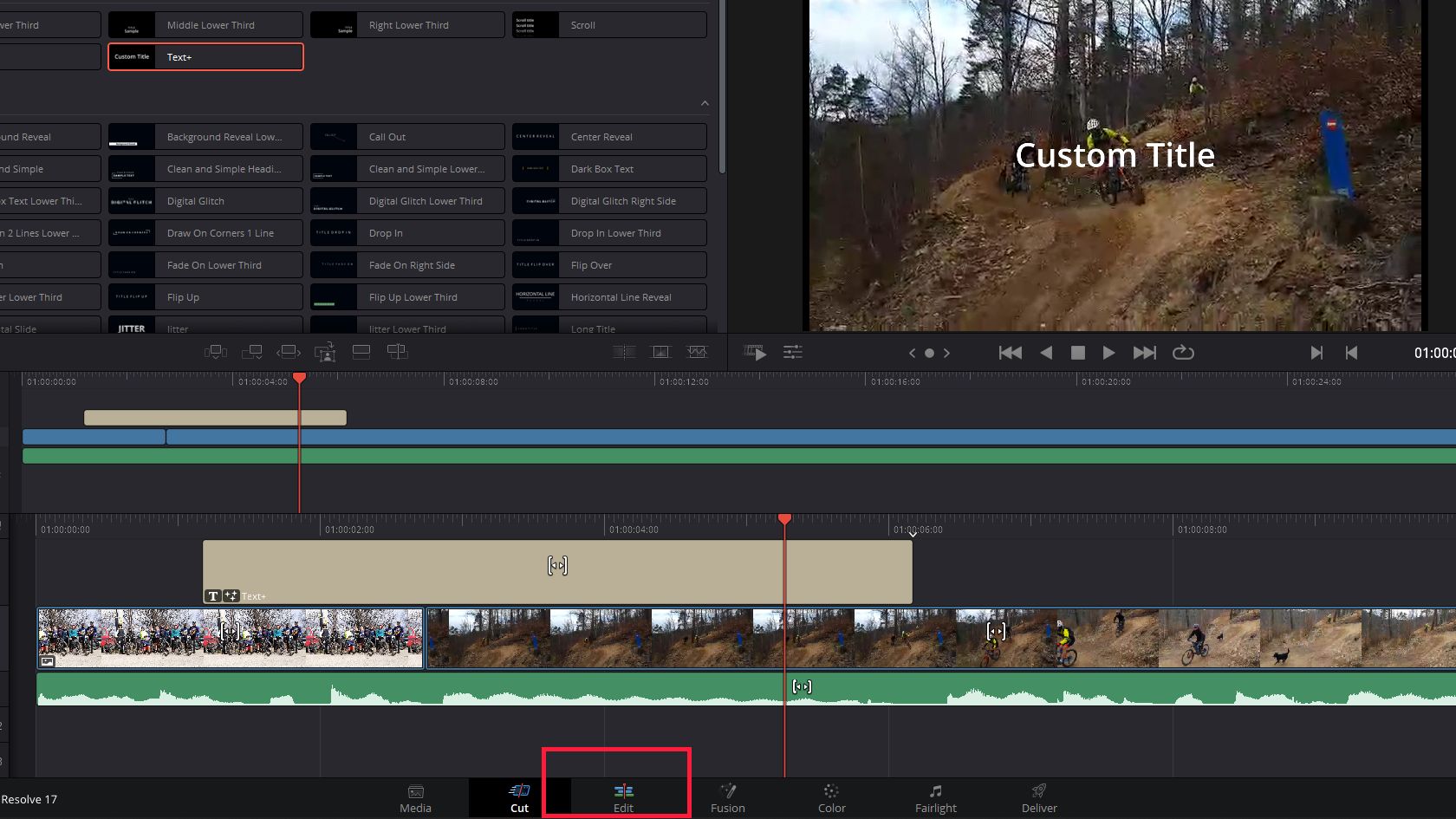
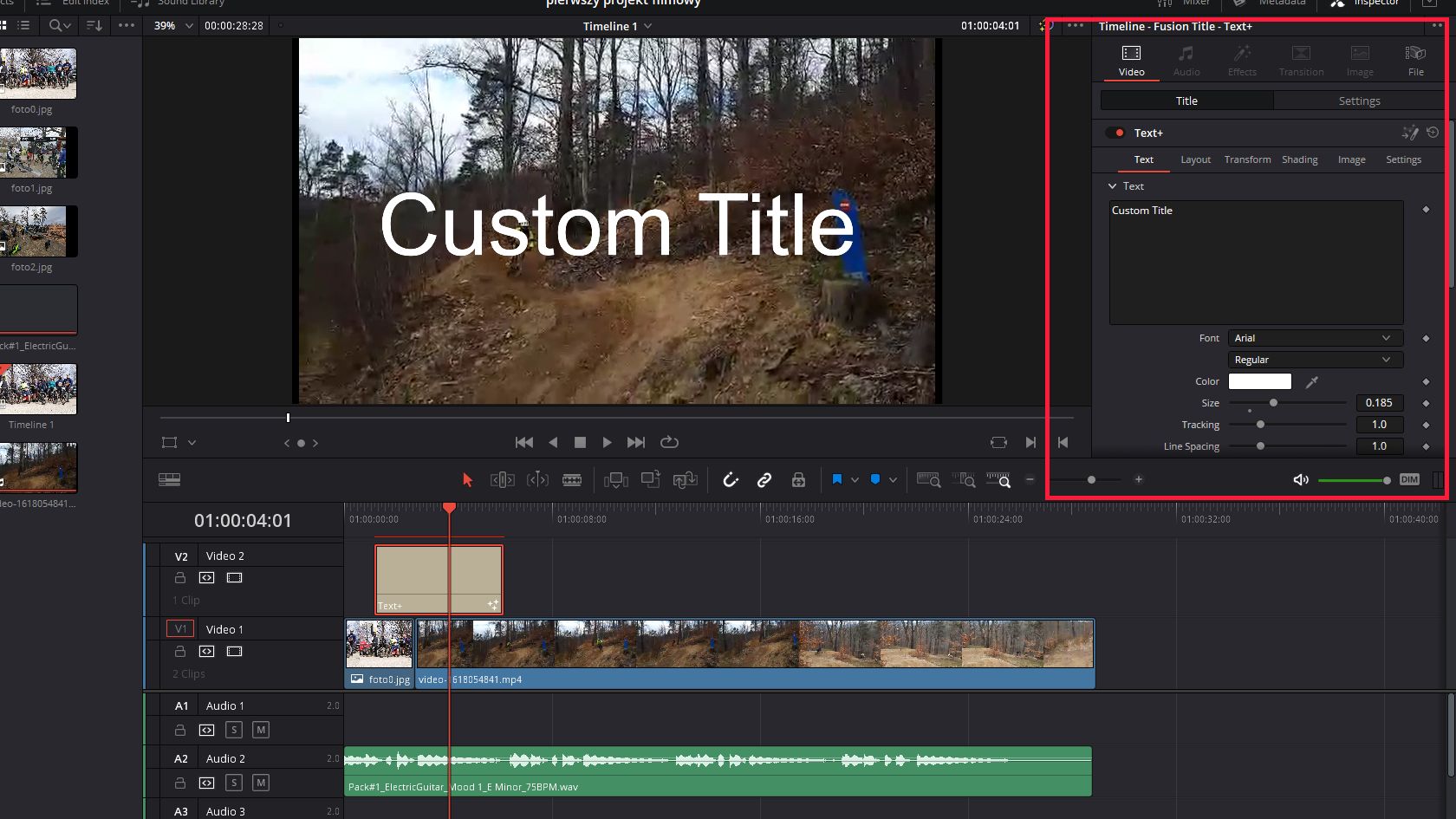
W kolejnym kroku udajemy się do dolnego menu i wybieramy opcję Edit. Następnie zaznaczamy nasz blok tekstowy, po prawej stronie ekranu pojawi się nowe menu edycji, gdzie czeka na nas mnóstwo opcji i ustawień związanych z tekstem umieszczonym w klipie.
To tu możemy wpisać właściwy tekst, zmienić rodzaj czcionki, jej wielkość, kolor i wiele, wiele innych. Dobrze jest poeksperymentować z poszczególnymi ustawieniami, by sprawdzić wszystkie możliwości i znaleźć te najbardziej nam odpowiadające.
Brawo! Udało Ci się dodać pierwszy tekst do tworzonego filmu.
Zachęcamy do testowania programu DaVinci Resolve. Możliwości produktu od Blackmagic Design są przeogromne, a niewątpliwą zaletą oprogramowania jest jego darmowa wersja. Program przez cały czas się rozwija, dostaje częste aktualizacje, a użytkownicy chwalą go za stabilność. To świetne narzędzie, które z powodzeniem konkuruje z płatnymi, komercyjnymi rozwiązaniami.

Technologię ma we krwi. Wychowany na 8- i 16-bitowych legendach (Sinclair ZX Spectrum+, Commodore 64, Amiga 500) od lat zgłębia możliwości sprzętu. W dobrychprogramach od 2008 roku, odpowiedzialny między innymi za rozwój działu sprzęt, autor setek recenzji, zarówno tych pisanych, jak i wideo na kanale YouTube/dobreprogramy. Aktualnie redaktor katalogu oprogramowania. Po pracy aktywny sportowiec - starty w wyścigach MTB, dalekie eskapady rowerowe, squash czy tenis stołowy to jego drugie życie.